
Qu'est-ce que Nano Banana ?
Nano Banana est la famille de modèles de génération et d'édition d'images de pointe de Google Cloud, construite nativement sur la puissante architecture Gemini 3.
Conçus pour éliminer les essais et erreurs interminables de la génération par IA traditionnelle, les modèles Nano Banana appliquent des capacités de raisonnement approfondies pour comprendre pleinement vos prompts avant de générer le moindre pixel. Ils utilisent des connaissances du monde réel pour offrir des résultats visuels précis et riches.
Que vous génériez des maquettes de produits très détaillées, que vous réalisiez des storyboards cinématographiques ou que vous effectuiez une édition d'image conversationnelle complexe, Nano Banana comble le fossé entre votre vision créative et le résultat visuel final, offrant un contrôle sans précédent et une fidélité époustouflante.
Fonctionnalités puissantes de Nano Banana
Nano Banana repousse les limites de l'art et du design générés par IA en offrant des capacités robustes. Voici les cinq fonctionnalités remarquables qui en font un outil essentiel pour les flux de travail créatifs modernes.
- Ancrage de recherche web en temps réel
Contrairement aux modèles statiques, Nano Banana 2 intègre activement des informations et des images en temps réel provenant de la recherche web. Cela vous permet de générer des visuels très précis et localisés basés sur des événements actuels, des conditions météorologiques ou des données en direct pour des outils marketing et éducatifs dynamiques.
- Rendu de texte et localisation avancés
Dites adieu au texte incohérent dans les images. Nano Banana excelle dans la génération de typographie nette et lisible pour les affiches et les schémas. Il prend également en charge la génération et la traduction de texte multilingue de pointe dans plus de dix langues, directement au sein de l'image générée.
- Précision et contrôle sans précédent
Les directeurs créatifs peuvent dicter le matériel exact, les objectifs de caméra et les configurations d'éclairage. Vous pouvez demander des éléments photographiques spécifiques comme "plan en contre-plongée avec une faible profondeur de champ" ou "éclairage en clair-obscur", vous offrant un véritable contrôle de qualité studio sur la composition finale.
- Entrées de référence multimodales
Nano Banana vous permet de mélanger jusqu'à 14 images de référence dans un seul prompt. C'est idéal pour maintenir une cohérence stricte des personnages, implémenter des transferts de style ou fusionner harmonieusement un produit spécifique dans un environnement entièrement nouveau et généré.
- Édition conversationnelle et masquage sémantique
Éditer est aussi simple que discuter. Vous pouvez utiliser le masquage sémantique via du texte pour modifier certaines parties d'une image tout en préservant le reste. Les suivis conversationnels vous permettent d'affiner les textures, d'ajouter des éléments ou de transférer complètement des styles sans recommencer à zéro.
Nano Banana 2 vs Nano Banana Pro : comparaison des spécifications techniques
Bien que les deux modèles offrent une qualité exceptionnelle, ils sont optimisés pour des besoins de production différents. Gemini 3.1 Flash Image (Nano Banana 2) offre une vitesse fulgurante et un contexte étendu, tandis que Gemini 3 Pro Image (Nano Banana Pro) se concentre sur une génération haut de gamme pour les tâches lourdes. Examinons leurs spécifications techniques :
| Spécification | Nano Banana 2 (Gemini 3.1 Flash Image) | Nano Banana Pro (Gemini 3 Pro Image) |
| Fenêtre de contexte | Jusqu'à 131 072 jetons d'entrée ; 32 768 en sortie | Jusqu'à 65 536 jetons d'entrée ; 32 768 en sortie |
| Rendu de texte | Oui (Support multilingue, >10 langues) | Oui (Support multilingue, >10 langues) |
| Résolutions | 0.5K (512px), 1K, 2K, 4K intégrées | 1K, 2K, 4K intégrées |
| Formats d'image | 1:1, 3:2, 2:3, 3:4, 4:3, 4:5, 5:4, 9:16, 16:9, 21:9, 1:4, 4:1, 1:8, 8:1 | 1:1, 3:2, 2:3, 3:4, 4:3, 4:5, 5:4, 9:16, 16:9, 21:9 |
| Entrées d'image | Mélange jusqu'à 14 références (PNG, JPEG, WEBP, HEIC, HEIF) | Mélange jusqu'à 14 références (PNG, JPEG, WEBP, HEIC, HEIF) |
| Entrées de document | Texte & PDF (Jusqu'à 50 Mo via API/Cloud Storage, 7 Mo via Console) | Texte & PDF (Jusqu'à 50 Mo via API/Cloud Storage, 7 Mo via Console) |
| Sortie | Texte et Images | Texte et Images |
| Base de connaissances | Coupure janvier 2025 | Coupure janvier 2025 |
| Données en direct | Propulsé par des informations en temps réel de la recherche web | Propulsé par des informations en temps réel de la recherche web |
| Confiance & Sécurité | Identifiants de contenu C2PA & filigrane SynthID | Identifiants de contenu C2PA & filigrane SynthID |
Comment écrire un parfait prompt Nano Banana ?
Écrire des prompts efficaces pour Nano Banana nécessite de passer de la saisie de simples listes de mots-clés à un rôle de directeur créatif.
La formule de base :
[Verbe d'action fort] + [Détails spécifiques du sujet] + [Environnement/Éclairage] + [Caméra/Composition] + [Style/Médium]
La règle fondamentale est de commencer par un verbe fort qui dicte l'opération principale (par exemple, "Générer", "Éditer", "Transformer"). Soyez très précis sur les détails concrets, en utilisant une formulation positive pour décrire ce que vous voulez plutôt que ce que vous ne voulez pas.
Utilisez une terminologie photographique exacte pour contrôler la caméra, l'éclairage et la composition. Enfin, adoptez l'itération ; puisque Nano Banana comprend le contexte conversationnel, vous pouvez continuellement affiner votre image initiale avec des instructions de suivi jusqu'à ce qu'elle corresponde parfaitement à votre vision.
Guide de prompt Nano Banana: meilleurs prompts Nano Banana à essayer
Si vous cherchez une étincelle créative pour écrire le prochain prompt Nano Banana, alors la collection de prompts Nano Banana suivante devrait vous aider à améliorer votre flux de travail de manière significative.
1. Génération d'image
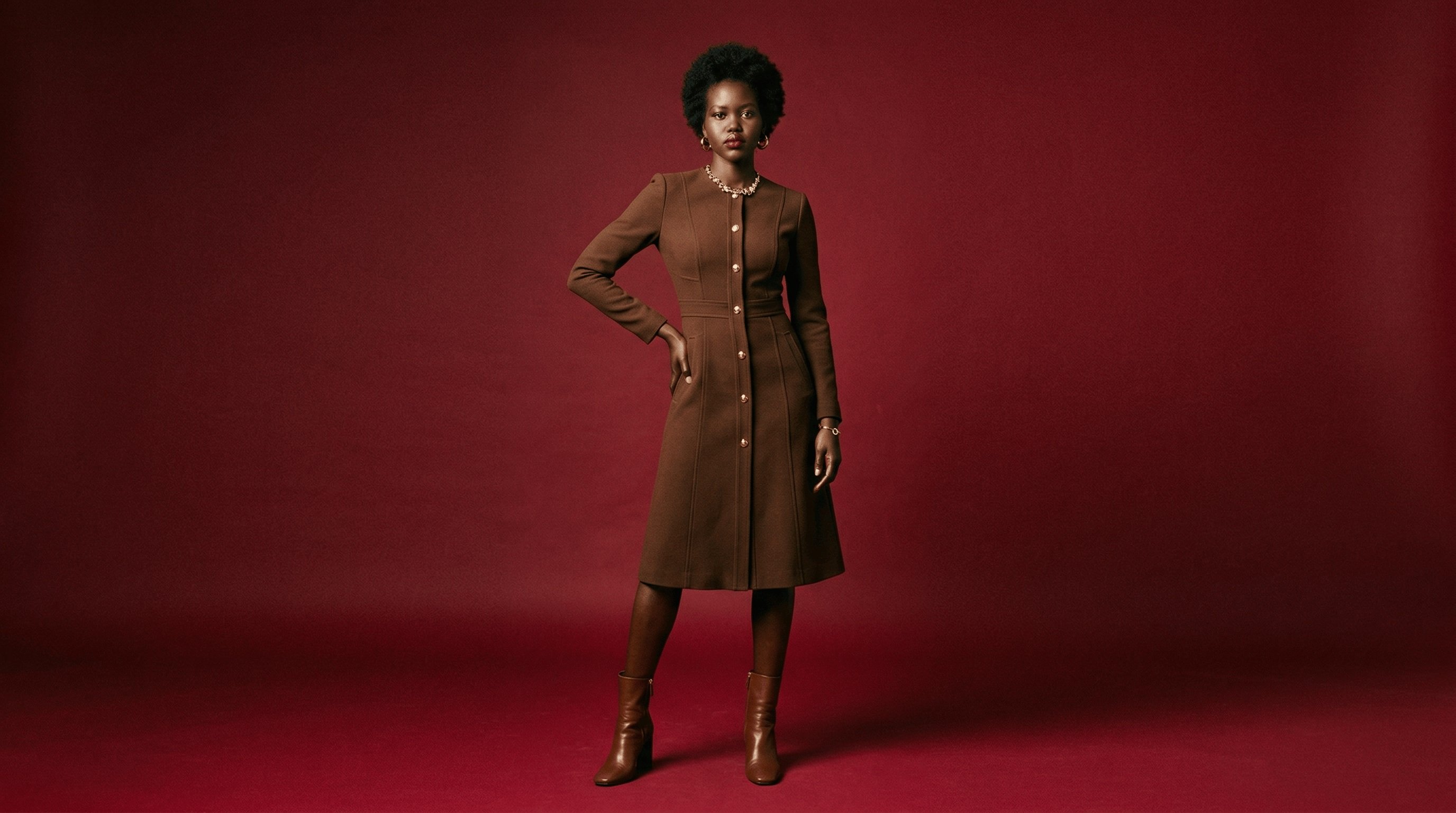
Commencer avec une toile vierge signifie que vous devez décrire la scène de manière narrative plutôt que de simplement lister des mots pour obtenir le meilleur résultat.
- Formule : [Sujet] + [Action] + [Lieu/contexte] + [Composition] + [Style]
- Exemple : Un mannequin de mode frappant portant une robe marron ajustée. Posant avec confiance. Une toile de fond de studio rouge cerise profond et homogène. Plan moyen-large, centré. Style éditorial de magazine de mode, pris sur film analogique moyen format avec un grain prononcé.
Génération d'image avec références (multimodale)
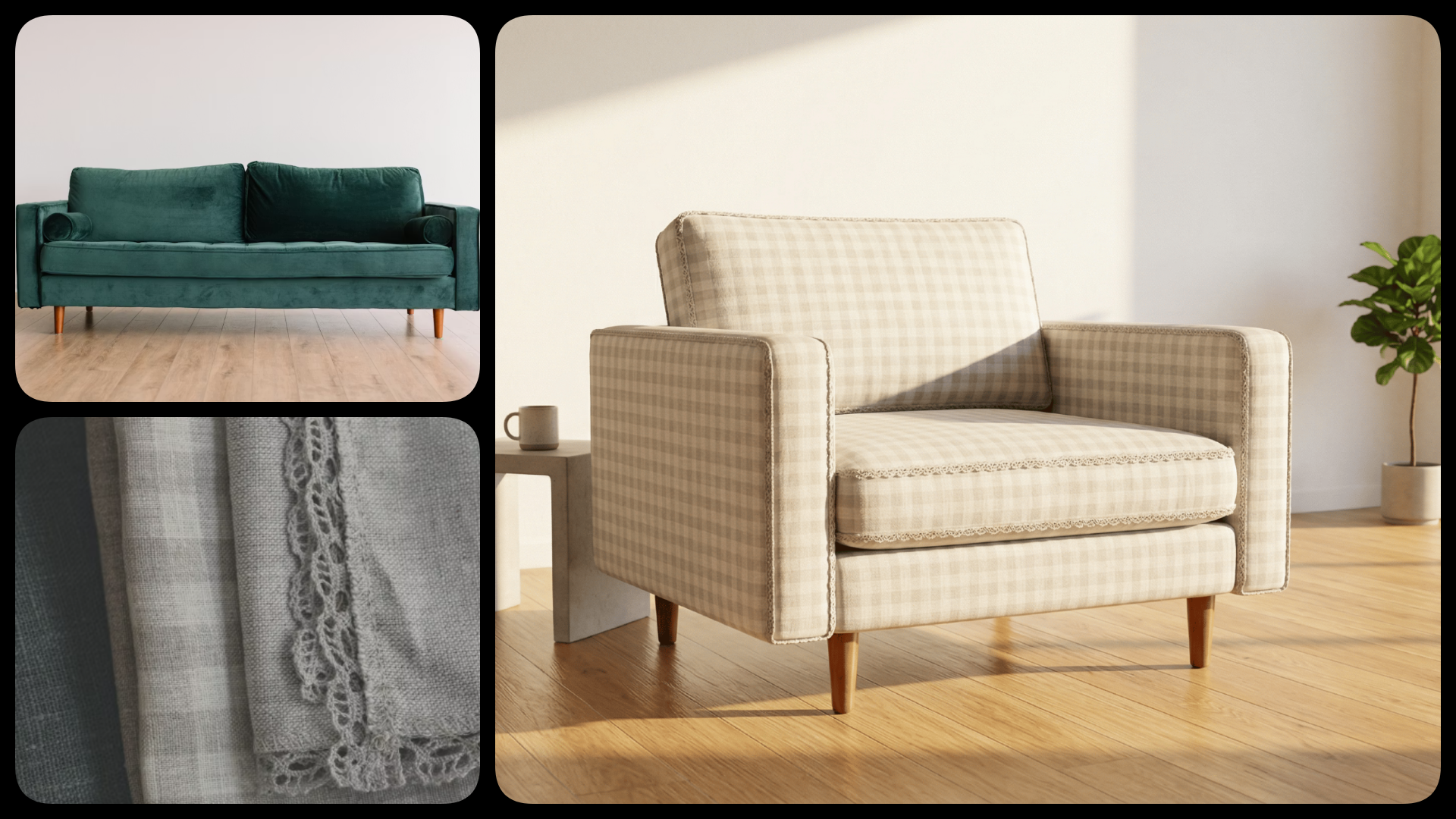
Combinez plusieurs images de référence pour maintenir une cohérence stricte des personnages ou placer un produit spécifique dans un environnement complètement nouveau.
- Formule : [Images de référence] + [Instruction de relation] + [Nouveau scénario]
- Exemple : En utilisant l'ensemble de canapé ci-joint comme structure et le tissu de serviette ci-joint comme texture, transformez cela en un rendu de fauteuil 3D haute fidélité. Placez-le dans un salon minimaliste baigné de soleil.
2. Édition d'image
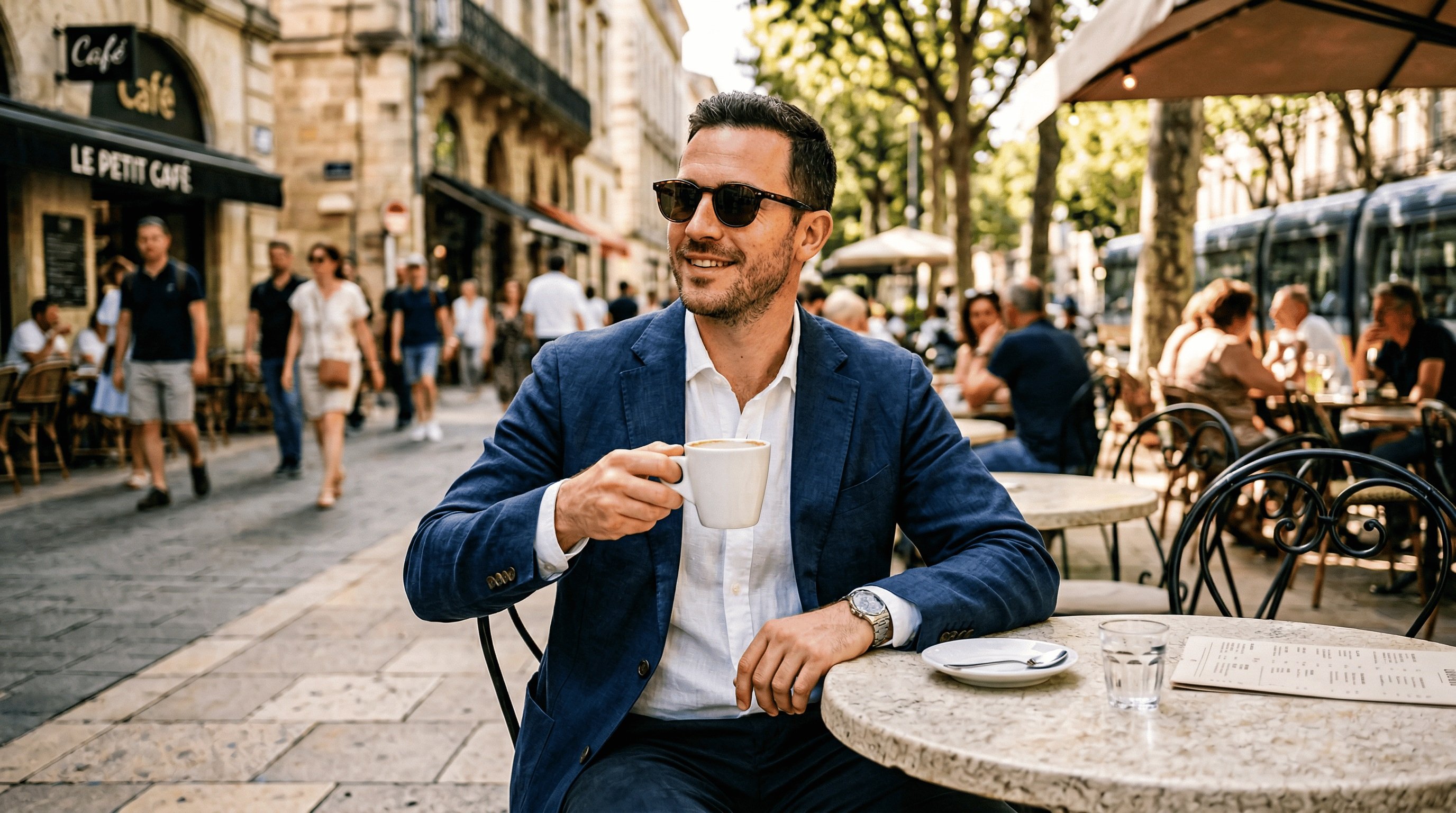
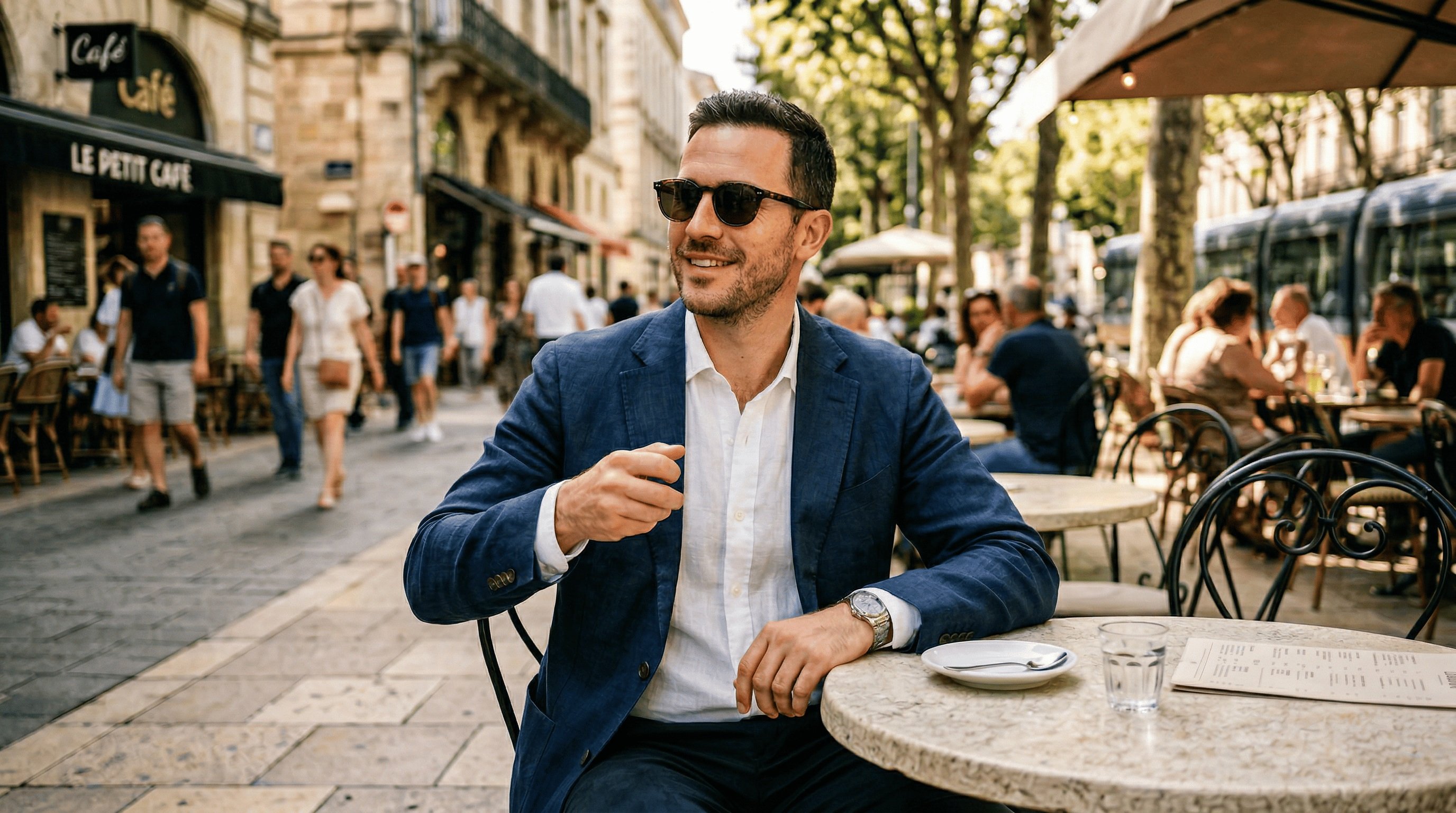
Image de base
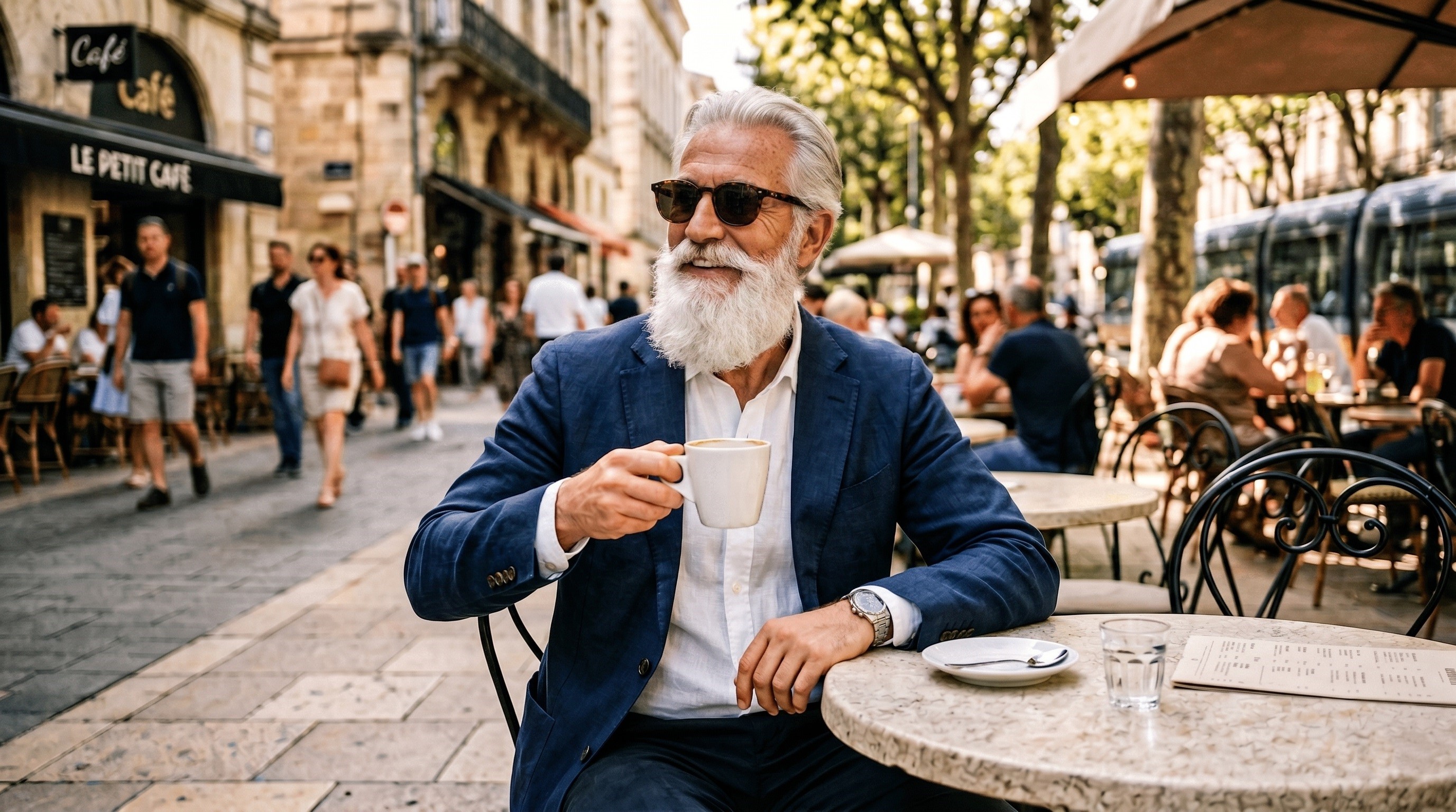
Un homme en costume, portant des lunettes de soleil, assis à un café en terrasse, une tasse à la main
Suppression d'objet
L'édition nécessite des prompts conversationnels où vous définissez un masque sémantique via du texte, indiquant au modèle exactement quoi supprimer tout en préservant l'arrière-plan.
- Formule : [Action/Supprimer] + [Objet cible] + [Contexte de préservation (Optionnel)]
- Exemple : Supprimez la tasse de café blanche de la main de l'homme, en gardant sa posture de main et la table de café derrière exactement identiques.
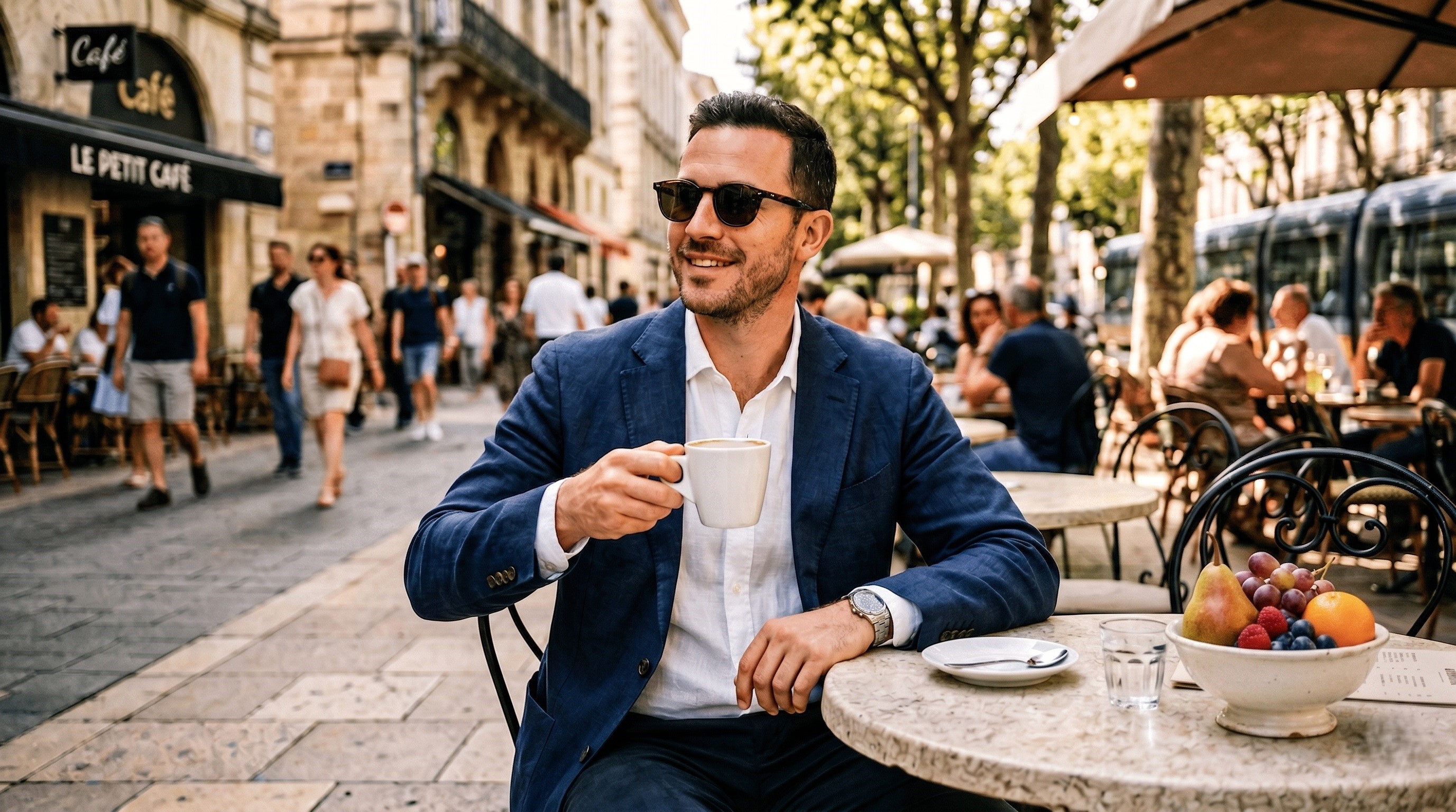
Ajout d'objet
Vous pouvez introduire de manière transparente de nouveaux éléments dans une image existante. Téléchargez votre image de base avec une image d'objet et demandez au modèle de les combiner.
- Formule : [Image de base] + [Image de l'objet] + [Action/Ajouter] + [Placement/Contexte]
- Exemple : Prenez l'image de base de l'homme au café et ajoutez l'image de référence ci-jointe d'un bol de fruits en céramique dans l'espace vide sur la table, en correspondant à l'éclairage extérieur ambiant.
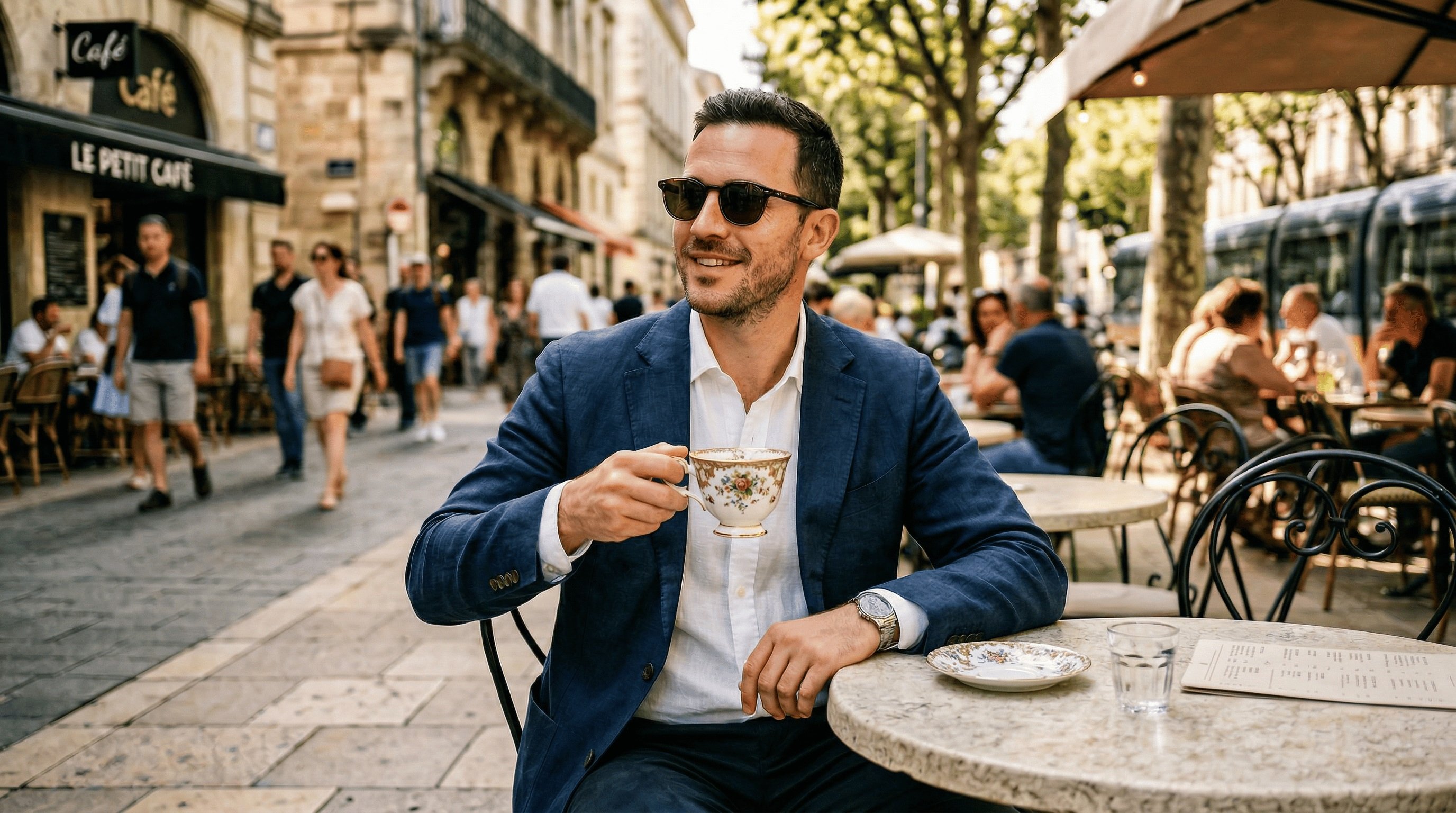
Remplacement d'objet
Échangez entièrement des éléments ou des sujets en utilisant le masquage sémantique. Décrivez l'élément à remplacer et fournissez le nouveau sujet, en vous assurant que les éléments environnants restent intacts.
- Formule : [Action/Remplacer] + [Ancien objet] + [Avec un nouvel objet/référence] + [Contrainte de contexte]
- Exemple : Remplacez la tasse de café blanche standard sur la table de café par une tasse à thé ornée de style victorien. Conservez exactement le même arrière-plan, la même texture de table et le même éclairage doux frappant l'objet.
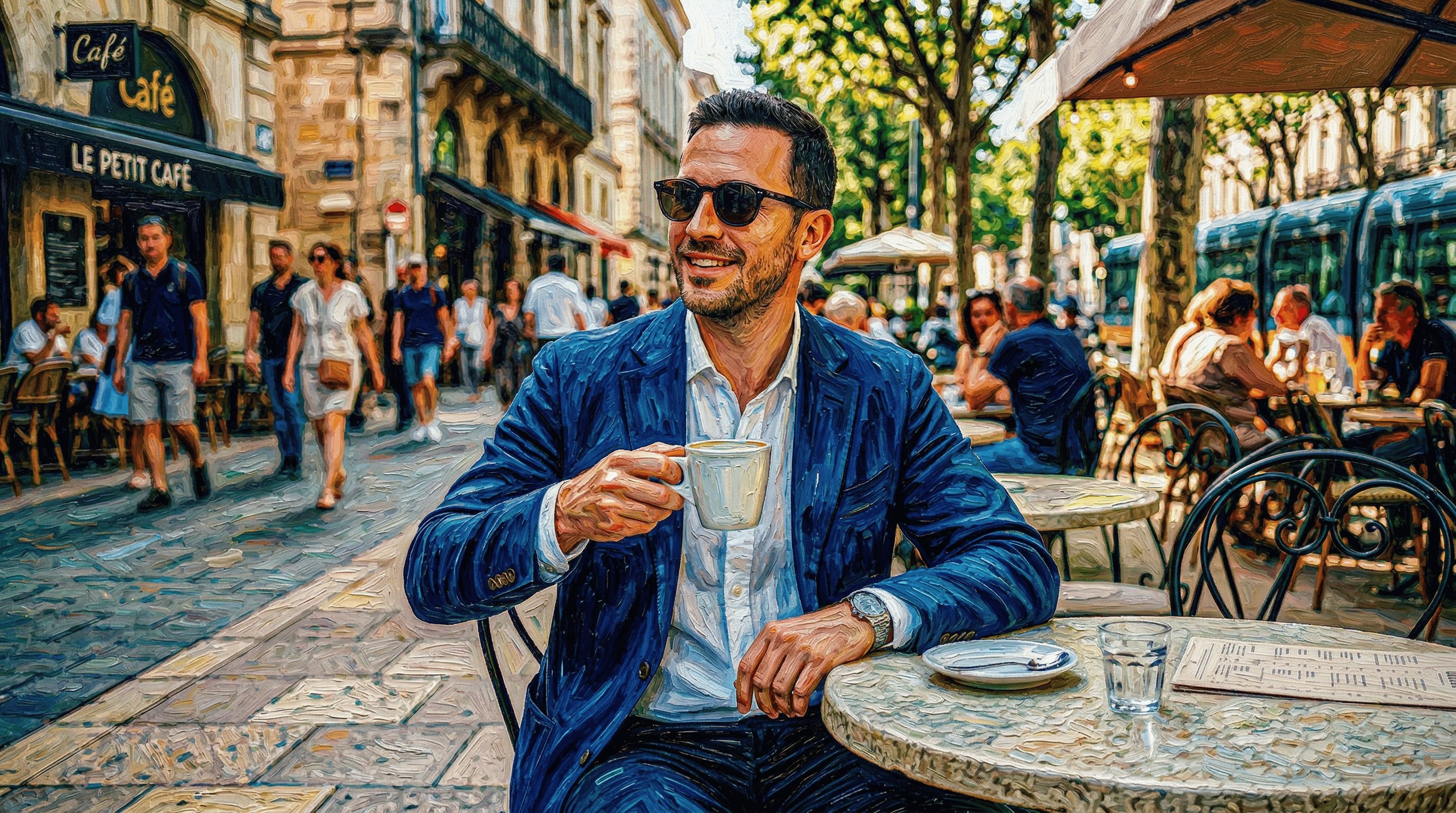
Transfert de style
Altérez radicalement le médium artistique d'une image existante tout en gardant son contenu exact et sa composition intacts en utilisant des descripteurs de style spécifiques.
- Formule : [Image de base] + [Action/Recréer] + [Style artistique cible]
- Exemple : Prenez cette photographie téléchargée de l'homme assis au café en terrasse et recréez son contenu exact dans le style artistique d'une peinture à l'huile de Vincent Van Gogh, en utilisant des coups de pinceau empâtés épais.
Échange de visage (Face swap)
Avec le prompt d'échange de visage Nano Banana, vous pouvez remplacer de manière transparente le visage d'un personnage en utilisant le masquage sémantique tout en gardant sa pose, ses vêtements et l'arrière-plan d'origine intacts. Fournissez le sujet cible et la nouvelle référence faciale.
- Formule : [Action/Échanger] + [Visage cible] + [Nouveau visage/Référence] + [Contexte de préservation]
- Exemple : Échangez le visage du modèle masculin portant des lunettes de soleil au café avec le visage fourni dans l'image de référence ci-jointe. Préservez l'éclairage exact, le mélange des tons de peau, les lunettes de soleil et l'arrière-plan de rue flou.
3. Direction créative (niveau avancé)
Éclairage
Dirigez le ton émotionnel et la profondeur visuelle de votre image générée en concevant explicitement la configuration de studio ou les conditions d'éclairage naturel.
- Formule : [Sujet/Scène] + [Configuration d'éclairage spécifique] + [Effet souhaité]
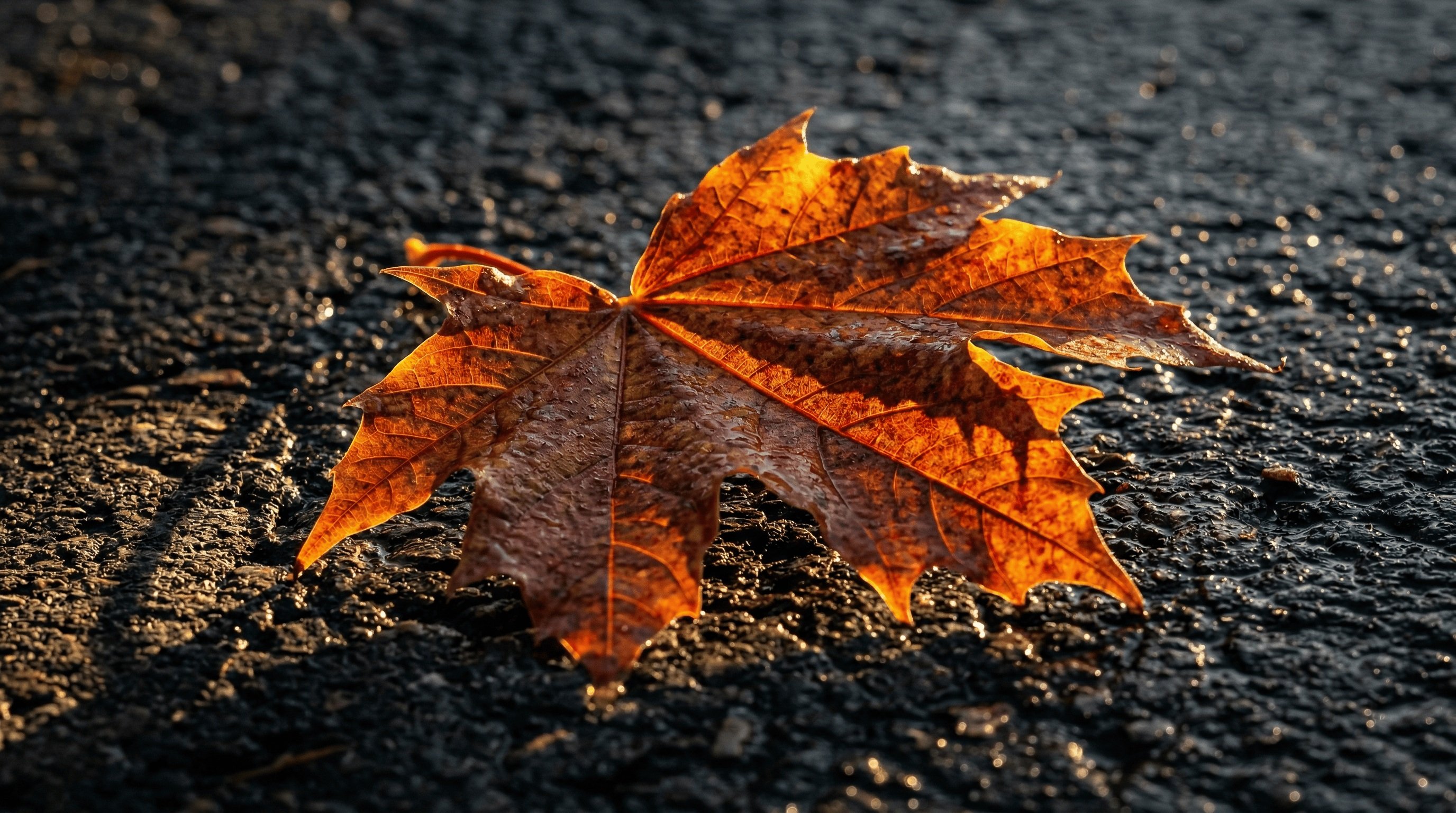
- Exemple : Une macro photo d'une feuille d'automne humide reposant sur le trottoir. Utilisez un éclairage en clair-obscur avec un contraste élevé et dur, mettant en vedette un rétroéclairage à l'heure dorée pour créer de longues ombres dramatiques qui soulignent les veines de la feuille.
Caméra, objectif, mise au point
Contrôlez la perspective, l'échelle et l'ADN visuel en dictant le matériel photographique exact et les réglages d'objectif utilisés pour capturer votre scène générée.
- Formule : [Sujet/Scène] + [Type de caméra] + [Type d'objectif] + [Mise au point/Ouverture]
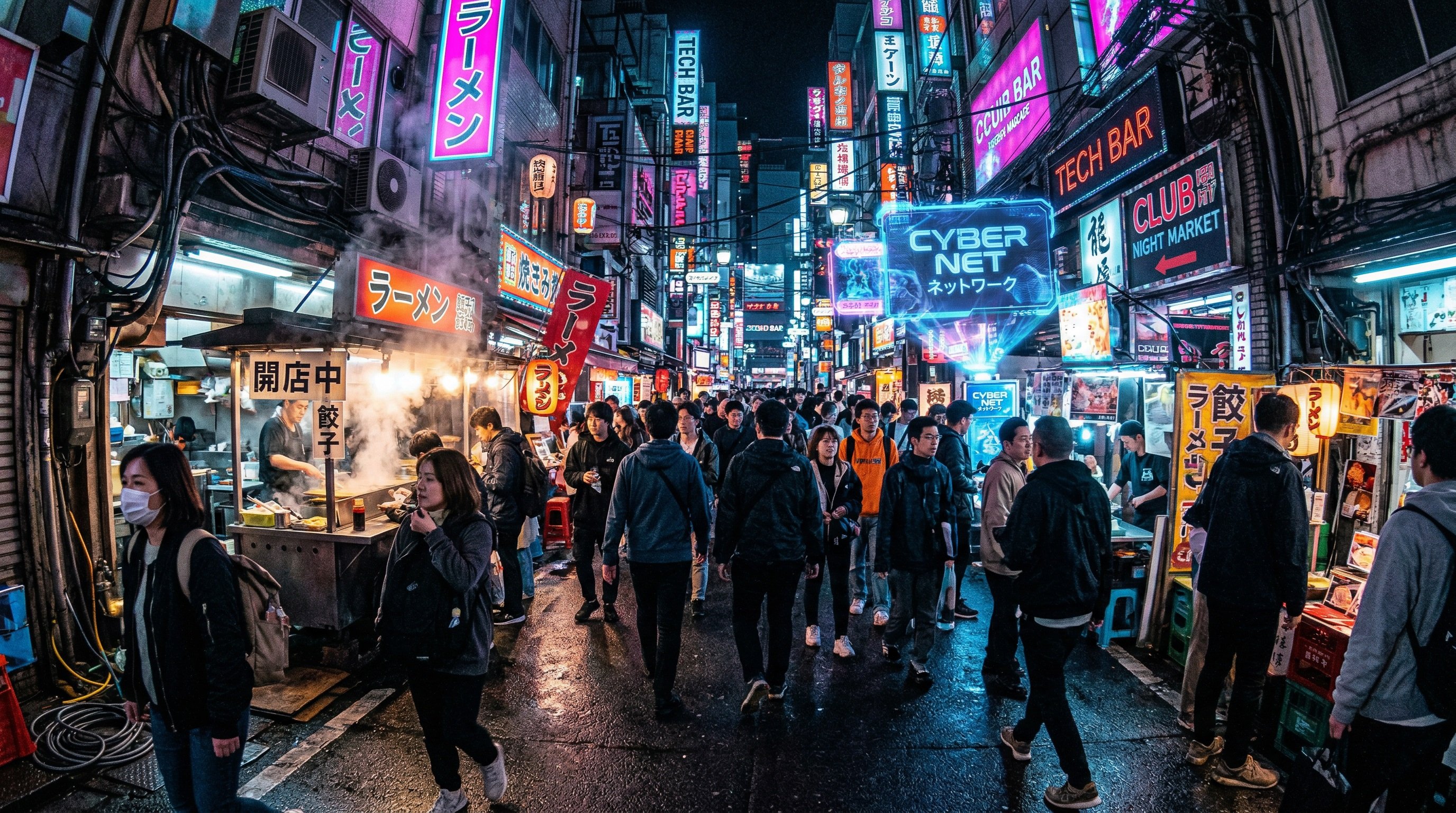
- Exemple : Un marché de rue cyberpunk bondé éclairé au néon. Pris avec une GoPro pour une sensation d'action immersive et déformée. Utilisez un objectif grand angle avec une grande profondeur de champ (f/16) pour que le premier plan et l'arrière-plan soient nets.
Étalonnage des couleurs & pellicule
Définissez l'esthétique finale et l'ère de votre visuel en spécifiant la pellicule exacte, le niveau de grain ou le style d'étalonnage des couleurs que vous souhaitez appliquer.
- Formule : [Sujet/Scène] + [Pellicule/Ère] + [Palette de couleurs]
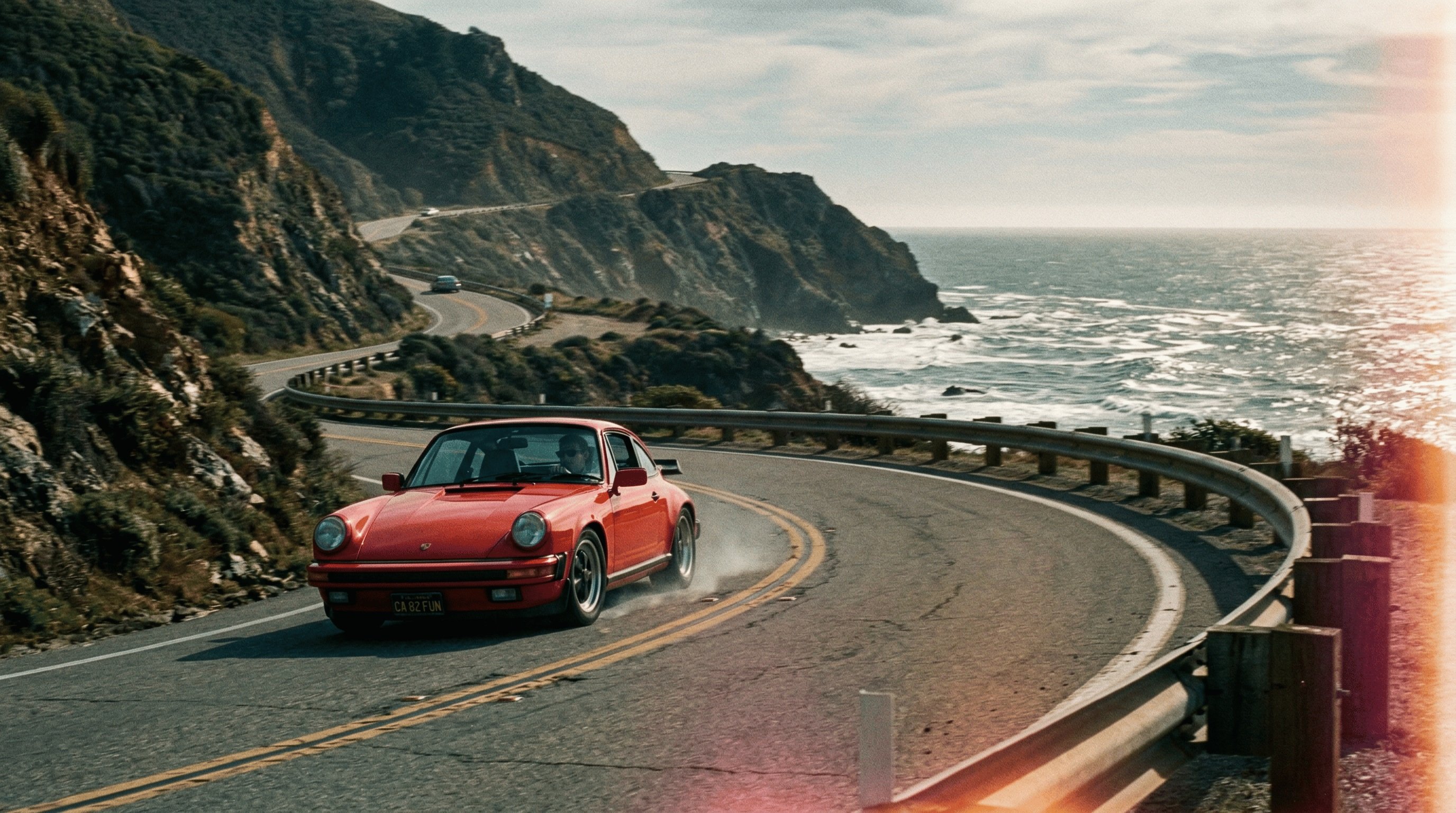
- Exemple : Une voiture de sport vintage roulant sur une autoroute côtière. Rendre l'image comme si elle avait été tournée avec une pellicule couleur des années 1980, légèrement granuleuse, en utilisant un étalonnage de couleur cinématographique avec des tons sarcelle muets et orange chaud pour une esthétique mélancolique.
Matérialité et texture
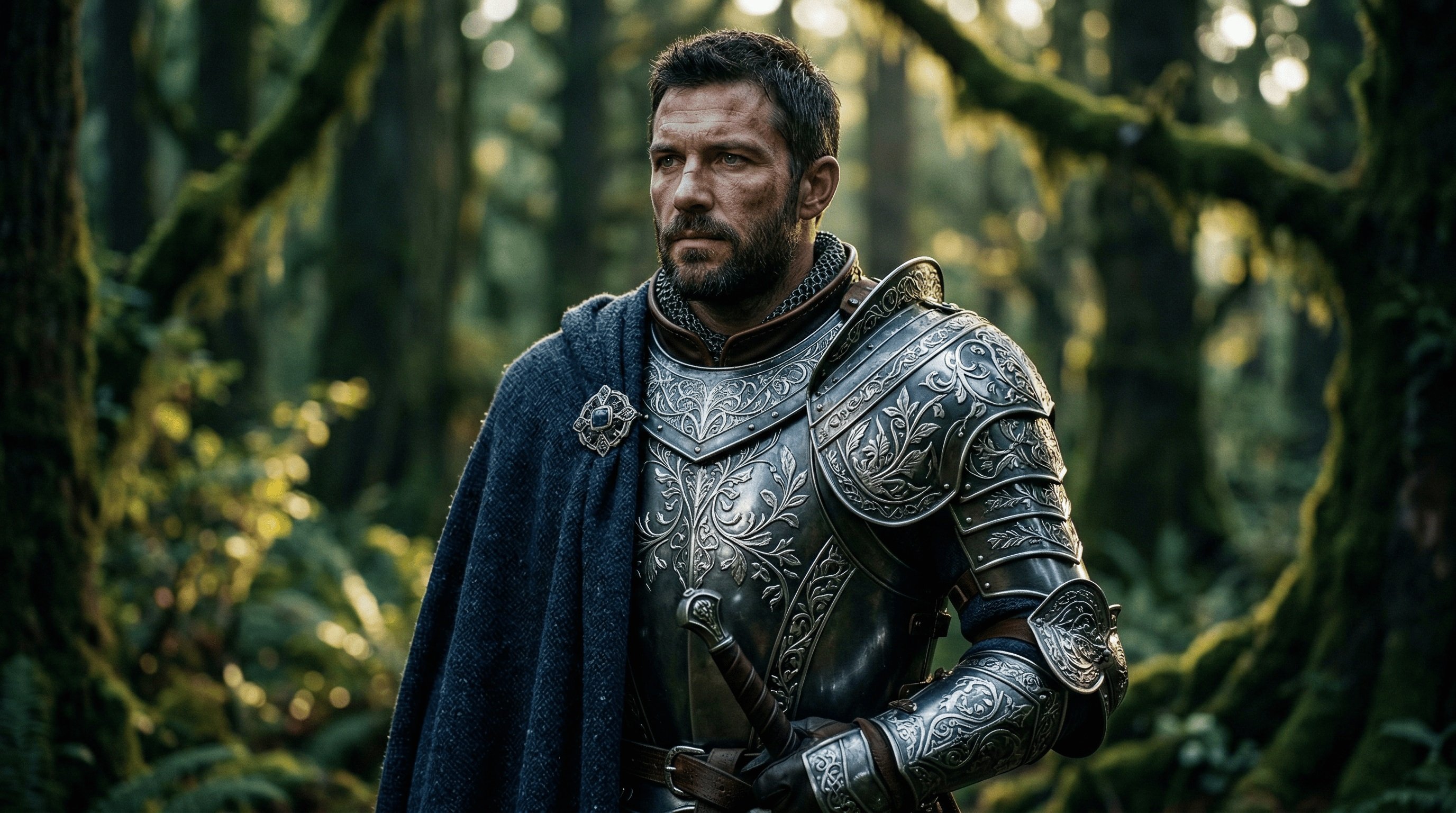
Donnez vie à vos sujets et produits en allant au-delà des simples noms de couleurs et en définissant leur composition physique exacte et leurs qualités de surface.
- Formule : [Sujet/Objet] + [Matériau spécifique] + [Détail de surface/Texture]
- Exemple : Un portrait d'un chevalier fantastique. N'utilisez pas seulement du métal standard ; décrivez l'armure comme une armure de plaques elfique ornée, gravée de délicats motifs de feuilles d'argent, drapée d'une lourde cape en tweed bleu marine texturé.
Portraits professionnels (headshots)
En utilisant ce prompt de portrait professionnel Nano Banana, vous pouvez générer des portraits professionnels incroyablement réalistes en combinant des règles de composition strictes avec un éclairage de studio haut de gamme et des directives d'objectif de caméra ciblées.
- Formule : [Sujet] + [Tenue] + [Configuration d'éclairage] + [Caméra/Objectif] + [Arrière-plan]
- Exemple : Un portrait d'entreprise d'une femme souriante dans la trentaine portant un blazer anthracite ajusté. Utilisez une configuration d'éclairage de studio softbox à trois points. Pris avec un objectif portrait 85mm avec une faible profondeur de champ (f/2.8) contre un arrière-plan de bureau moderne flou.

4. Graphisme
Infographies/Logos
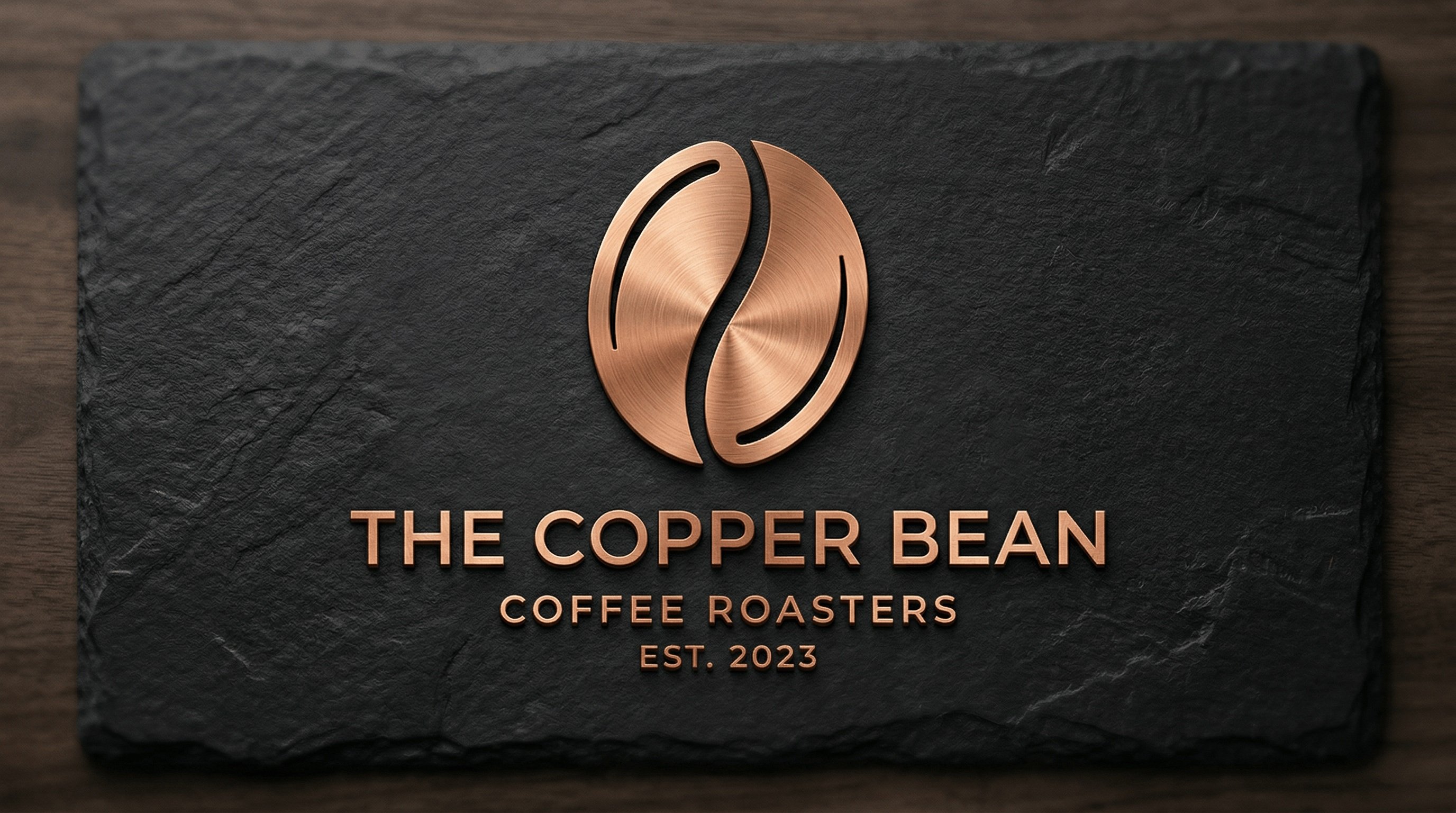
Le prompt de logo Nano Banana est excellent pour conceptualiser des actifs de conception graphique. Mettez l'accent sur la matérialité et la forme physique du logo pour obtenir un résultat très texturé.
- Formule : [Type d'actif] + [Concept central] + [Matériau/Texture] + [Arrière-plan]
- Exemple : Générez un concept de logo minimaliste pour un café mettant en vedette un grain de café stylisé. Rendre le logo comme s'il était fait de cuivre brossé, reposant sur un fond d'ardoise noire mate avec un éclairage de studio subtil.
5. Localisation & rendu de texte
Traductions
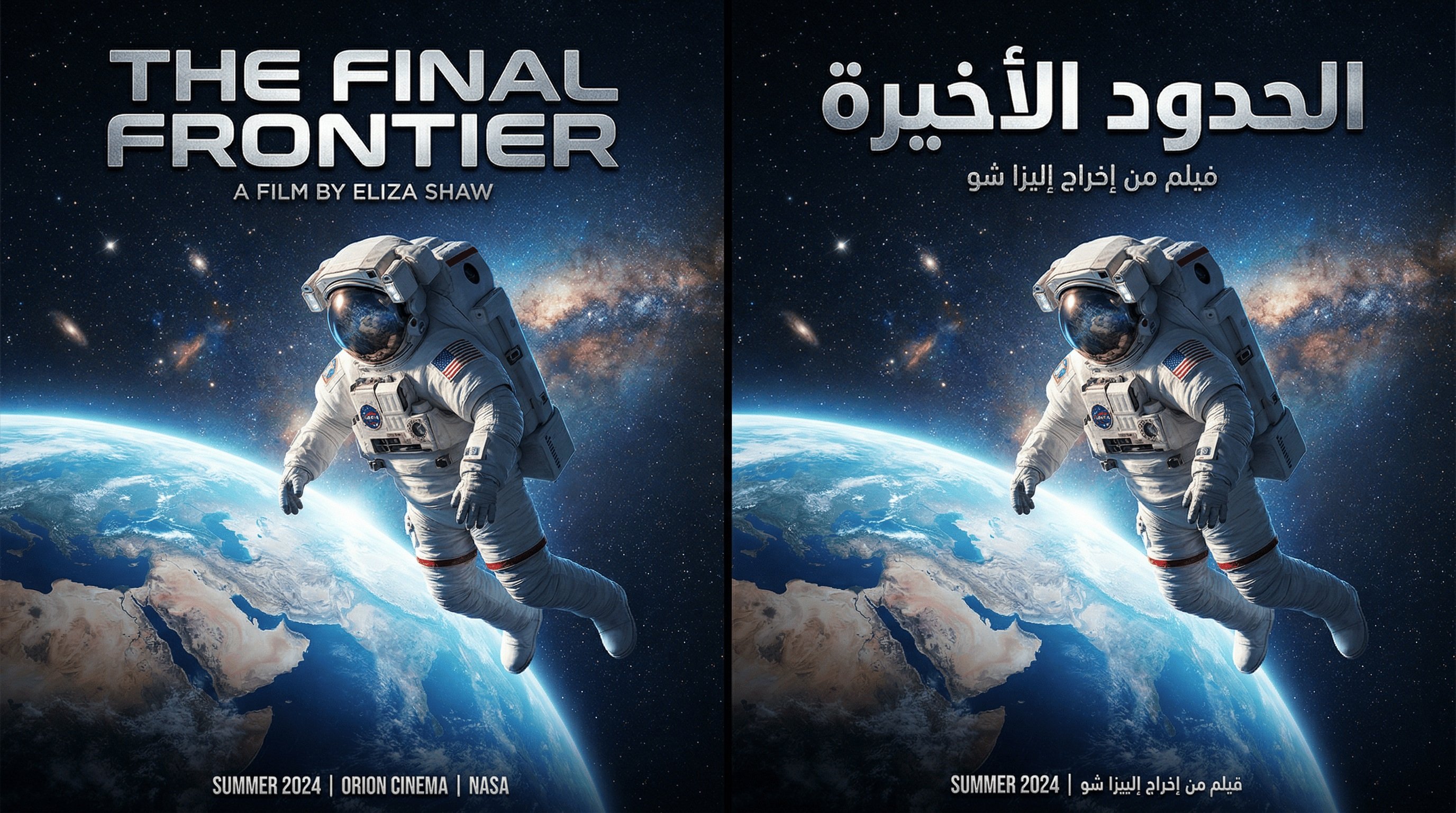
Tirez parti du rendu de texte localisé avancé de Nano Banana en écrivant votre prompt dans une langue tout en demandant à ce que la typographie soit produite dans une langue différente.
- Formule : [Description de la scène] + [Texte original] + [Instruction de traduction/Langue cible]
- Exemple : Une affiche cinématographique d'un astronaute regardant la Terre. Le titre en haut doit dire "The Final Frontier" rendu dans une police sans empattement audacieuse, métallique et futuriste. Ensuite, traduisez ce texte exact en arabe.
Typographie
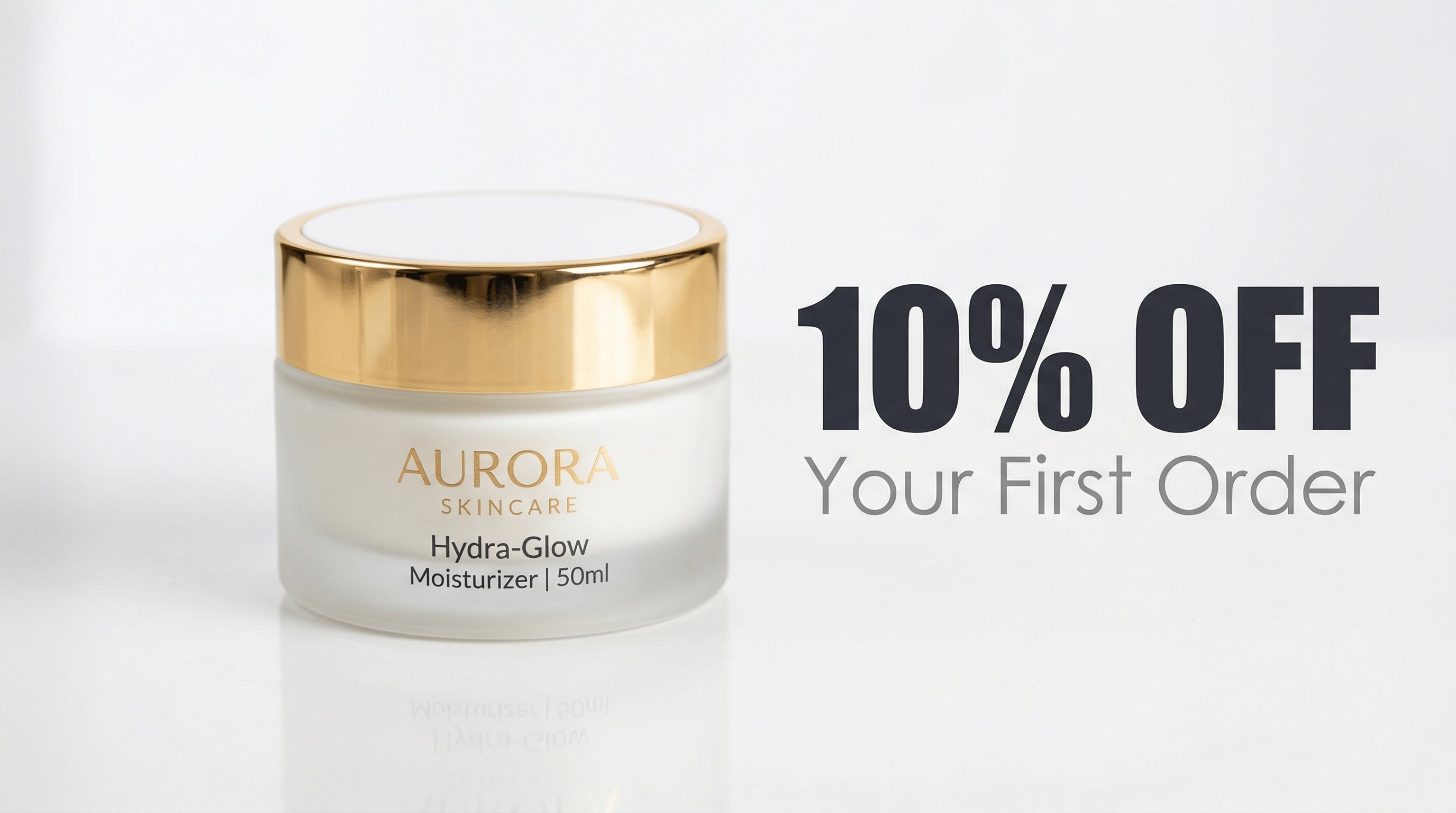
Rendez du texte net et lisible directement au sein de vos images générées. Pour les meilleurs résultats typographiques, utilisez des guillemets pour le texte exact et spécifiez le style de police.
- Formule : [Description de la scène] + [Texte entre guillemets] + [Style de police]
- Exemple : Une prise de vue commerciale brillante d'un pot de crème hydratante élégant. À côté du produit, rendez le texte "10% OFF" dans une police Impact lourde et bloc, et "Your First Order" dans une police Century Gothic fine et minimaliste.
6. Utilisation des informations web en temps réel
Informations en temps réel du web
Demandez au modèle de récupérer des données du monde réel et d'utiliser ces faits pour façonner dynamiquement le contexte et la composition du visuel généré.
- Formule : [Requête de recherche] + [Tâche analytique] + [Traduction visuelle]
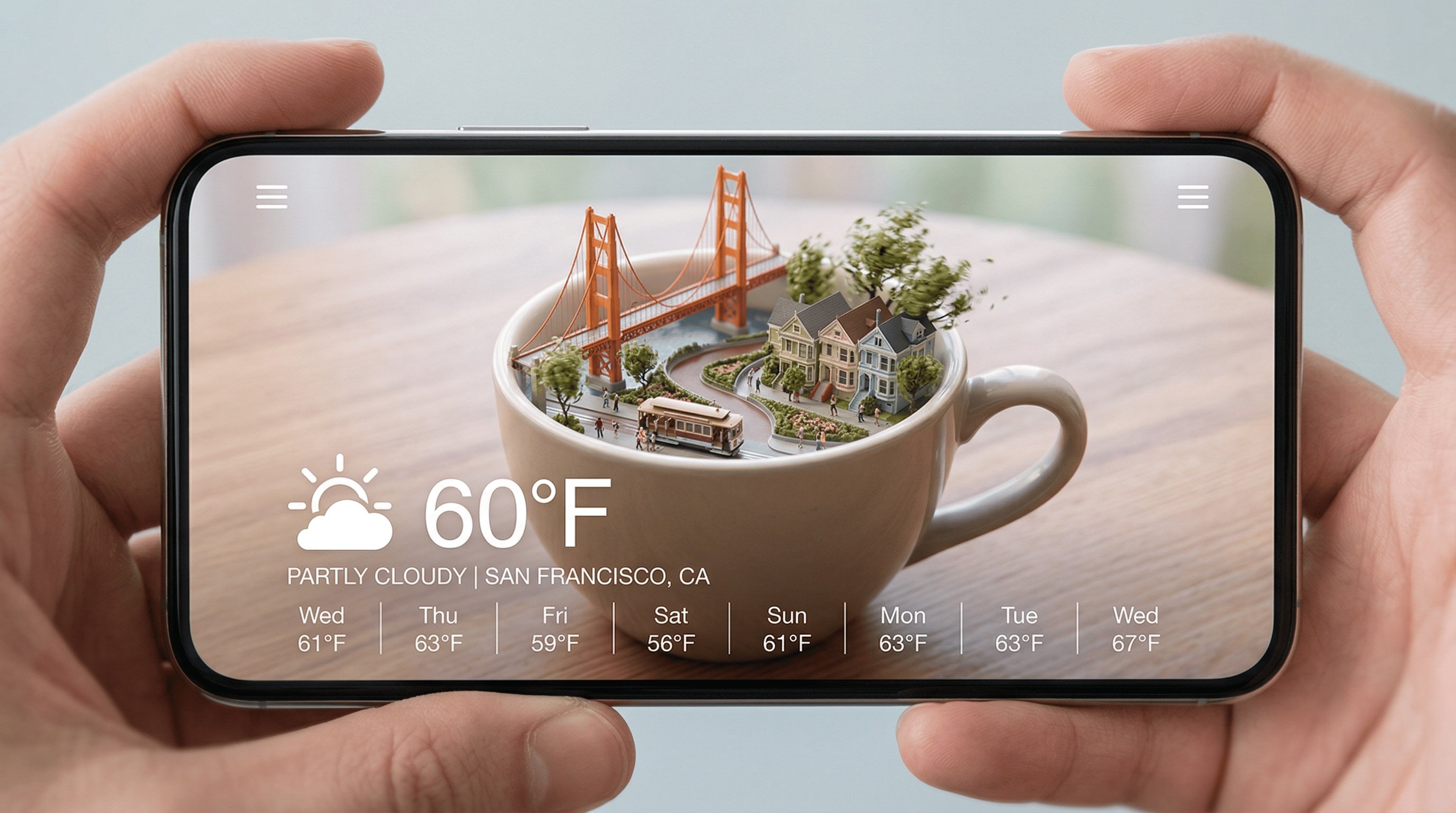
- Exemple : [Recherche pour la météo actuelle et la date à San Francisco]. Analytiquement, utilisez ces données pour modifier la scène (par exemple, s'il pleut, rendez-la grise et humide). Visualisez cela dans un concept de ville miniature dans une tasse au sein d'une interface utilisateur de smartphone.
Comment solliciter Nano Banana via Framia Pro ?
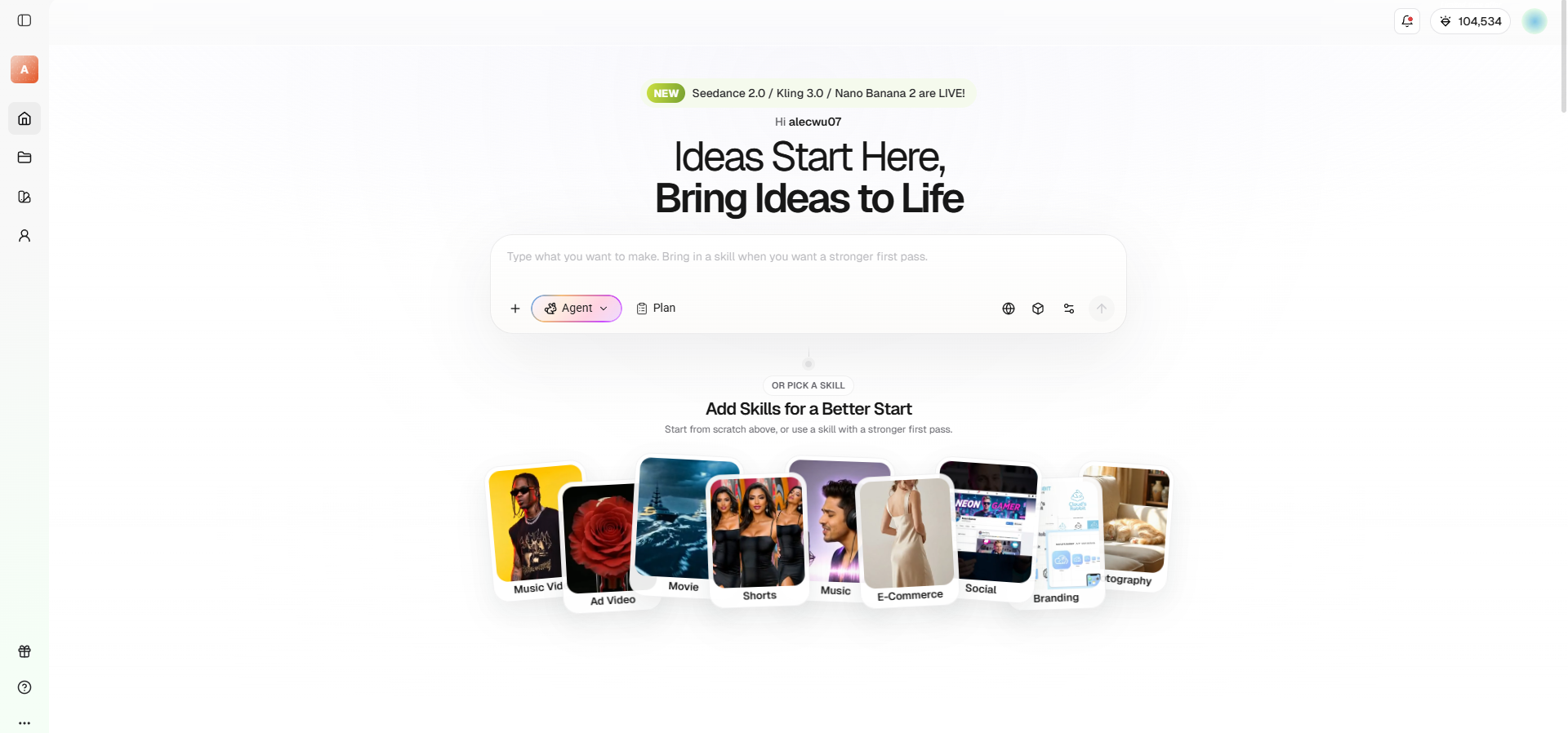
Framia Pro est une suite créative avancée propulsée par IA qui booste votre flux de travail en intégrant des modèles de premier plan comme Nano Banana. Au lieu de s'appuyer uniquement sur des prompts textuels, l'agent "Design" intuitif de Framia Pro vous permet de générer, manipuler et affiner visuellement les résultats de Nano Banana avec un contrôle éditorial complet.
Pourquoi utiliser Framia Pro ?
- Écosystème multi-modèles : Framia Pro va au-delà de Nano Banana. Il prend nativement en charge les modèles de génération d'images par IA leaders de l'industrie, incluant Seedream, Flux Max et Midjourney, vous donnant une flexibilité ultime pour choisir le moteur parfait.
- Capacité de séparation des calques : Élevez vos résultats Nano Banana en transformant des designs IA plats en calques entièrement éditables. Vous pouvez séparer de manière transparente le texte, les images, les formes et les arrière-plans pour déplacer, redimensionner ou supprimer individuellement des éléments.
- Chat-pour-éditer conversationnel : Dites adieu à la régénération constante de designs entiers. Avec Framia Pro, vous pouvez pointer des modifications spécifiques de manière conversationnelle, comme demander à l'agent de "changer l'arrière-plan pour un dégradé de coucher de soleil" ou "agrandir le logo de 20%".
- Intégration transparente de la marque : Mettez les illustrations générées en production instantanément. Framia Pro vous permet d'appliquer facilement votre palette de couleurs de marque spécifique, d'intégrer des images de produits et d'assurer une typographie cohérente sur toutes vos créations Nano Banana.
Étapes pour utiliser Nano Banana sur Framia Pro
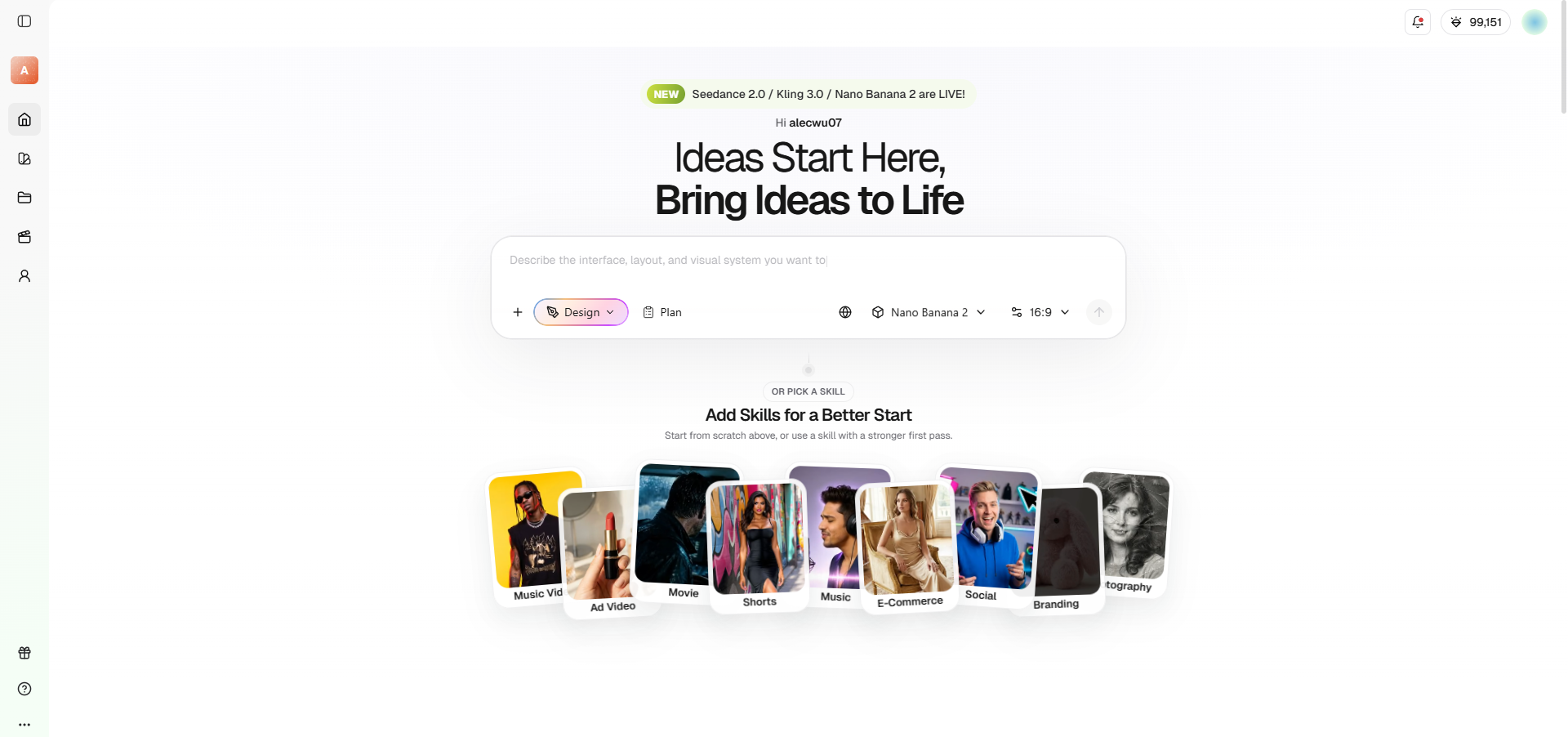
Étape 1 : Sélectionnez l'agent "Design" de Framia et choisissez "Nano Banana 2"
Naviguez vers le tableau de bord Framia Pro et sélectionnez l'agent "Design" dédié. Dans le menu déroulant des modèles de génération IA disponibles, choisissez "Nano Banana 2" pour vous assurer d'utiliser les capacités de raisonnement les meilleures et les plus récentes pour votre illustration visuelle spécifique.
Étape 2 : Entrez votre prompt détaillé
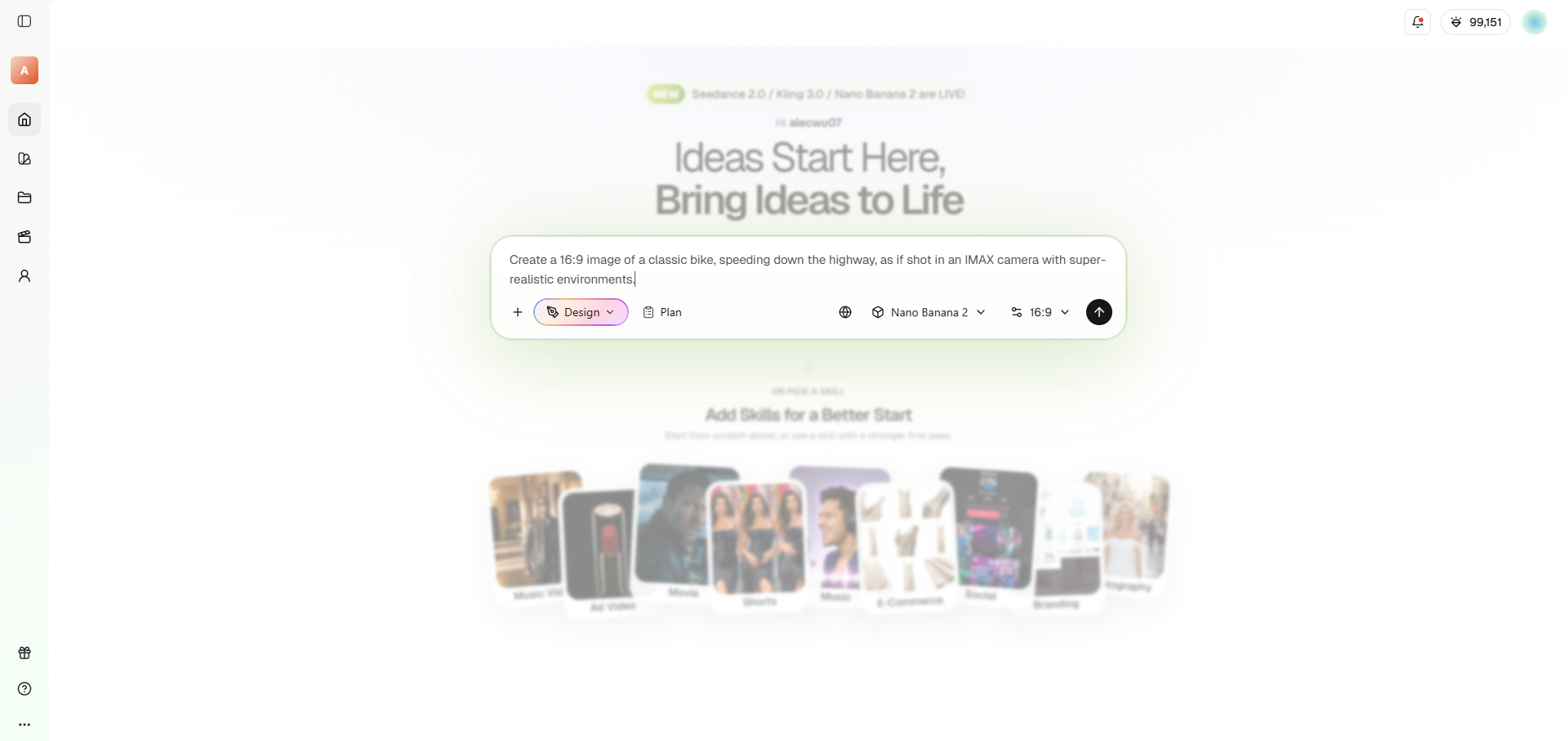
En utilisant la formule de base discutée plus tôt, tapez votre prompt complet dans la zone de texte. Soyez très précis sur votre sujet, l'éclairage et les angles de caméra. Vous pouvez également télécharger des images de référence directement dans l'interface de chat pour une génération multimodale guidée.
Étape 3 : Finalisez et exportez votre image
Une fois généré, utilisez la fonction chat-pour-éditer de Framia Pro ou séparez les calques pour ajuster des éléments spécifiques. Lorsque vous êtes satisfait, utilisez l'outil d'exportation multi-format pour redimensionner automatiquement et télécharger votre image finale polie sans problème pour diverses plateformes de réseaux sociaux et besoins marketing.
Meilleures pratiques pour des prompts Nano Banana efficaces
Pour obtenir les résultats visuels les plus époustouflants et précis, vous devez maîtriser l'art de la communication. Suivez ces cinq meilleures pratiques essentielles pour élever vos compétences en prompt Nano Banana dès aujourd'hui.
- Soyez précis : Fournissez toujours des détails concrets et exacts sur votre sujet, la configuration d'éclairage et la composition globale. Les mots-clés vagues produisent des résultats imprévisibles, tandis que les descriptions narratives assurent une génération visuelle précise de qualité professionnelle à chaque fois.
- Utilisez une formulation positive : Dites à l'IA exactement ce que vous voulez voir plutôt que ce qu'il faut éviter. Par exemple, demandez une rue vide au lieu de commander explicitement au modèle de ne pas inclure de voitures.
- Contrôlez la caméra : Tirez parti de la terminologie photographique et cinématographique professionnelle pour dicter la perspective et l'échelle. Spécifiez des détails comme une prise en contre-plongée, une vue aérienne ou un objectif macro pour altérer radicalement l'ADN de l'image finale générée.
- Commencez avec un verbe fort : Commencez votre prompt avec un mot d'action définitif qui établit l'opération principale. Des verbes comme générer, éditer, transformer ou remplacer alignent instantanément le modèle avec votre intention créative centrale exacte.
- Adoptez l'itération : N'attendez pas la perfection du premier coup. Utilisez des prompts de suivi conversationnels pour affiner continuellement l'éclairage, ajuster les textures ou masquer des éléments indésirables jusqu'à ce que le résultat corresponde parfaitement à votre vision.
En résumé
Nano Banana représente un changement monumental dans la façon dont les créatifs et les professionnels génèrent du contenu visuel. En combinant les capacités de raisonnement approfondies de l'architecture Gemini 3 avec un ancrage du monde réel via Google Search, il élimine les conjectures imprévisibles des anciens modèles d'IA. Que vous utilisiez le Nano Banana 2 ultra-rapide ou le Nano Banana Pro pour les tâches lourdes, vous avez maintenant un contrôle sans précédent sur le rendu de texte, l'éclairage, la composition et la génération cohérente de personnages. Des outils comme Framia Pro amplifient encore ce pouvoir, facilitant plus que jamais l'édition et le déploiement d'actifs. Adoptez ces cadres et commencez à diriger vos visuels d'IA comme un vrai professionnel.
FAQs
Quelle est la différence entre Nano Banana 2 et Pro ?
Nano Banana 2 (Flash) est optimisé pour la génération et l'édition quotidiennes à haute vitesse, tandis que Nano Banana Pro est construit pour le raisonnement complexe, la résolution 4K et le rendu de texte haute fidélité.
Puis-je utiliser les images Nano Banana à des fins commerciales ?
Oui ! Vous avez tous les droits commerciaux pour monétiser les images générées pour le marketing, la publicité et le travail client, à condition que vous adhériez aux politiques de contenu de Google et évitiez toute violation du droit d'auteur.
Combien coûte Nano Banana 2 ?
Il suit un modèle de tarification freemium et API. Cependant, avec Framia Pro, vous n'avez pas à vous soucier des coûts, car cela sera pris en charge via les niveaux gratuits ou payants de Framia Pro.
Nano Banana épelle-t-il réellement les mots correctement ?
Oui. Contrairement aux anciens modèles d'IA, les modèles Nano Banana excellent dans le rendu de texte net et lisible dans plus de dix langues, ce qui les rend parfaits pour les affiches, les schémas et les maquettes d'interface utilisateur.
Comment Google s'assure-t-il que les images d'IA sont identifiables ?
Toutes les images générées ou éditées avec Nano Banana incluent SynthID, un filigrane numérique imperceptible intégré directement dans les pixels pour identifier de manière transparente le visuel comme généré par IA.





