目を引くYouTubeチャンネルアートを作成することは、強力なブランドを構築するための最も重要なステップの1つです。正しい YouTube channel art size を使用することで、モバイル、デスクトップ、テレビなどのあらゆるデバイスで、不格好なトリミングやぼやけが発生することなく、バナーを完璧に表示できます。
2026年現在も、YouTubeはチャンネルバナーを2560 x 1440ピクセル(アスペクト比16:9)でアップロードすることを推奨しています。これにより、すべての環境で重要な要素を視認可能な状態に保ちながら、最高の品質を維持できます。ゲームチャンネル(PUBGやJonathanスタイルのライブ配信など)向けの洗練された黒の背景が必要な場合でも、鮮やかなデザインが必要な場合でも、プロフェッショナルな印象を与え、視聴者のエンゲージメントを高めるためには、寸法を正しく設定することが不可欠です。このガイドでは、チャンネルアートの正確な寸法、セーフエリア、レイアウトのヒントについて解説します。また、Framia Proを活用して、魅力的なチャンネルアートを簡単にデザインする方法についても紹介します。
YouTubeチャンネルアートとは?
YouTube channel アート(YouTubeバナーとも呼ばれる)は、チャンネルページの最上部に表示される大きなヘッダー画像です。訪問者が最初に目にするものの1つであるため、チャンネルのブランディングにおいて極めて重要な要素となります。
優れたデザインのバナーは、チャンネルのジャンル、個性、投稿スケジュールを一目で伝えます。プロフィール写真を引き立て、一貫したブランドカラーやフォントを使用し、そして何よりも、どのデバイスでも引き伸ばされたり、ぼやけたり、切り取られたりしないように、正しいサイズで作成されている必要があります。
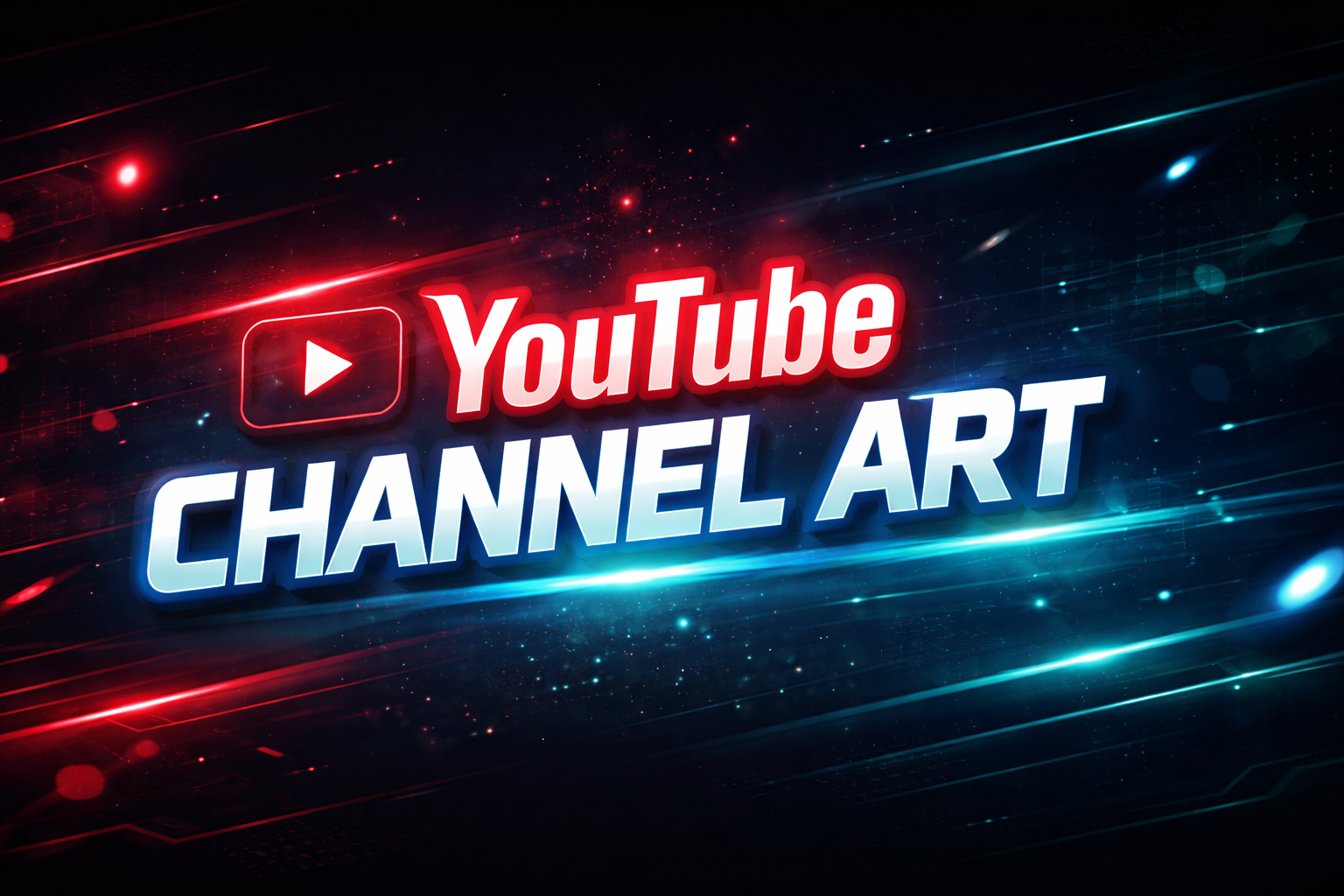
YouTube channel art size: 公式寸法
正しい寸法を設定することは必須条件です。以下は、遵守すべき公式の YouTube banner size 仕様です:
主要寸法の早見表:
- 推奨サイズ: 2560 x 1440 px
- 最小アップロードサイズ: 2048 x 1152 px
- 最大ファイルサイズ: 6 MB
- アスペクト比: 16:9
- 対応ファイル形式: JPG, PNG, BMP, GIF
これらの数値は大きく見えるかもしれませんが、それには正当な理由があります。YouTubeは、小さなスマートフォンから大きな4Kテレビまで、大きく異なる画面サイズに合わせて拡大縮小できる単一の画像を必要とするためです。
YouTubeバナーのセーフゾーンを理解する
多くのクリエイターが見落としがちな点があります。それは、ほとんどのデバイスにおいて、2560 x 1440 pxのバナー全体が表示されることはないということです。画面のタイプによって画像の切り取られ方が異なるため、YouTubeはデバイスに関係なく表示が保証される「セーフゾーン」を定義しています。
セーフゾーンの内訳:
- テレビ表示領域: 2560 x 1440 px(画像全体が表示されます)
- デスクトップ表示領域: 約 2560 x 423 px(中央の横長の帯状部分)
- タブレット表示領域: 約 1855 x 423 px
- モバイル表示領域: 約 1546 x 423 px
- テキストとロゴの標準セーフゾーン(すべてのデバイス): 1546 x 423 px
- 最小セーフエリア: 1235 x 338 px
最も重要なルール:すべてのテキスト、ロゴ、および重要なデザイン要素は、1546 x 423 pxの中央セーフゾーン内に配置してください。このエリアの外側にあるものは、モバイルやタブレットの画面で切り取られる可能性があります。外側のエリアは背景色、パターン、装飾的なビジュアルで埋めることができますが、重要な情報は配置しないようにしてください。
バナー以外:重要なYouTubeサイズ
バナーはチャンネルの「看板」ですが、他のビジュアル要素もチャンネルの成功に寄与します。
YouTube thumbnail size
あなたの YouTube thumbnail は、間違いなくYouTubeでクリックを獲得するための最も強力なツールです。ユーザーがチャンネルページにアクセスする前に、検索結果、ホームページのフィード、おすすめ動画などでサムネイルを目にすることになります。
公式 YouTube thumbnail size 仕様
- 推奨サイズ: 1280 x 720 ピクセル
- 最小サイズ: 640 x 360 ピクセル
- アスペクト比: 16:9
- 最大ファイルサイズ: 2 MB
- 対応ファイル形式: JPG, PNG, GIF, BMP
1280 x 720 pxの寸法は最適なバランスです。高解像度のディスプレイでも鮮明に見える十分な大きさでありながら、ファイルサイズを管理しやすい大きさに抑えることができます。
YouTubeサムネイルのベストプラクティス:
- 背景とのコントラストが高く、読みやすい太字のテキストを使用する
- 視覚的な明瞭さを保つため、使用する色は最大2〜3色に抑える
- 焦点として、はっきりとした表情豊かな顔やオブジェクトを含める
- YouTubeが動画の長さをオーバーレイ表示する右下のコーナーには、重要な要素を配置しない
- すべての動画でスタイルに一貫性を持たせ、ブランドがすぐに認識できるようにする
優れたタイトルと組み合わせた強力なサムネイルこそが、成長するチャンネルと停滞するチャンネルを分ける要因です。常に正しい thumbnail size for YouTube(1280 x 720 px)でデザインしましょう。
YouTube video size: 解像度ガイド
YouTubeにおける size of videos on YouTube は、アップロード時の見た目だけでなく、動画の品質、ファイルサイズ、圧縮、そしてYouTubeのアルゴリズムがコンテンツをどのように扱うかに直接影響します。コンテンツが許す限りの最高解像度でアップロードすることが、常に最善の選択肢です。
YouTube video size および解像度のオプション:
| 解像度 | 名称 | 寸法 |
| 4K Ultra HD | 2160p | 3840 x 2160 px |
| Quad HD | 1440p | 2560 x 1440 px |
| Full HD | 1080p | 1920 x 1080 px |
| HD | 720p | 1280 x 720 px |
| 標準 | 480p | 854 x 480 px |
| 低画質 | 360p | 640 x 360 px |
| 極低画質 | 240p | 426 x 240 px |
ほとんどのクリエイターに推奨される YouTube video サイズは、1920 x 1080 px(1080p Full HD)です。動画の品質とファイルサイズのバランスが非常に優れており、YouTubeの圧縮処理にも適しています。
ゲームプレイの録画、シネマティックな映像の撮影、または大画面で視聴するオーディエンスをターゲットにしている場合は、1440pまたは4Kでのアップロードを検討してください。YouTube rewards channels は、高解像度でアップロードされた動画に対して、より緩やかな圧縮を適用するため、視聴者が低解像度で視聴している場合でも、結果としてより優れた視覚品質が得られることがよくあります。
その他のYouTube動画仕様:
- アスペクト比: 16:9(標準)。4:3も受け付けられますが、黒い帯が表示されます。
- 最大ファイルサイズ: 256 GBまたは12時間(いずれか短い方)
- 対応フォーマット: MP4, MOV, AVI, WMV, FLV, WebMなど
- 推奨ビデオコーデック: H.264
- 推奨オーディオコーデック: AAC-LC, 384 kbps ステレオ
YouTubeプロフィール写真
あなたの YouTube profile picture, (チャンネルアイコンとも呼ばれる)は、バナーの横、検索結果、コメントセクション、および公開するすべての動画の横に表示されます。非常に小さなサイズでも見栄えが良くある必要があります。
- 推奨サイズ: 800 x 800 ピクセル
- 最小サイズ: 98 x 98 ピクセル
- アスペクト比: 1:1(正方形)
- ファイル形式: JPG, PNG, GIF(アニメーションなし)
- 最大ファイルサイズ: 4MB
Framia Proで完璧なYouTubeチャンネルアートを作成する方法
インパクトのあるバナーの作成は、Framia Proの対話型AIエージェントを使えば簡単です。複雑なデザインソフトウェアと格闘する代わりに、デザインエージェントにビジョンを説明するだけです。プロフェッショナルな YouTube banner size black の美学が必要な場合でも、ダイナミックなゲーム用レイアウトが必要な場合でも、AIが技術的な精度を処理し、グラフィックが2560 x 1440 pxのキャンバスに完璧に収まるようにします。インテリジェントキャンバスを使用すると、ロゴ、色、テキストを調整して「セーフエリア」内に収まるように、リアルタイムで要素を微調整できます。Framia Proは、チャンネルアートが一貫したキャラクター性を持ち、すべてのデバイスで視覚的に美しく表示されることを保証します。
Framia Proでプロフェッショナルなチャンネルアートをデザインする手順
Framia Proを使えば、プロフェッショナルなYouTubeチャンネルアートの作成はシンプルです。モバイル、デスクトップ、テレビで鮮明に表示されるバナーをデザインするために、以下の簡単な手順に従ってください。
ステップ 1: バナーについて説明する
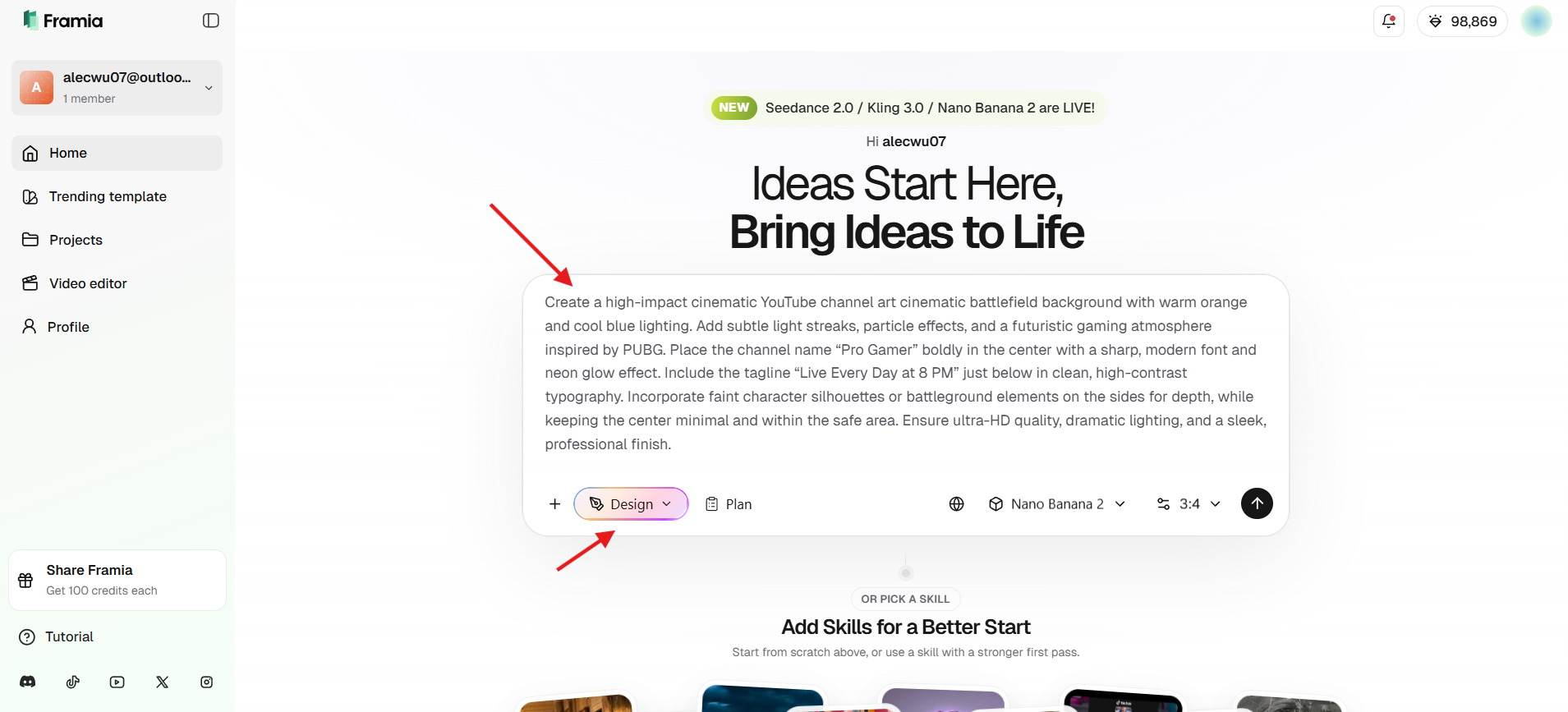
Framia Proにログインします。ダッシュボードに入ったら「Design Agent」を選択し、バナーのイメージを簡単な言葉で説明します。最適な結果を得るために、ジャンル、色、スタイル(例:ゲーム、ミニマル)、およびロゴやキャッチコピーなどの要素を含めてください。必要に応じて参考画像を追加することもできます。
ステップ 2: 設定を調整して生成する
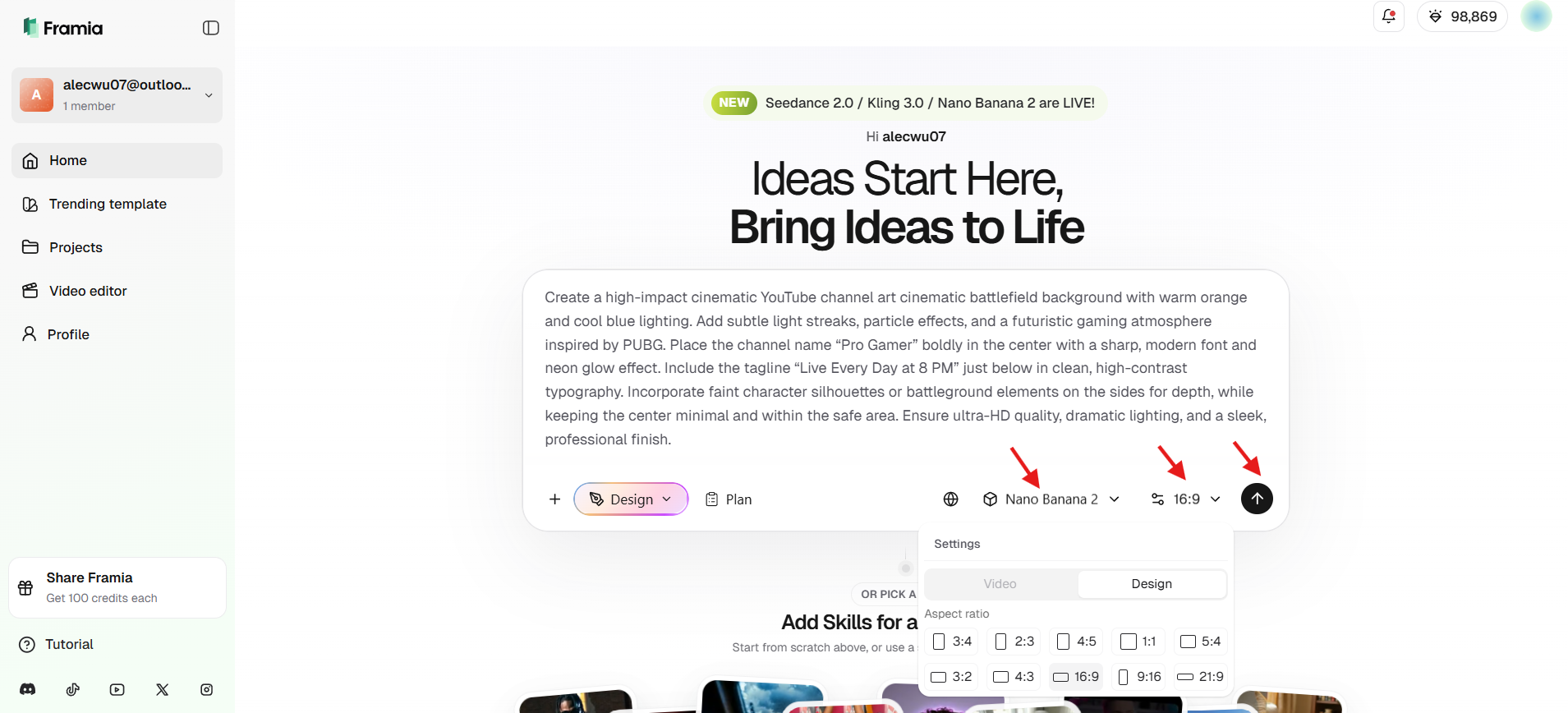
説明を入力した後、正確な寸法を設定します。アスペクト比16:9を選択し、リストから画像モデルを選択して「Generate」を押します。
ステップ 3: 微調整してダウンロードする
ドラフトがインテリジェントキャンバスに表示されたら、最終的な仕上げを行うことができます。チャットを使用して、「背景を深い黒に変更して」や「アクセントカラーを明るくして」など、具体的な変更を依頼します。満足のいく仕上がりになったら、高解像度でバナーをダウンロードし、YouTubeチャンネルにアップロードします。
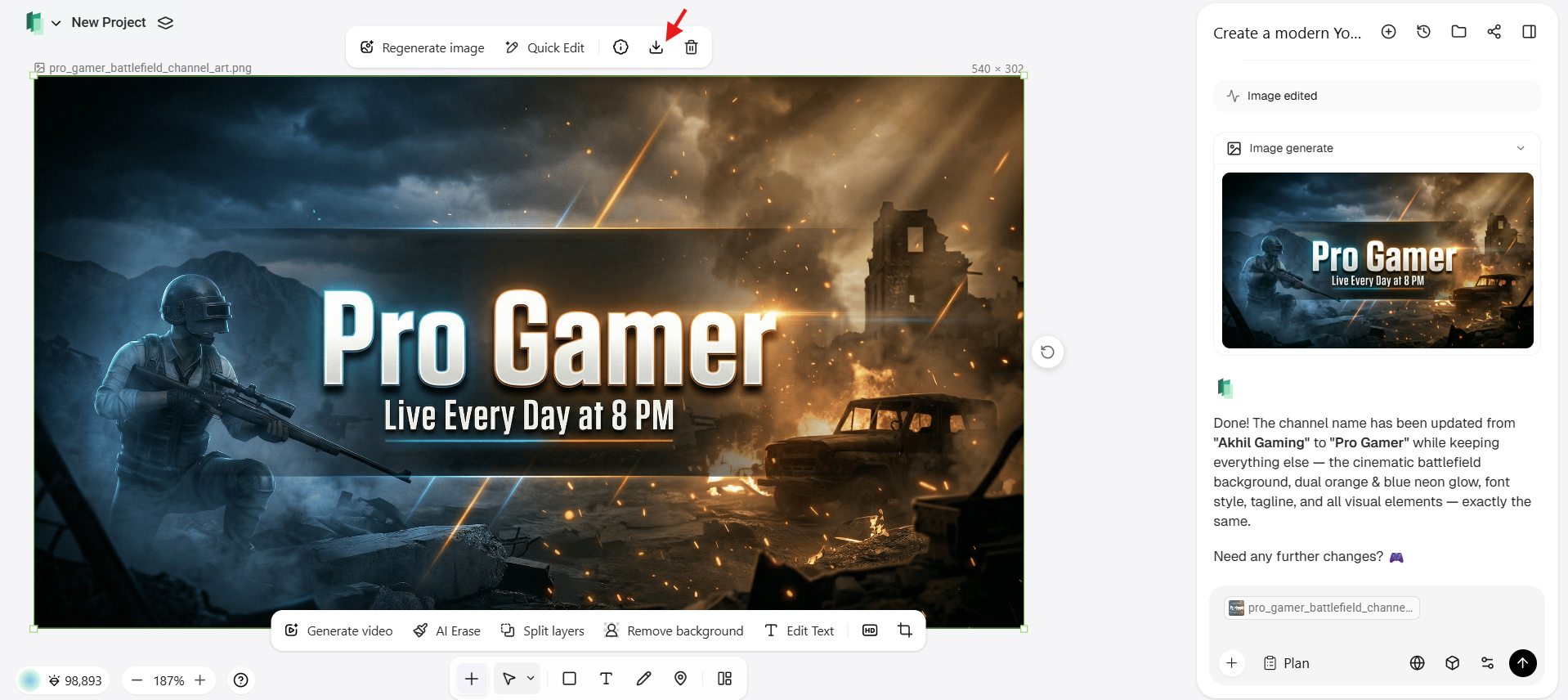
YouTubeチャンネルアートをアップロードする方法
バナーが正しい YouTube channel art size でデザインされたら、アップロードは2分もかかりません。
- YouTube.comにアクセスし、右上隅にあるプロフィールアイコンをクリックします
- YouTube Studioを選択します
- 左側のサイドバーで「カスタマイズ」をクリックします
- 「ブランディング」タブに移動します
- 「バナー画像」の下にある「アップロード」をクリックします
- 2560 x 1440 pxの画像ファイルを選択します
- YouTubeに、デスクトップ、モバイル、テレビでのバナーの表示プレビューが表示されます
- 「完了」をクリックし、次に「公開」をクリックします
画像が拒否された場合は、最小サイズ要件である2048 x 1152 pxを満たしていること、および6 MB未満であることを確認してください。テキストやロゴを含むバナーの場合、PNG形式が最も鮮明な結果を得られる傾向があります。
YouTubeチャンネルアートをデザインするためのベストプラクティス
巨大な4Kテレビとコンパクトなスマートフォンの画面の両方で見栄えのするバナーを作成するには、戦略的なアプローチが必要です。YouTube channel art size がブランドにとってマイナスではなくプラスに働くようにするために、以下の業界標準のベストプラクティスに従ってください:
- コンテンツをセーフエリア内に収める: モバイルや小さな画面での切り取りを防ぐため、テキスト、ロゴ、コールトゥアクションなどの重要な要素は、常にセーフエリア(1546 x 423 px)内に配置してください。
- 高解像度の画像を使用する: ぼやけた背景は、特に大きなテレビ画面で見栄えが悪くなります。常に推奨解像度以上の画像を使用し、upscaling small images(小さな画像の引き伸ばし)は避けてください。Framia ProのAIアップスケーラーを使用して、アートを鮮明に保ちましょう。
- 一貫したブランディングを維持する: バナー、サムネイル、動画全体で同じ色、フォント、スタイルを使用して、強力で認知されやすいチャンネルアイデンティティを構築します。
- すっきりとして読みやすいタイポグラフィを選択する: 乱雑なデザインを避け、太くて明確なフォントを使用することで、小さな画面でもメッセージが読みやすくなります。
- すべてのデバイス向けに最適化する: モバイル、デスクトップ、テレビのフォーマットでバナーをプレビューし、どこでも正しく表示され、視覚的なバランスが維持されていることを確認します。
結論
適切な YouTube channel art size をマスターすることは、単なる技術的な要件ではありません。デバイスに関係なく、すべての視聴者にブランドのメッセージを明確に届けるためのものです。2560 x 1440 pxの標準を遵守し、モバイルセーフゾーンを考慮することで、不自然な切り取りやプロフェッショナルさに欠けるレイアウトのリスクを排除できます。
エネルギッシュな PUBG YouTube live banner layout をデザインする場合でも、洗練されたミニマルな YouTube banner with black background をデザインする場合でも、正しい寸法は成長の基盤となります。Framia Proを使用すれば、従来のデザインツールでの手作業による苦労を回避できます。当社のAI駆動プラットフォームがピクセルパーフェクトな精度を処理するため、クリエイターは素晴らしいコンテンツの作成という最も得意なことに集中できます。
チャンネルを変革する準備はできましたか?今すぐFramia Proにアクセスして、プロフェッショナルなYouTubeアセットのデザインを始めましょう。
よくある質問(FAQs)
- 正しい YouTube channel art size は何ですか?
正しい YouTube channel art size は2560 x 1440ピクセルです。これにより、バナーがすべてのデバイスで適切に表示されます。モバイル画面での切り取り問題を避けるため、重要なテキストは1546 x 423ピクセルのセーフエリア内に収めてください。
- YouTubeバナーが切り取られてしまうのはなぜですか?
YouTubeバナーが切り取られるのは、デバイスによって表示される画像の部分が異なるためです。重要な要素がセーフエリアの外に配置されている場合、モバイルや小さな画面で正しく表示されないことがあります。
- YouTubeバナーをプロフェッショナルに見せるにはどうすればよいですか?
バナーをプロフェッショナルに見せるには、高解像度を使用し、要素をセーフエリア内に収め、consistent branding(一貫したブランディング)を維持し、すっきりとしたタイポグラフィを選択します。Framia Proのようなツールを使用すると、洗練されたデザインを素早く簡単に作成できます。
- YouTubeチャンネルアートはどのくらいの頻度で更新すべきですか?
ブランディングが変更されたとき、特別なイベントのとき、または長尺動画や YouTube Shorts で新しいコンテンツを宣伝するときに、YouTubeチャンネルアートを更新する必要があります。定期的な更新により、新規およびリピーターの視聴者双方にとってチャンネルを新鮮で魅力的な状態に保つことができます。Framia Proを使用すると、更新されたプロフェッショナルなデザインを素早く簡単に作成できます。
- YouTubeチャンネルアートはどのフォーマットにする必要がありますか?
YouTubeチャンネルアートは、JPG、PNG、またはGIF形式(アニメーションなし)でアップロードする必要があります。特にデザインにテキスト、ロゴ、または詳細なグラフィックが含まれている場合は、品質と鮮明さが向上するPNGが推奨されます。