
O Veo 3 do Google é um dos modelos de geração de vídeo por IA mais poderosos disponíveis atualmente — e como qualquer ferramenta poderosa, os resultados que você obtém dependem inteiramente de como você a utiliza. A diferença entre um clipe embaçado e fora de contexto e um vídeo cinematográfico refinado geralmente se resume a uma coisa: seu prompt. Quer você esteja gerando vídeos curtos para redes sociais, demonstrações de produtos ou narrativas cinematográficas, entender como escrever um prompt de Veo 3 eficiente é a habilidade que separa os grandes criadores dos demais. Este guia orienta você por tudo o que precisa — desde a estrutura fundamental até exemplos reais — para que você possa gerar vídeos melhores e mais rápidos usando o gerador de vídeo por IA do Framia Pro.
O que torna um prompt de Veo 3 excelente?
Um prompt de Veo 3 é uma instrução de texto que diz ao modelo exatamente que tipo de vídeo criar. Diferente de uma pesquisa básica, um bom prompt funciona como um briefing de diretor: ele descreve o que está acontecendo na cena, como a câmera deve se mover, como é a iluminação e o que o espectador deve ouvir.
O Veo 3 é capaz de gerar vídeos de alta definição com áudio nativo — incluindo diálogos sincronizados, som ambiente e música — diretamente do seu texto. Esse poder só funciona a seu favor quando seu prompt é específico, estruturado e intencional.
Prompts vagos produzem resultados genéricos. Prompts detalhados produzem resultados cinematográficos.
A estrutura de 8 partes do prompt de Veo 3
A abordagem mais confiável para criar prompts para Gemini Veo 3 é abordar oito elementos centrais em cada prompt. Pense nisso como a lista de verificação do seu diretor:
1. Cena — Uma frase clara descrevendo a ação e o cenário geral.
2. Estilo visual — Defina a estética: cinematográfica, documental, animada, surreal ou corporativa.
3. Movimento de câmera — Especifique como a câmera se comporta: estática, pan lento, dolly-in, tracking shot, vista aérea ou na mão (handheld).
4. Assunto principal — Detalhe quem ou o que está em foco, incluindo aparência e ação.
5. Fundo — Descreva o ambiente, a época ou a localização.
6. Iluminação e clima — Defina o tom emocional através da iluminação: hora dourada, chiaroscuro, luz de estúdio ou luz natural nublada.
7. Pista de áudio — Inclua gênero musical, sons ambientes, diálogos ou silêncio.
8. Paleta de cores — Oriente o esquema de cores visual para combinar com sua marca ou humor.
Você nem sempre precisa de todos os oito elementos em cada prompt, mas incluir o máximo possível dá ao Veo 3 uma direção mais clara e reduz a necessidade de regenerações.
Exemplos de prompt de Veo 3 que trazem resultados
Aqui estão exemplos comprovados de prompt para Google Veo 3 para diferentes casos de uso. Use-os como modelos iniciais e adapte-os ao seu projeto.
- Tomada de drone cinematográfica no deserto
Um viajante solitário com roupas de deserto desgastadas caminha lentamente por um vasto deserto ensolarado enquanto protege o rosto do calor. A câmera começa atrás dele na altura dos ombros e, em seguida, sobe suavemente para uma tomada aérea cinematográfica de drone, revelando dunas intermináveis e ondas de calor tremeluzentes no horizonte. A luz do sol pálida cria uma névoa atmosférica suave e sombras realistas na areia. Estilo: realismo cinematográfico, dramático, minimalista, ultra detalhado, visual de filme 4K. Áudio: vento distante, trilha sonora de tensão cinematográfica suave.
Por que funciona:
- Assunto e ambiente claros
- Direção de câmera forte
- Clima cinematográfico específico
- Iluminação realista e dicas de movimento
- Retrato em close-up de pele realista
Retrato em close-up extremo de uma jovem mulher perto de uma janela coberta de chuva à noite, reflexos de neon suaves movendo-se pelo rosto. Poros da pele naturais, sardas sutis, espalhamento subsuperficial da pele realista, cílios detalhados, textura de pele úmida, profundidade de campo cinematográfica rasa. A câmera empurra lentamente para dentro enquanto ela mantém contato visual calmo. Estilo: hiper-realista, fotografia de retrato cinematográfica, iluminação azul e magenta suave, visual de lente 85mm, granulação de filme.
Por que funciona:
- Usa palavras-chave de textura de pele realista
- Adiciona detalhes de lente e iluminação
- Foca em uma ação simples
- Cria realismo cinematográfico
- Tracking shot em beco cyberpunk
Um hacker com capuz caminha por um beco cyberpunk estreito durante uma chuva forte à noite. Letreiros de neon piscam na calçada molhada enquanto o vapor sobe de aberturas no chão. A câmera realiza um movimento de acompanhamento (tracking shot) suave ao lado do personagem enquanto os reflexos ondulam sob os passos. Estilo: inspirado em Blade Runner, realismo cinematográfico corajoso, iluminação atmosférica, ultra detalhado, sombras melancólicas, reflexo de lente anamórfica. Áudio: sirenes distantes, chuva atingindo tubos de metal, zumbido eletrônico baixo.
Por que funciona:
- Narrativa ambiental detalhada
- Movimento forte e atmosfera
- Integração de áudio realista
- Referências cinematográficas eficazes
- Prompt para comercial de moda de luxo
Uma modelo de moda de luxo caminha com confiança por um elegante corredor de mármore dentro de um hotel moderno em Paris. A câmera realiza um dolly-in lento enquanto a luz solar dourada e suave entra pelas janelas altas, criando destaques realistas em tecidos fluidos e tons de pele naturais. Movimento de cabelo em câmera lenta, profundidade de campo cinematográfica, estética comercial premium, estilo de campanha de moda sofisticada, texturas fotorrealistas, iluminação cinematográfica 4K. Áudio: música de piano ambiente suave e passos sutis de salto alto.
Por que funciona:
- Ritmo de estilo comercial
- Instruções de iluminação precisas
- Forte realismo de material e tecido
- Movimento de câmera profissional
- Prompt para documentário de natureza
Um majestoso leopardo-das-neves caminha cuidadosamente por uma cordilheira rochosa durante o nascer do sol. A câmera captura uma tomada cinematográfica ampla da vida selvagem usando movimento de teleobjetiva suave enquanto a luz solar dourada ilumina partículas de neve à deriva no ar frio. Detalhes de pele realistas, neblina de montanha natural, realismo estilo documentário, estética da National Geographic, paisagem ultra detalhada, atmosfera cinematográfica, iluminação HDR. Áudio: vento frio da montanha e chamados distantes de águia ecoando pelo vale.
Por que funciona:
- Usa linguagem visual de documentário
- Combina movimento com realismo ambiental
- Adiciona enquadramento cinematográfico de vida selvagem
- Cria atmosfera imersiva
6. Prompt de vitrine de produto
Um smartwatch premium gira elegantemente em uma superfície de vidro em um estúdio minimalista. Movimento de câmera de 360 graus suave revelando todos os ângulos e detalhes. Iluminação brilhante e limpa com reflexos sutis em superfícies metálicas. Uma narração feminina profissional destaca os principais recursos. Áudio: música corporativa suave, narração clara. Paleta de cores: branco puro, prata metálico, azul de destaque. Estética tecnológica moderna, sem legendas.
Por que funciona:
- Composição clara focada no produto
- Movimento de câmera profissional estilo comercial
- Detalhes de iluminação e reflexo fortes
- Inclui direção de áudio para anúncios realistas
- Estética minimalista melhora a visibilidade do produto
Técnicas de prompt de câmera no Veo 3
A direção de câmera é uma das áreas de maior impacto na engenharia de prompt de Veo 3. Aqui estão os termos de câmera que produzem resultados precisos de forma consistente:
| Instrução de Câmera | O que faz |
| Slow dolly-in | Constrói intimidade, puxa o espectador para o assunto |
| Tracking shot | Segue o assunto pelo espaço, cria energia |
| Locked-off wide shot | Estática, observacional — forte para contexto |
| Overhead reveal | Mostra relações entre elementos em um espaço |
| Handheld | Adiciona naturalismo e autenticidade documental |
| Rack focus | Muda o foco no meio da tomada, cria profundidade narrativa |
Melhores práticas de prompt de Veo 3
Escrever um prompt de Veo 3 forte é a chave para criar vídeos de IA cinematográficos, realistas e visualmente consistentes. Combine assuntos claros, movimento de câmera, iluminação, movimento e atmosfera em um formato estruturado. Aqui estão as melhores práticas de prompt de Veo 3 usadas por criadores profissionais e cineastas de IA.
- Seja altamente específico com as descrições da cena: Descreva claramente o assunto, ambiente, ação, roupas, emoções e atmosfera para ajudar o Veo 3 a gerar visuais mais precisos e cinematográficos.
- Use instruções de câmera cinematográficas: Adicione movimentos de câmera como tracking shots, dolly-ins, vistas de drone, orbit shots e movimentos na mão para criar vídeos de IA dinâmicos e imersivos.
- Defina a iluminação e o clima cuidadosamente: Inclua detalhes como iluminação da hora dourada, reflexos de neon, sombras suaves, neblina volumétrica ou iluminação HDR para profundidade visual realista.
- Mantenha os prompts estruturados e organizados: Siga um formato consistente como: Assunto + Ambiente + Ação + Câmera + Iluminação + Estilo + Áudio para melhor consistência de cena.
- Adicione detalhes focados em realismo: Use termos como textura de pele realista, desfoque de movimento natural, profundidade de campo rasa, granulação cinematográfica e reflexos fotorrealistas para aumentar o realismo.
- Evite instruções conflitantes ou sobrecarregadas: Muitos estilos, direções de câmera ou efeitos visuais em um único prompt podem confundir o modelo e reduzir a qualidade da saída.
- Experimente e refine as variações de prompt: Teste várias versões do mesmo prompt ajustando o movimento da câmera, iluminação, ritmo ou clima para descobrir os melhores resultados do Veo 3.
Executando prompts de Veo 3 diretamente no Framia Pro
Embora projetar o prompt de Veo 3 perfeito seja metade da batalha, a verdadeira mágica acontece quando você o implementa dentro de um fluxo de trabalho de produção. As ferramentas tradicionais de vídeo de IA produzem arquivos isolados e planos que forçam você a pular para softwares de edição externos apenas para montar uma linha do tempo.
O Framia Pro muda isso ao atuar como um espaço de trabalho criativo conversacional tudo-em-um. Em vez de forçá-lo a acumular assinaturas de softwares individuais, o Framia Pro agrupa mais de 20 motores de IA de elite — incluindo o framework Veo 3 — sob um único painel.
Com o Framia Pro, você pode conversar naturalmente com a IA, gerar vídeos impressionantes usando prompts de Veo 3, refiná-los com controles de imagem para vídeo ou movimento, e organizar todo o seu pipeline criativo — tudo em um único ambiente rápido e contínuo.
Principais recursos do Framia Pro
- Acesso contínuo ao Veo 3.1: Integração direta com o modelo de vídeo mais avançado do Google, sem necessidade de uma conta separada do Google Labs ou filas de espera.
- Consistência de personagem e controle de multi-referência: Carregue até 3 imagens de referência para uma consistência superior de personagem entre as tomadas. Combinado com os agentes e storyboard do Framia Pro, você pode manter os mesmos personagens, estilo e visual em projetos de várias cenas.
- Storyboard integrado e edição pós-geração: Vá além de clipes únicos — organize, regenere e refine vídeos do Veo 3.1 diretamente em um editor de linha do tempo inteligente. Edite tomadas, sincronize áudio e co-crie com agentes de IA sem precisar de softwares externos como CapCut ou Premiere.
Como transformar prompts de Veo 3 em vídeos impressionantes com o Framia Pro
Siga os passos abaixo para transformar prompts de vídeo por IA em vídeos profissionais sem esforço.
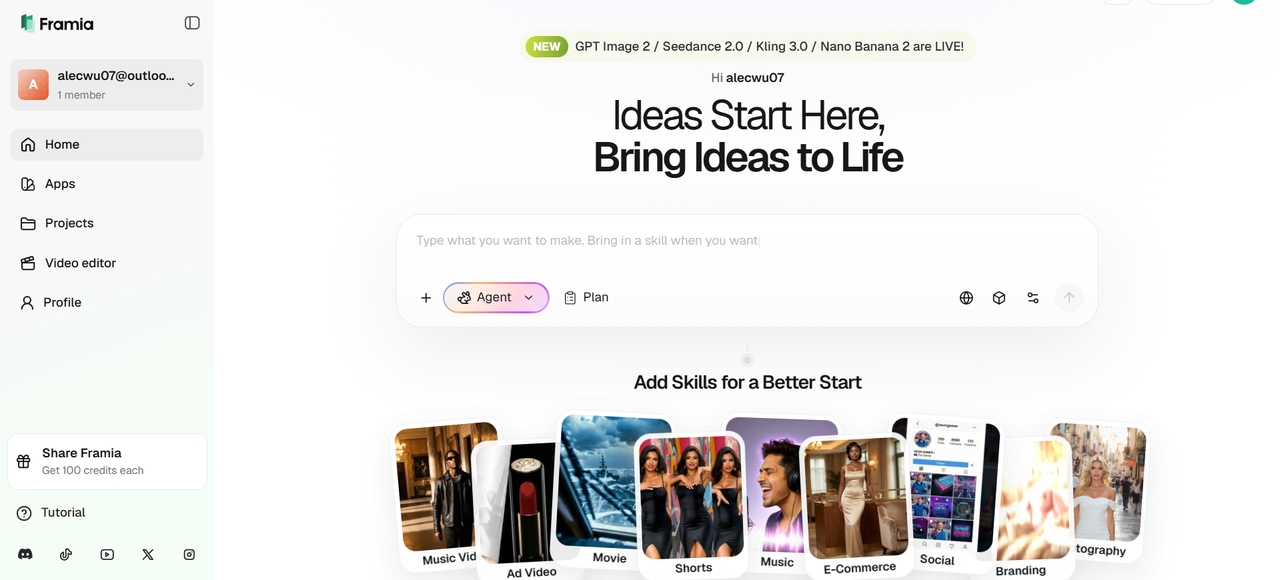
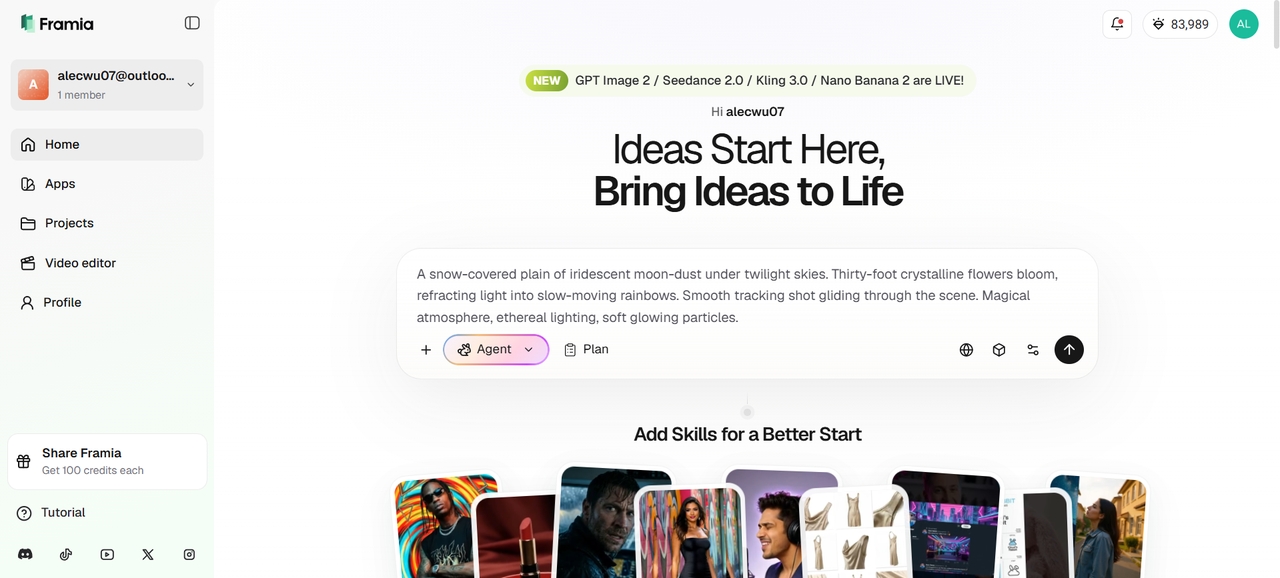
Passo 1: Inscreva-se e insira seu prompt de Veo 3
Crie sua conta no Framia Pro, abra o espaço de trabalho de vídeo com IA e insira um prompt de Veo 3 detalhado descrevendo o assunto, movimento de câmera, iluminação, estilo e atmosfera. Use a opção "Planejar" para contar histórias em várias cenas.
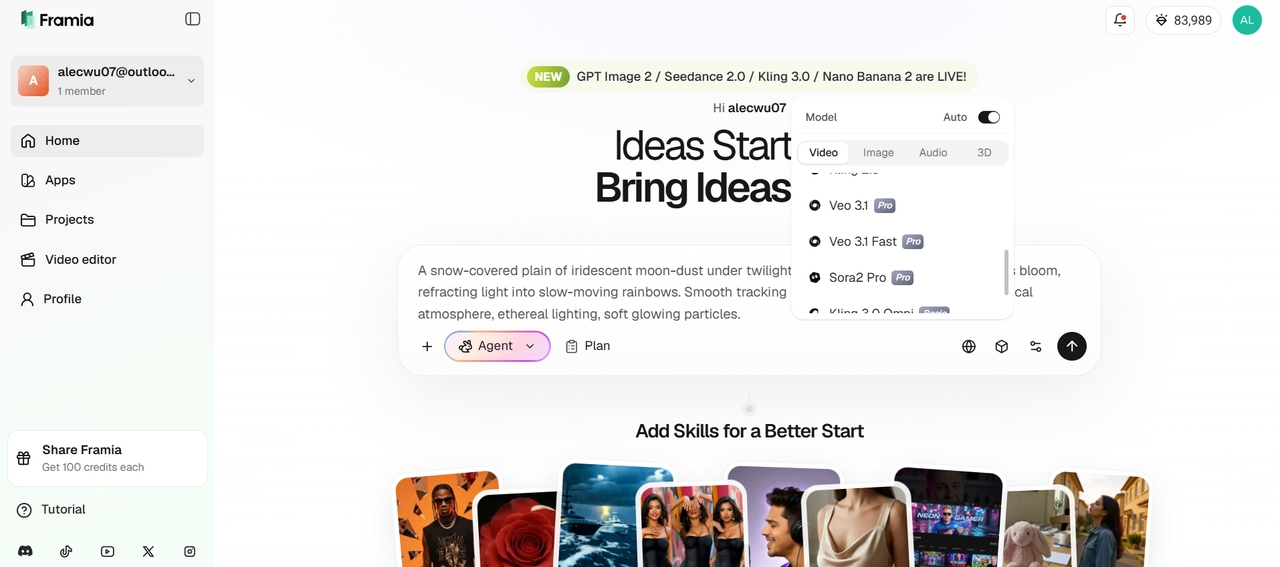
Passo 2: Escolha o Veo 3.1 e personalize as configurações
Selecione o Veo 3.1 no menu do modelo e, em seguida, ajuste a duração do vídeo, proporção de aspecto, intensidade de movimento e configurações de qualidade para atender aos requisitos de estilo do seu vídeo comercial ou cinematográfico.
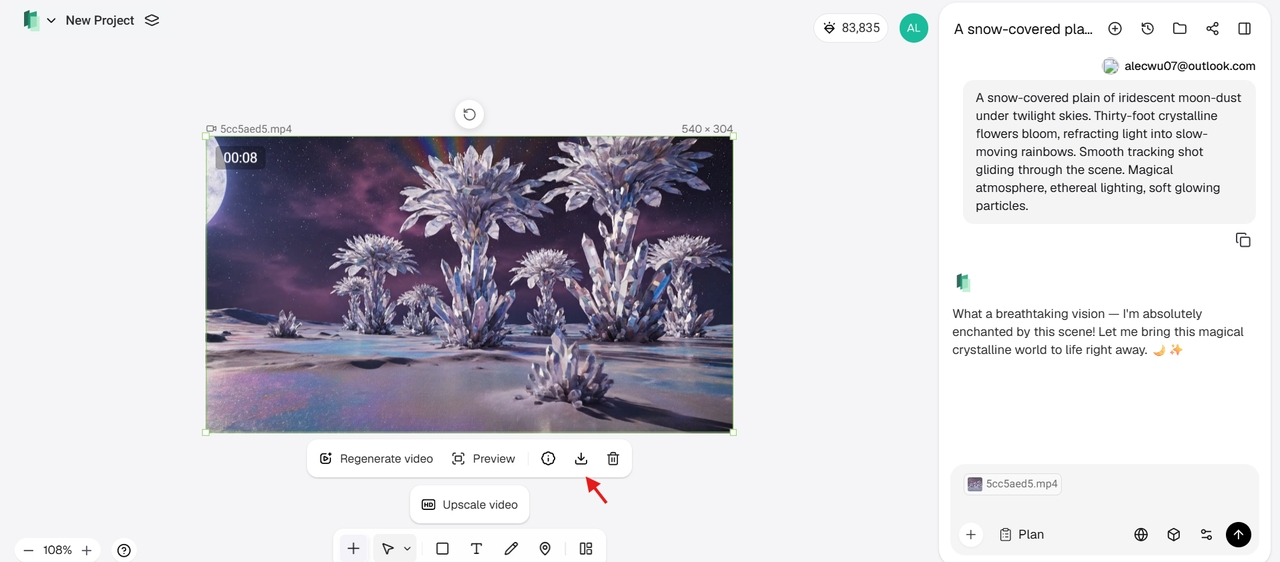
Passo 3: Gere, refine e baixe o vídeo final
Clique em "Gerar" para visualizar o seu vídeo de IA gerado pelo Veo 3. Melhore as cenas usando as ferramentas de edição "Editar no Chat" ou "Storyboard", refine os visuais e o ritmo e, em seguida, exporte e baixe o vídeo MP4 final de alta qualidade.
Erros comuns de prompting no Veo 3 para evitar
Mesmo com o poderoso Veo 3.1 do Google, muitos criadores obtêm resultados medianos devido a maus hábitos de escrita de prompts. Evitar esses erros comuns pode melhorar drasticamente a qualidade do vídeo, o movimento, o realismo e a adesão ao prompt.
- Ser muito vago ou muito curto: Escrever prompts como "um homem andando na praia" leva a resultados genéricos. Sempre adicione ângulos de câmera específicos, iluminação, clima e detalhes. Mire em 80 a 180 palavras para obter melhores resultados.
- Ignorar as direções da câmera: Muitos usuários esquecem de especificar tipos de tomada (close-up, plano médio) e movimento de câmera (dolly-in, grua, na mão). O Veo 3 funciona significativamente melhor quando as instruções de câmera são dadas no início do prompt.
- Esquecer instruções de áudio: Não mencionar diálogos, efeitos sonoros ou música de fundo geralmente resulta em áudio silencioso ou incompatível. Sempre especifique "Ele diz: 'Diálogo exato'", "sem legendas" e os elementos de áudio desejados.
- Prompts ruins para pele realista e humanos: Usar descrições básicas como "mulher bonita" geralmente produz uma pele com aspecto de plástico. Sempre adicione "textura de pele detalhada, poros naturais, imperfeições sutis, espalhamento subsuperficial" para humanos fotorrealistas.
- Sobrecarga do prompt: Acumular muitas ideias conflitantes ou detalhes excessivos (mais de 200 palavras) confunde o modelo. Mantenha os prompts focados e bem estruturados em vez de jogar tudo de uma vez.
Conclusão
Dominar prompts de Veo 3 é a diferença entre clipes de IA comuns e vídeos verdadeiramente cinematográficos e com aparência profissional. Ao usar prompts estruturados, direções de câmera precisas, detalhes de pele realistas e instruções de áudio adequadas, você pode liberar todo o potencial do Veo 3.1 do Google.
O Framia Pro torna esta jornada criativa contínua combinando o Veo 3.1 com um espaço de trabalho conversacional tudo-em-um, ferramentas de edição poderosas e recursos de consistência de personagens. Se você está criando conteúdo para redes sociais, marketing ou narrativa, habilidades de escrita de prompt fortes combinadas com a plataforma certa elevarão drasticamente seus resultados.
Comece a experimentar hoje com os prompts deste guia e leve sua criação de vídeo por IA para o próximo nível.
Perguntas Frequentes
- Qual deve ser o tamanho de um prompt de Veo 3?
O comprimento ideal é de 80 a 180 palavras. Muito curto produz vídeos genéricos, enquanto prompts excessivamente longos ou complexos (200+ palavras) podem confundir o modelo e reduzir a qualidade. Foco na clareza em vez de tamanho.
- Como escrevo melhores prompts para Veo 3?
Escreva prompts claros e estruturados com detalhes de assunto, ações, direções de câmera, iluminação, atmosfera e estilo visual. Prompts específicos geralmente produzem vídeos gerados por IA mais precisos, cinematográficos e visualmente consistentes.
- Como obtenho pele realista no Veo 3?
Use descritores detalhados como "poros de pele naturais, imperfeições sutis, espalhamento subsuperficial, pelos faciais finos e iluminação natural suave." Evite termos genéricos como "mulher bonita" e combine com iluminação realista para resultados fotorrealistas.
- Por que meus vídeos do Veo 3 estão saindo embaçados ou com baixa qualidade?
Isso geralmente acontece devido a prompts vagos, instruções conflitantes ou detalhes de iluminação pobres. Adicione iluminação específica, referências de estilo (cinematográfico, fotorrealista) e use prompts negativos como "embaçado, baixa resolução".
- Como funciona o prompting de áudio nativo no Veo 3?
O Veo 3 lida nativamente com engenharia de áudio sincronizando o som diretamente aos visuais da cena. Adicione uma seção "Áudio:" no final do seu prompt detalhando efeitos sonoros claros, faixas ambientais ou diálogos falados explícitos contidos entre aspas.





