
Veo 3 de Google es uno de los modelos de generación de video por IA más potentes disponibles en la actualidad, y como cualquier herramienta poderosa, los resultados que obtienes dependen totalmente de cómo la uses. La diferencia entre un clip borroso y fuera de tema y un video cinemático pulido a menudo se reduce a una sola cosa: tu "prompt" o instrucción. Ya sea que estés generando videos cortos para redes sociales, demostraciones de productos o narraciones cinemáticas, entender cómo escribir un sólido prompt para Veo 3 es la habilidad que separa a los grandes creadores del resto. Esta guía te explica todo lo que necesitas, desde el marco fundamental hasta ejemplos del mundo real, para que puedas generar mejores videos más rápido usando el generador de video por IA de Framia Pro.
¿Qué hace que un prompt para Veo 3 sea genial?
Un prompt para Veo 3 es una instrucción de texto que le indica al modelo exactamente qué tipo de video crear. A diferencia de una consulta de búsqueda básica, un buen prompt funciona más como el informe de un director: describe lo que sucede en la escena, cómo debe moverse la cámara, cómo es la iluminación y qué debe escuchar el espectador.
Veo 3 es capaz de generar video de alta definición con audio nativo (incluyendo diálogos sincronizados, sonido ambiental y música) directamente desde tu texto. Esa potencia solo juega a tu favor cuando tu prompt es específico, estructurado e intencional.
Los prompts vagos producen resultados genéricos. Los prompts detallados producen resultados cinemáticos.
El marco de 8 partes para un prompt de Veo 3 framework
El enfoque más confiable para la creación de prompts para Gemini Veo 3 es abordar ocho elementos centrales en cada instrucción. Piensa en esto como la lista de verificación de tu director:
1. Escena — Una oración clara que describa la acción general y el entorno.
2. Estilo visual — Define la estética: cinemática, documental, animada, surrealista o corporativa.
3. Movimiento de cámara — Especifica cómo se comporta la cámara: estática, paneo lento, dolly-in, seguimiento, cenital o cámara en mano.
4. Sujeto principal — Detalla quién o qué está enfocado, incluyendo apariencia y acción.
5. Fondo — Describe el entorno, la época o la ubicación.
6. Iluminación y ambiente — Establece el tono emocional a través de la iluminación: hora dorada, claroscuro, luz principal de estudio o luz de día nublado.
7. Referencia de audio — Incluye género musical, sonidos ambientales, diálogos o silencio.
8. Paleta de colores — Guía el esquema de color visual para que coincida con tu marca o estado de ánimo.
No siempre necesitas los ocho elementos en cada prompt, pero incluir la mayor cantidad posible le da a Veo 3 una dirección más clara y reduce la necesidad de regeneraciones.
Ejemplos de prompts para Veo 3 que dan resultados
Aquí hay ejemplos probados de prompts para Google Veo 3 para diferentes casos de uso. Úsalos como plantillas iniciales y adáptalos a tu proyecto.
- Toma cinemática de dron en el desierto
Un viajero solitario con ropa desgastada camina lentamente a través de un vasto desierto soleado mientras se protege la cara del calor. La cámara comienza detrás de él a la altura de los hombros, luego se eleva suavemente hacia una toma aérea cinemática de dron, revelando dunas interminables y ondas de calor brillantes en el horizonte. La pálida luz del sol crea una suave bruma atmosférica y sombras realistas sobre la arena. Estilo: realismo cinemático, dramático, minimalista, ultra detallado, aspecto de película 4K. Audio: viento distante, partitura de tensión cinemática suave.
Por qué funciona:
- Sujeto y entorno claros
- Dirección de cámara fuerte
- Ambiente cinemático específico
- Iluminación realista y señales de movimiento
- Retrato de primer plano con piel realista
Retrato en primer plano extremo de una mujer joven parada cerca de una ventana cubierta de lluvia por la noche, reflejos de neón suaves moviéndose a través de su rostro. Poros de piel naturales, pecas sutiles, dispersión subsuperficial de piel realista, pestañas detalladas, textura de piel húmeda, profundidad de campo cinemática. La cámara se acerca lentamente mientras ella mantiene un contacto visual tranquilo. Estilo: hiperrealista, fotografía de retrato cinemática, iluminación suave azul y magenta, aspecto de lente de 85 mm, grano de película.
Por qué funciona:
- Usa palabras clave de textura de piel realista
- Añade detalles de lente e iluminación
- Se enfoca en una acción simple
- Crea realismo cinemático
- Toma de seguimiento en callejón cyberpunk
Un hacker encapuchado camina por un callejón cyberpunk estrecho durante una lluvia intensa por la noche. Los letreros de neón parpadean sobre el pavimento mojado mientras el vapor sale de las rejillas de ventilación subterráneas. La cámara realiza una toma de seguimiento suave al lado del personaje mientras los reflejos ondean bajo los pasos en movimiento. Estilo: inspirado en Blade Runner, realismo cinemático descarnado, iluminación atmosférica, ultra detallado, sombras ambientales, destello de lente anamórfica. Audio: sirenas distantes, lluvia golpeando tuberías de metal, zumbido electrónico bajo.
Por qué funciona:
- Narrativa ambiental detallada
- Movimiento y atmósfera fuertes
- Integración de audio realista
- Referencias cinemáticas efectivas
- Prompt para comercial de moda de lujo
Una modelo de moda de lujo camina con confianza a través de un elegante pasillo de mármol dentro de un hotel moderno en París. La cámara realiza un lento dolly-in mientras la suave luz dorada del sol entra a través de ventanas altas, creando reflejos realistas en la tela fluida y los tonos de piel naturales. Movimiento de cabello en cámara lenta, profundidad de campo cinemática, estética comercial premium, estilo de campaña de moda de alta gama, texturas fotorrealistas, iluminación cinemática 4K. Audio: música de piano ambiental suave y pasos sutiles de tacones.
Por qué funciona:
- Ritmo de estilo comercial
- Instrucciones precisas de iluminación
- Gran realismo de materiales y telas
- Movimiento de cámara profesional
- Prompt para documental de naturaleza
Un majestuoso leopardo de las nieves camina cuidadosamente a través de una cresta rocosa de montaña durante el amanecer. La cámara captura una toma cinemática amplia de vida salvaje utilizando un movimiento de teleobjetivo suave mientras la luz dorada del sol ilumina las partículas de nieve a la deriva en el aire frío. Detalle de pelaje realista, niebla de montaña natural, realismo estilo documental, estética de National Geographic, paisaje ultra detallado, atmósfera cinemática, iluminación HDR. Audio: viento frío de montaña y llamadas de águila distantes resonando en el valle.
Por qué funciona:
- Utiliza lenguaje visual documental
- Combina movimiento con realismo ambiental
- Añade encuadre cinemático de vida salvaje
- Crea una atmósfera inmersiva
6. Prompt para exhibición de productos
Un reloj inteligente premium gira elegantemente sobre una superficie de vidrio en un estudio minimalista. Movimiento suave de cámara de 360 grados revelando todos los ángulos y detalles. Iluminación brillante y limpia con reflejos sutiles en superficies metálicas. Voz en off profesional femenina que destaca las características clave. Audio: música corporativa suave, narración clara. Paleta de colores: blanco prístino, plata metálica, azul acento. Estética tecnológica moderna, sin subtítulos.
Por qué funciona:
- Composición clara centrada en el producto
- Movimiento de cámara profesional estilo comercial
- Fuerte iluminación y detalles de reflejo
- Incluye dirección de audio para anuncios realistas
- La estética minimalista mejora la visibilidad del producto
Técnicas de prompt de cámara para Veo 3
La dirección de cámara es una de las áreas de mayor impacto en la ingeniería de prompts de Veo 3. Aquí están los términos de cámara que producen resultados precisos consistentemente:
| Instrucción de cámara | Qué hace |
| Slow dolly-in (Acercamiento lento) | Construye intimidad, acerca al espectador al sujeto |
| Tracking shot (Toma de seguimiento) | Sigue al sujeto a través del espacio, crea energía |
| Locked-off wide shot (Toma abierta fija) | Estática, observacional — ideal para contexto |
| Overhead reveal (Revelación cenital) | Muestra las relaciones entre elementos en un espacio |
| Handheld (Cámara en mano) | Añade naturalismo y autenticidad documental |
| Rack focus (Cambio de enfoque) | Cambia el enfoque a mitad de la toma, crea profundidad narrativa |
Mejores prácticas para los prompts de Veo 3
Escribir un sólido prompt para Veo 3 es la clave para crear videos de IA cinemáticos, realistas y visualmente consistentes. Combina sujetos claros, movimiento de cámara, iluminación, movimiento y atmósfera en un formato estructurado. Aquí están las mejores prácticas para los prompts de Veo 3 utilizadas por creadores profesionales y cineastas de IA.
- Sé muy específico con las descripciones de la escena: Describe claramente el sujeto, el entorno, la acción, la ropa, las emociones y la atmósfera para ayudar a Veo 3 a generar imágenes más precisas y cinemáticas.
- Usa instrucciones de cámara cinemática: Añade movimientos de cámara como tomas de seguimiento, dolly-ins, vistas de dron, tomas en órbita y movimiento de cámara en mano para crear videos de IA dinámicos e inmersivos.
- Define cuidadosamente la iluminación y el ambiente: Incluye detalles como iluminación de hora dorada, reflejos de neón, sombras suaves, niebla volumétrica o iluminación HDR para una profundidad visual realista.
- Mantén los prompts estructurados y organizados: Sigue un formato consistente como: Sujeto + Entorno + Acción + Cámara + Iluminación + Estilo + Audio para una mejor consistencia en la escena.
- Añade detalles centrados en el realismo: Usa términos como textura de piel realista, desenfoque de movimiento natural, profundidad de campo poco profunda, grano cinemático y reflejos fotorrealistas para mejorar el realismo.
- Evita instrucciones contradictorias o sobrecargadas: Demasiados estilos, direcciones de cámara o efectos visuales en un solo prompt pueden confundir al modelo y reducir la calidad de salida.
- Experimenta y refina variaciones de prompts: Prueba múltiples versiones del mismo prompt ajustando el movimiento de cámara, la iluminación, el ritmo o el ambiente para descubrir los mejores resultados de Veo 3.
Ejecución de prompts de Veo 3 directamente en Framia Pro
Si bien diseñar el prompt para Veo 3 perfecto es la mitad de la batalla, la verdadera magia ocurre cuando lo implementas en un flujo de trabajo de producción. Las herramientas tradicionales de video con IA generan archivos aislados y planos que te obligan a saltar a software de edición externo solo para unir una línea de tiempo.
Framia Pro cambia eso al actuar como un espacio de trabajo creativo conversacional todo en uno. En lugar de obligarte a acumular suscripciones de software individuales, Framia Pro agrupa más de 20 motores de IA de élite, incluyendo el marco de Veo 3 —bajo un mismo tablero.
Con Framia Pro, puedes chatear naturalmente con la IA, generar videos impresionantes usando prompts para Veo 3, refinarlos con controles de imagen a video o movimiento, y organizar todo tu proceso creativo, todo en un entorno único, rápido y fluido.
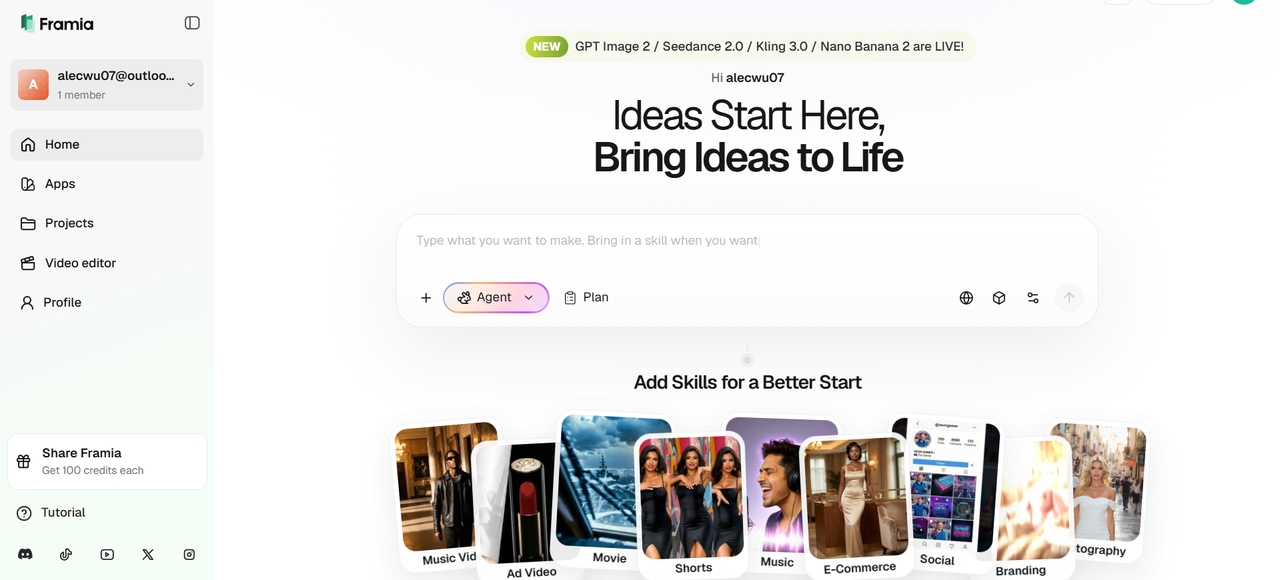
Características clave de Framia Pro
- Acceso fluido a Veo 3.1: Integración directa con el modelo de video más avanzado de Google sin necesidad de una cuenta separada de Google Labs o esperar en filas.
- Consistencia de personajes y control de referencias múltiples: Sube hasta 3 imágenes de referencia para una consistencia de personajes superior en todas las tomas. Combinado con los agentes y el guion gráfico de Framia Pro, puedes mantener los mismos personajes, estilo y apariencia a lo largo de proyectos de múltiples escenas.
- Guion gráfico integrado y edición posterior a la generación: Ve más allá de los clips individuales: organiza, regenera y ajusta videos de Veo 3.1 directamente en un editor de línea de tiempo inteligente. Edita tomas, sincroniza audio y co-crea con agentes de IA sin necesidad de software externo como CapCut o Premiere.
Cómo convertir prompts de Veo 3 en videos impresionantes con Framia Pro
Sigue los pasos a continuación para convertir prompts de video por IA en videos profesionales sin esfuerzo.
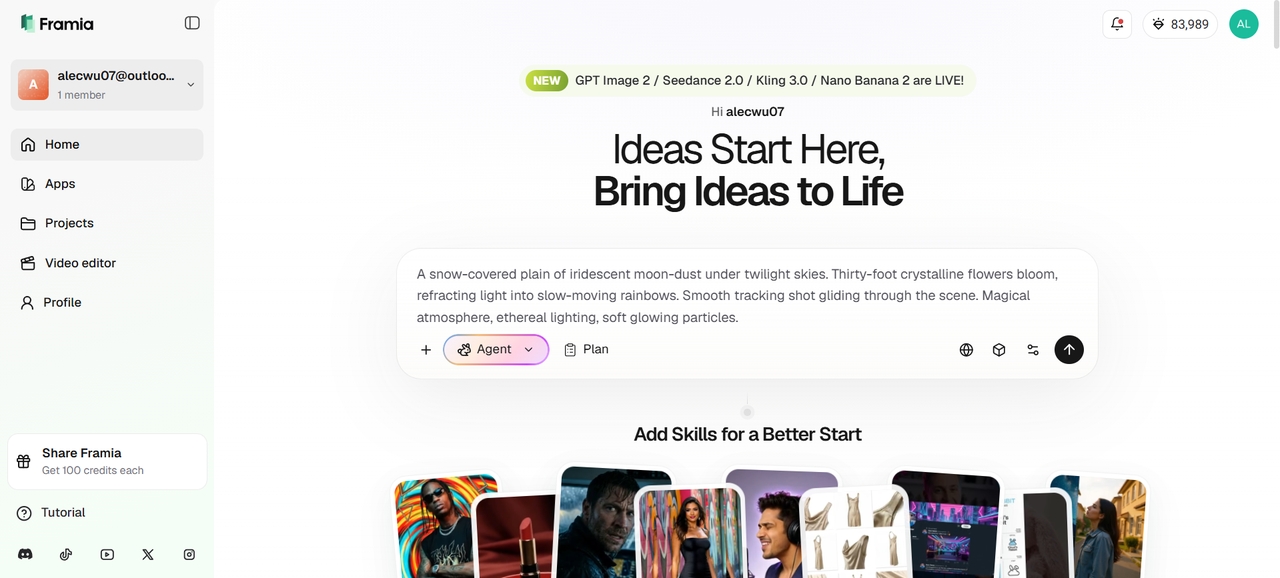
Paso 1: Regístrate e ingresa tu prompt para Veo 3
Crea tu cuenta en Framia Pro, abre el espacio de trabajo de video por IA e ingresa un prompt detallado para Veo 3 describiendo el sujeto, el movimiento de cámara, la iluminación, el estilo y la atmósfera. Usa la opción "Plan" para la narración de múltiples escenas.
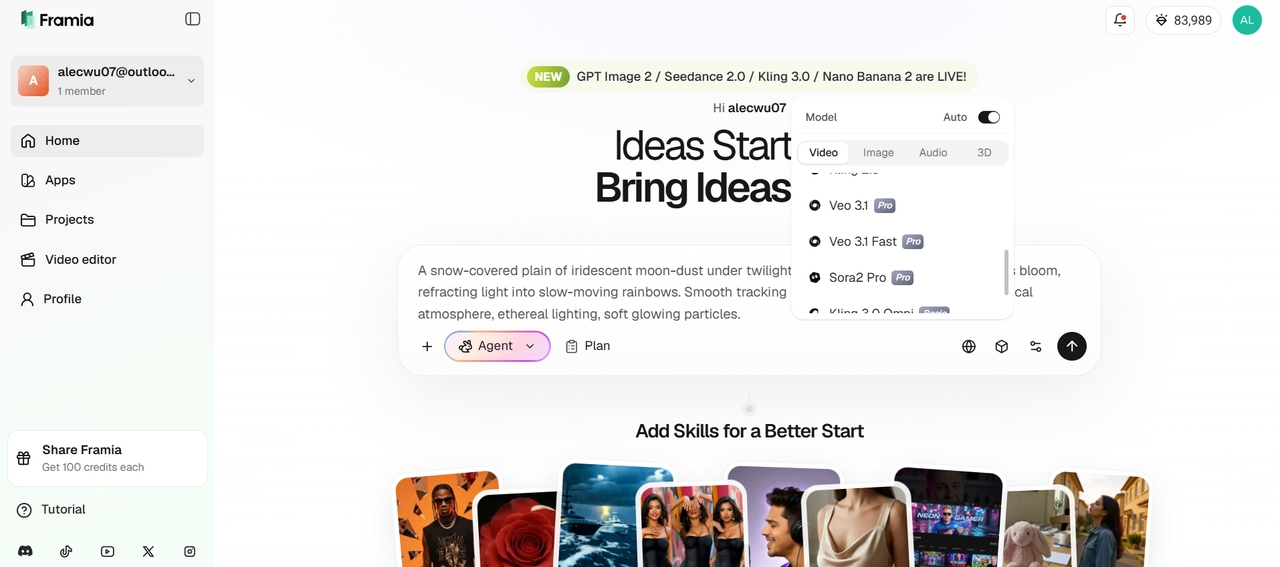
Paso 2: Elige Veo 3.1 y personaliza la configuración
Selecciona Veo 3.1 del menú de modelos, luego ajusta la duración del video, la relación de aspecto, la intensidad del movimiento y la configuración de calidad para que coincidan con los requisitos de tu estilo de video cinemático o comercial.
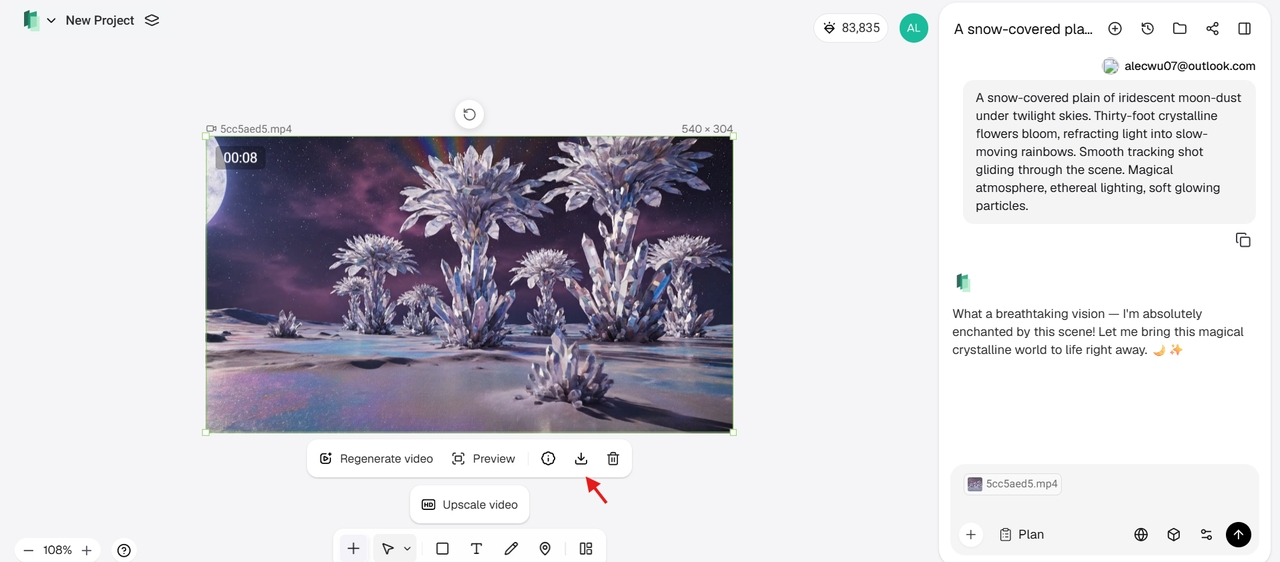
Paso 3: Genera, refina y descarga el video final
Haz clic en "Generate" (Generar) para previsualizar tu salida de video de IA Veo 3. Mejora las escenas usando herramientas de "Edit in Chat" (Edición en chat) o edición de guion gráfico, ajusta los efectos visuales y el ritmo, luego exporta y descarga el video final en MP4 de alta calidad.
Errores comunes al crear prompts para Veo 3 que debes evitar
Incluso con el potente Veo 3.1 de Google, muchos creadores obtienen resultados promedio debido a malos hábitos al crear prompts. Evitar estos errores comunes puede mejorar drásticamente la calidad del video, el movimiento, el realismo y la adherencia al prompt.
- Ser demasiado vago o demasiado breve: Escribir prompts como "un hombre caminando en la playa" conduce a resultados genéricos. Siempre añade ángulos de cámara específicos, iluminación, ambiente y detalles. Apunta a entre 80 y 180 palabras para obtener mejores resultados.
- Ignorar las direcciones de cámara: Muchos usuarios olvidan especificar tipos de toma (primer plano, plano medio) y movimiento de cámara (dolly-in, toma de grúa, cámara en mano). Veo 3 funciona significativamente mejor cuando las instrucciones de cámara se dan al principio del prompt.
- Olvidar instrucciones de audio: No mencionar diálogos, efectos de sonido o música de fondo a menudo resulta en un audio silencioso o desajustado. Siempre especifica "Él dice: 'Diálogo exacto'", "sin subtítulos" y los elementos de audio deseados.
- Prompts deficientes para piel realista y humanos: Usar descripciones básicas como "mujer hermosa" a menudo produce una piel de aspecto plástico. Siempre añade "textura de piel detallada, poros naturales, imperfecciones sutiles, dispersión subsuperficial" para humanos fotorrealistas.
- Sobrecargar el prompt: Amontonar demasiadas ideas contradictorias o detalles excesivos (más de 200 palabras) confunde al modelo. Mantén los prompts enfocados y bien estructurados en lugar de incluir todo a la vez.
Conclusión
Dominar los prompts para Veo 3 es la diferencia entre clips de IA promedio y videos realmente cinemáticos y de apariencia profesional. Al usar prompts estructurados, direcciones de cámara precisas, detalles de piel realistas e instrucciones de audio adecuadas, puedes desbloquear todo el potencial de Veo 3.1 de Google.
Framia Pro hace que este viaje creativo sea fluido al combinar Veo 3.1 con un espacio de trabajo conversacional todo en uno, potentes herramientas de edición y funciones de consistencia de personajes. Ya sea que estés creando contenido para redes sociales, marketing o narración de historias, las habilidades sólidas de prompting combinadas con la plataforma adecuada elevarán drásticamente tus resultados.
Comienza a experimentar hoy con los prompts de esta guía y lleva tu creación de video con IA al siguiente nivel.
Preguntas frecuentes (FAQs)
- ¿Qué tan largo debe ser un prompt para Veo 3?
La longitud ideal es de 80 a 180 palabras. Los prompts demasiado cortos producen videos genéricos, mientras que los prompts demasiado largos o complejos (más de 200 palabras) pueden confundir al modelo y reducir la calidad. Enfócate en la claridad sobre la longitud.
- ¿Cómo escribo mejores prompts para Veo 3?
Escribe prompts claros y estructurados con detalles del sujeto, acciones, direcciones de cámara, iluminación, atmósfera y estilo visual. Los prompts específicos suelen producir videos generados por IA más precisos, cinemáticos y visualmente consistentes.
- ¿Cómo obtengo piel realista en Veo 3?
Usa descriptores detallados como "poros de piel naturales, imperfecciones sutiles, dispersión subsuperficial, vello facial fino e iluminación natural suave". Evita términos genéricos como "mujer hermosa" y combínalos con iluminación realista para obtener resultados fotorrealistas.
- ¿Por qué mis videos de Veo 3 salen borrosos o de baja calidad?
Esto suele suceder debido a prompts vagos, instrucciones contradictorias o detalles de iluminación deficientes. Añade iluminación específica, referencias de estilo (cinemático, fotorrealista) y usa prompts negativos como "borroso, baja resolución".
- ¿Cómo funciona el prompting de audio nativo en Veo 3?
Veo 3 maneja de forma nativa la ingeniería de audio sincronizando el sonido directamente con las imágenes de la escena. Añade una sección "Audio:" al final de tu prompt detallando efectos de sonido claros, pistas ambientales o diálogos hablados explícitos entre comillas.





