
YouTube動画に字幕を追加する重要性
YouTube動画に字幕を追加する方法を知ることは、コンテンツクリエイターにとって、もはや選択肢の一つではなく、絶対に必要なスキルです。コンテンツに正確なテキストを追加することで、アクセシビリティ、視聴者維持率、そして検索エンジン最適化(SEO)が大幅に向上します。
世界保健機関(WHO)のデータによると、世界中で15億人以上の人々が聴覚障害を抱えて暮らしており、包括的な配信において字幕は極めて重要です。さらに、Verizon Mediaによる包括的な調査では、消費者の69%が公共の場所で音声をオフにして動画を視聴していることが明らかになりました。
動画に字幕がない場合、潜在的な視聴者の大部分を遠ざけてしまうことになります。字幕は、視聴者の環境や聴覚能力に関係なく、メッセージが明確に伝わることを保証します。
この重要なステップを通常のアップロードプロセスに一貫して組み込むことで、総再生時間を劇的に増やし、コミュニティのエンゲージメント率を向上させ、最終的にはYouTubeチャンネルの成長を加速させることができます。
字幕(Subtitles)とクローズドキャプション(Captions)の違いを知る
日常の会話では同じ意味で使われることが多いですが、ビデオコンテンツの専門的な領域において、字幕(Subtitles)とクローズドキャプション(Captions)はまったく異なる目的を果たします。ターゲット層に合わせてYouTube動画を最適に強化する方法を決定する際、この微妙な違いを徹底的に理解しておくことは極めて重要です。
| 字幕(Subtitles) | クローズドキャプション(Captions) |
| 目的: 字幕は主に、音声は問題なく聞こえるものの、話されている特定の言語を理解できない視聴者のために設計されています。内容: 話されている対話を視聴者の母国語にシームレスに翻訳します。文脈: 字幕は、視聴者が背景の雑音、音楽の合図、感情的なトーンの変化を明確に聞き取れることを前提としているため、通常、これらの音響要素は除外されます。 | 目的: クローズドキャプションは、耳が不自由な視聴者や、単にデバイスをミュートにして視聴している視聴者のために特別に作成されます。内容: 音声トラック全体の完全で包括的なテキストベースの書き起こしを提供します。文脈: 単に話されている対話を捉えるだけでなく、真のクローズドキャプションには、話者以外の重要な音響要素の鮮明な説明が含まれます。これには、効果音の書き起こし(例:[ドアがバタンと閉まる音])、画面外の話者の特定、音楽の合図の積極的な記載(例:[不気味な音楽が流れる])が含まれます。 |
YouTubeは両方のフォーマットを完全にサポートしていますが、成功しているクリエイターが全体的なアクセシビリティと視聴者維持率の最大化について語るとき、それはクローズドキャプション(Captioning)を追加することを意味します。
YouTube動画に字幕を追加する方法は?
チャンネルのアクセシビリティに取り組む方法はいくつかあります。以下は、動画にテキストを追加するための4つの主な方法です。
方法1:Framia Proを使用してYouTube動画に字幕を追加する方法は?
Framia Proは、手動での書き起こしの煩わしさを解消するために特別に設計された、エリートなオールインワンAI動画/画像生成・編集プラットフォームです。超高速の人工知能と非常に正確な音声認識機能を備えたFramia Proは、音声を分析し、完璧なタイミングで美しくスタイリングされたテキストをわずか数秒で生成します。生の動画と、洗練され高度にアクセシブルなコンテンツとの間のギャップを実に見事に埋め、標準的なブラウザプラットフォームにはないカスタマイズ可能なフォントやシームレスなエクスポートオプションを提供します。
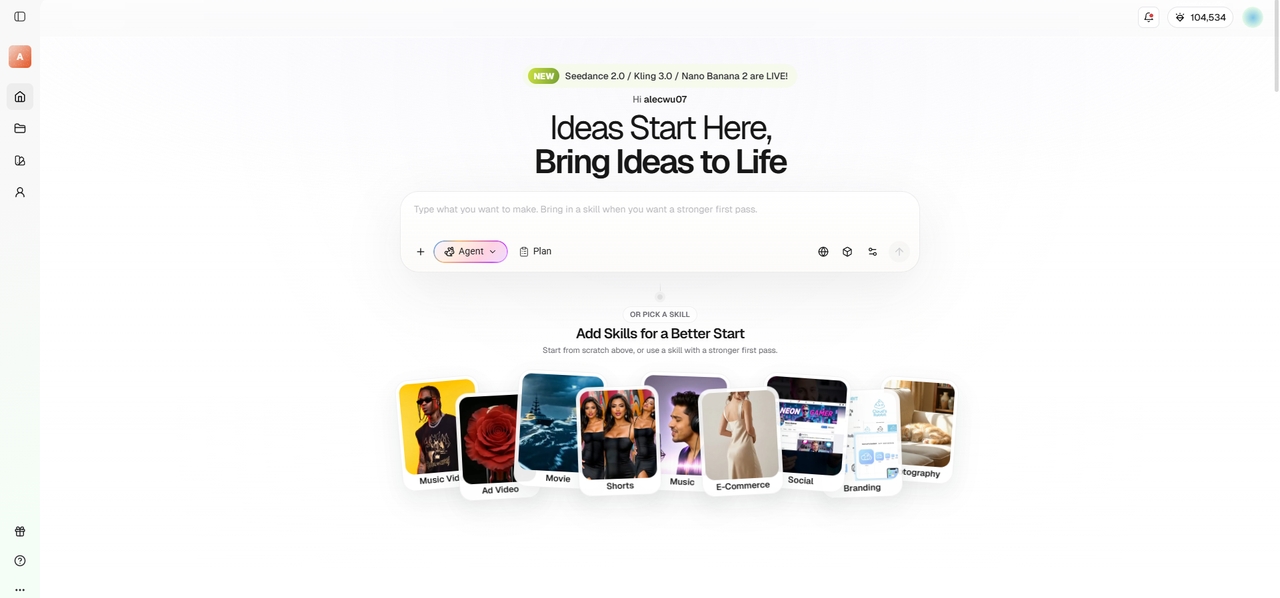
Framia ProでYouTube動画に字幕を追加する簡単な手順
Framia Proを使用してYouTube動画に字幕を追加し始めるには、以下の推奨手順に慎重に従ってください。
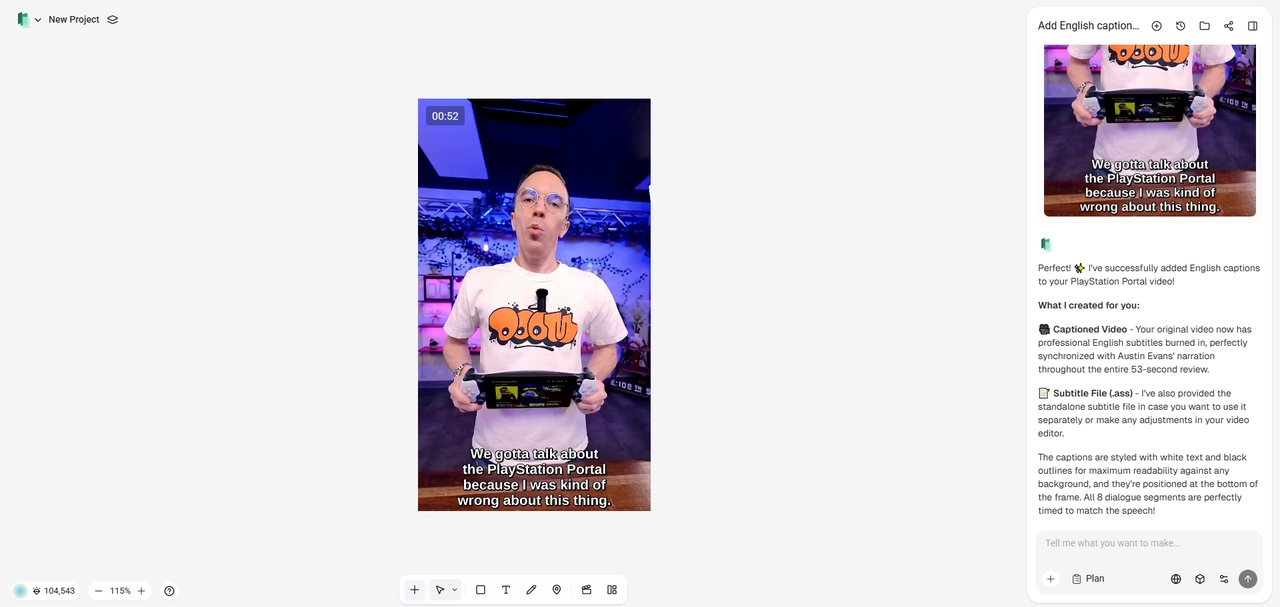
ステップ1:Framiaエージェントを選択し、AI動画モデルを選択する
まず、ドロップダウンメニューからFramiaの「Video」エージェントを選択し、お好みのAI動画生成モデルを選択します。さらに、動画のアスペクト比を選択します(長尺のYouTubeコンテンツの場合は16:9、短尺コンテンツの場合は9:16)。
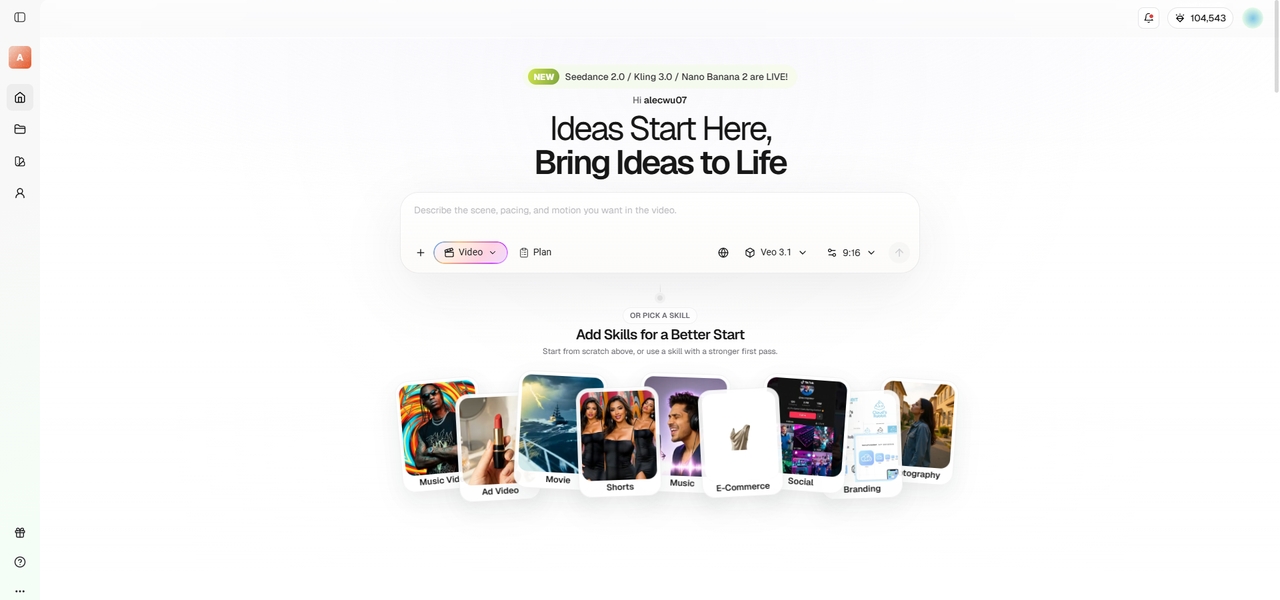
ステップ2:動画をアップロードし、プロンプトを入力する
その後、字幕を追加したい動画をアップロードし、それに対するプロンプトを入力します。
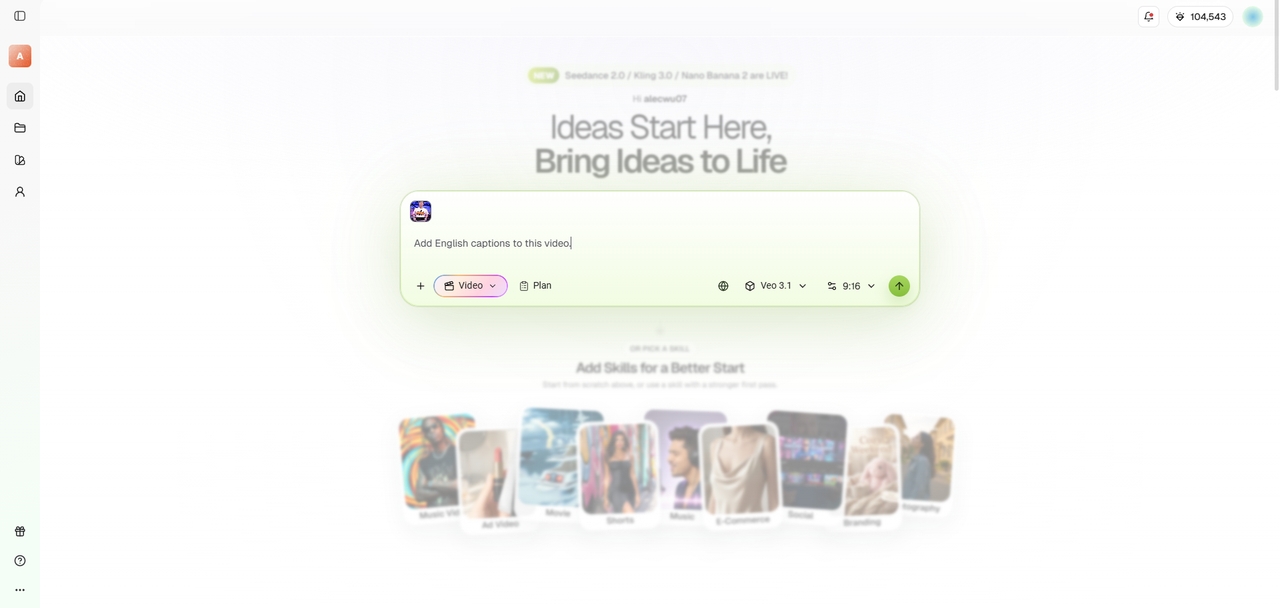
ステップ3:YouTube用に字幕付き動画を仕上げてエクスポートする
Framia Proが動画の音声内容の分析を開始し、自動的に字幕を作成して動画に埋め込みます。完了したら、Framia Proの「Storyboard」を介して動画をさらに編集するか、ダウンロードしてYouTubeにアップロードするかを決定できます。
方法2:字幕ファイルをアップロードする
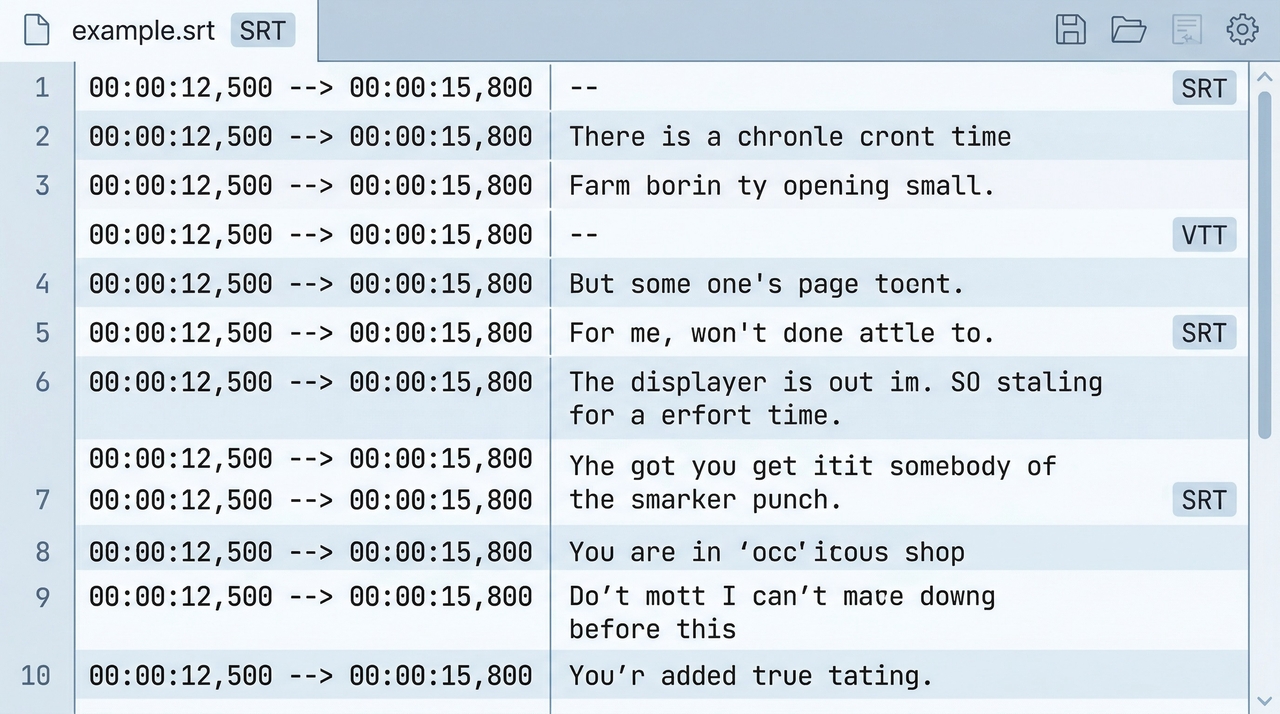
事前に作成されたファイルを使用してバイラルYouTube動画に字幕を追加する方法を学ぶことは、クリエイターが利用できる最もプロフェッショナルで精度の高い方法です。
このアプローチでは、話されたテキストと、各行が画面に表示される正確なタイミングを指示する特定のタイムコードの両方を含む、最も一般的にはSubRip(.srt)またはWebVTT(.vtt)形式の文字起こしファイルを作成または購入します。オフラインで作業するか、専用の文字起こしサービスを利用するため、正確性が非常に高く、自動生成による恥ずかしいエラーを防ぐことができます。
ステップ1:「字幕」メニューにアクセスする
このプロセスを開始するには、YouTube Studioダッシュボードにログインします。左側のナビゲーションメニューから「字幕」セクションに直接移動し、編集したい動画を選択します。必要に応じて「言語を追加」をクリックし、字幕列の下にある「追加」を選択します。
ステップ2:ファイルをアップロードする
メニューから「ファイルをアップロード」オプションを選択します。YouTubeから、ファイルにタイミングデータが含まれているかどうかを尋ねられます。標準の.srtファイルがある場合は、「タイミングあり」を選択し、「続行」をクリックして、コンピュータのハードドライブから目的の文字起こしファイルを選択します。
ステップ3:確認して公開する
アップロードが成功すると、YouTubeは自動的にファイルを解析し、右側の視覚的なタイムラインとともに左側のテキストボックスに入力します。これは、タイミングを注意深く確認する絶好の機会です。あらかじめタイミングが設定されたファイルであっても、タイムライン上の字幕ブロックの端をドラッグして、音声波形と完全に同期するように微調整を行いたい場合があります。フォーマットやスペルについてテキストを確認したら、単に「公開」をクリックします。
方法3:手動で字幕を入力する
アップロードした動画が比較的短い場合、または外部のソフトウェアやプレミアムサービスに頼らずに手作業で行いたい場合は、プラットフォーム内で直接手動で字幕を入力するのが非常に効果的な解決策です。
このYouTubeのネイティブ機能により、画面に表示される内容と表示される正確なタイミングを細かく制御できるため、テンポの速いコンテンツを制作するビデオブロガーに最適です。
ステップ1:手動エディタを開く
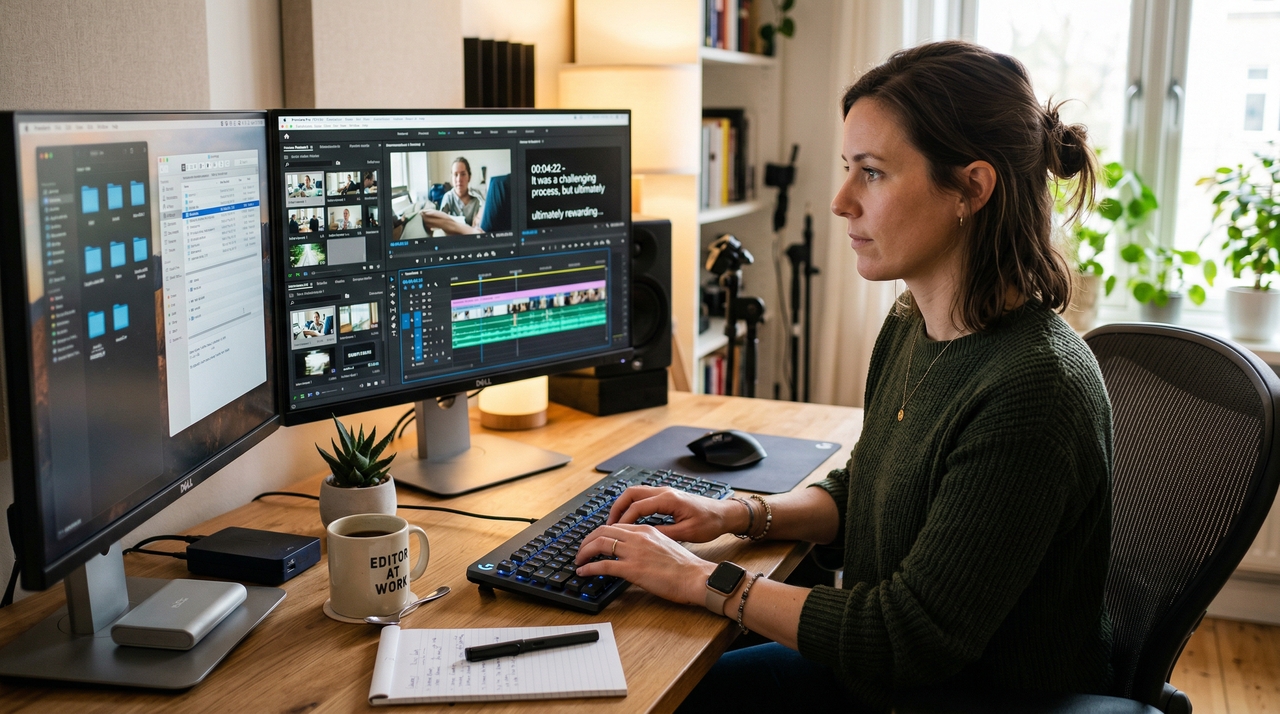
この手法を開始するには、YouTube Studioにアクセスし、左側のツールバーにある「字幕」メニューに安全に移動します。作業中の動画をクリックし、「追加」を選択してから、ドロップダウンから「手動で入力」オプションを選択します。これにより、YouTubeの包括的な内蔵字幕エディタが開きます。
ステップ2:音声を書き起こす
左上にテキストボックスが表示され、すぐにタイピングを開始できます。このツールを最も効率的に使用する方法は、スペースキーを使用して動画を再生し、数秒間の音声を注意深く聴き、一時停止して、今聞いた内容を正確に入力することです。「入力時は一時停止」のトグルにチェックが入っていることを確認してください。これにより、キーボードのキーを押した瞬間に動画が自動的に停止します。
ステップ3:同期して公開する
入力すると、YouTubeは下部にあるタイムライン上に字幕ブロックを直感的に作成します。セグメントの入力が完全に完了したら、手動でタイミングを調整する必要があります。タイムライン上の字幕ブロックをドラッグして、音声波形と視覚的に位置を合わせることで、これを簡単に行うことができます。動画全体の書き起こしと同期が完了したら、「公開」ボタンをクリックします。
方法4:YouTubeの自動字幕生成機能を使用する
時間がなく、迅速な解決策を切実に必要としているコンテンツクリエイターにとって、YouTubeに組み込まれている自動音声認識(ASR)技術に頼ることは、群を抜いて最も便利な方法です。
長尺動画であれ、YouTube Shortsであれ、新しい動画をアップロードすると、YouTubeは高度なアルゴリズムを利用してバックグラウンドで自動的に字幕を生成します。ただし、自動字幕は明らかなエラーが発生しやすく、適切な句読点が欠けており、複雑な専門用語に苦戦することが多いため、視聴者に公開する前に手動での編集が必要であることを理解しておくことが極めて重要です。
ステップ1:自動字幕を複製する
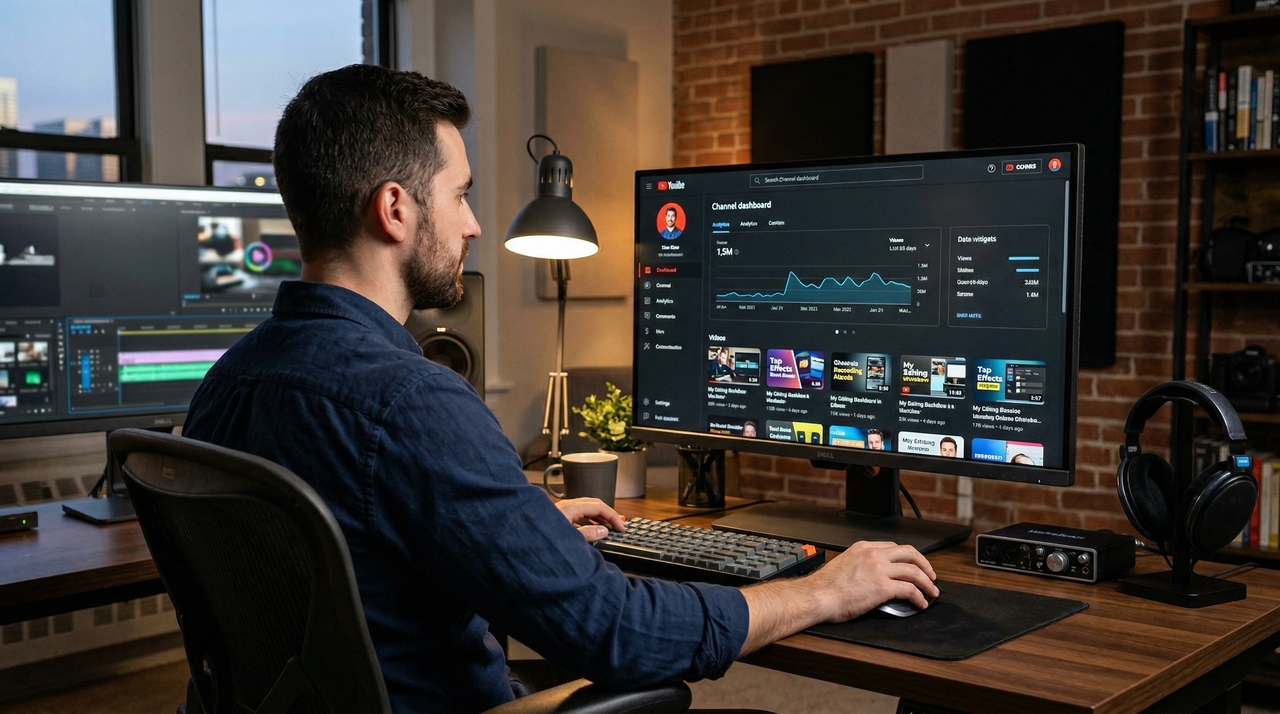
適切に編集するには、YouTube Studioに移動し、「字幕」をクリックして、動画の横にある「公開済み - 自動」ファイルを注意深く探します。「複製して編集」をクリックします。この操作により、自動ファイルが上書きされ、機械生成されたテキストを明確に確認できるユーザーフレンドリーな編集インターフェースが開きます。
ステップ2:テキストを編集して修正する
初期のテキストには適切なフォーマットが欠けているため、YouTube動画を注意深く再生し、スペルミスのある単語を積極的に修正し、不自然な文法を直し、カンマ、ピリオド、クエスチョンマークなどの必要な句読点を挿入する必要があります。このステップは、人工知能と高品質な人間の仕上げとの間の架け橋として機能します。
ステップ3:タイミングを調整して公開する
テキストの修正に加えて、アルゴリズムが画面上にテキストを配置したタイミングがわずかに早すぎたり遅すぎたりした場合は、タイムラインを微調整することもできます。下部のタイムラインにあるテキストブロックの端をドラッグして、音声に適切に合わせるだけです。文字起こしをプロフェッショナルな高水準にクリーンアップしたら、「公開」をクリックします。
YouTube動画に字幕を追加する際のヒントとコツ
字幕の作成は、単に画面上にランダムに言葉を並べるだけではありません。思慮深い戦略が必要です。字幕を非常に効果的で魅力的なものにするために、これら5つの重要なベストプラクティスに従ってください。
- 正確性を優先する: 公開する前に、必ずスペルと文法をダブルチェックしてください。不適切に書かれたテキストは非常に非プロフェッショナルに見え、視聴者を簡単に混乱させる可能性があります。チャンネルの厳格な権威を維持するために、固有名詞、ブランド名、複雑な専門用語が正しく綴られていることを確認してください。
- 読みやすさを確保する: 視聴者を圧倒するのを意図的に避けるため、テキストは簡潔にまとめてください。いかなる時点でも画面上のテキストは厳密に最大2行とし、各行を40文字未満に抑えることを目指してください。これにより、視聴者は快適に読むことができます。
- 完璧に同期させる: タイミングは成功のために極めて重要です。テキストは言葉が話された正確な瞬間に表示され、話者が自然に話すのをやめたときに消えなければなりません。同期が不十分なテキストは、視覚的な不協和音を引き起こします。完璧なオーディオビジュアルの整合性を確保するために、必ず作業内容をプレビューしてください。
- 話者以外の音声を含める: 真のアクセシビリティとは、最終的に聴覚体験全体を伝えることであることを忘れないでください。[観客の笑い声]や[アップテンポな音楽が流れる]など、言葉以外の重要な音を説明するために、必ず角括弧を使用してください。これは、耳が不自由な視聴者にとって極めて重要な感情的文脈を提供します。
- コントラストと配置: 変化する動画の背景に対しても、テキストが非常に見えやすい状態を維持してください。暗い背景ボックスを使用するか、明るいテキストの背後に強いドロップシャドウを適用します。さらに、字幕は下部の中央に配置し、視覚的な要素を遮らないようにしてください。
まとめ
YouTube動画に字幕を追加する方法を正確に理解することは、コンテンツの全体的な品質を劇的に向上させ、SEOランキングを大幅に高め、多様なグローバル視聴者に対する最大のアクセシビリティを保証する、革新的なスキルです。
専用の文字起こしファイルをアップロードすること、対話を手動で根気強く入力すること、またはYouTubeの自動音声認識を洗練させることのいずれを慎重に選択するにしても、時間をかけて作品に字幕を付けることは常に価値のある投資です。
しかし、一貫して完璧でスタイリッシュな結果を達成しながら無数の時間を節約するには、Framia ProのようなプレミアムなAI主導のツールを利用することが、本格的な現代のクリエイターにとって紛れもなく最善かつ最も効率的な解決策であり続けます。
よくある質問
YouTubeの自動字幕は複数の言語をサポートしていますか?
はい、YouTubeの自動字幕生成は複数の主要言語をサポートしています。ただし、正確性は大きく異なります。完璧な多言語の文字起こしを行うには、Framia Proのような高度なAIソフトウェアを使用することで、動画を公開する前に完璧に翻訳されたテキストを確保できます。
字幕のフォントサイズを変更することはできますか?
クリエイターとして、特定のフォントサイズを強制することはできません。ただし、個々の視聴者は、個人のYouTube動画プレーヤーの設定内で、フォントサイズ、色、背景スタイルを簡単にカスタマイズできます。
クローズドキャプションを追加すると、YouTubeのSEOは向上しますか?
間違いありません。検索エンジンは音声ではなくテキストをクロールします。Framia Proによって生成された非常に正確な字幕を追加することで、YouTubeにキーワードが豊富な文字起こしが提供され、検索での視認性とオンラインでの全体的な発見可能性が大幅に向上します。
字幕をアップロードするのに最適なファイル形式は何ですか?
SubRip(.srt)形式は、動画の字幕を作成するための全体的に最良の選択肢として広く認められています。普遍的にサポートされており、プレーンテキストベースで、標準的な基本的なテキスト編集ソフトウェアを使用して非常に簡単に作成または編集できます。
自動字幕が表示されるまでにどのくらい時間がかかりますか?
YouTubeの自動字幕は、サーバーのトラフィック状況によって数時間かかる場合があります。逆に、Framia Proは超高速AIを利用して完璧なタイミングの字幕をわずか数秒で生成し、プラットフォームの遅延を完全に回避して即座に結果を提供します。





