
أتقن فن تحرير الفيديو من خلال دليلنا الشامل حول كيفية إضافة موسيقى إلى iMovie. سواء كنت تستخدم جهاز كمبيوتر Mac أو هاتف iPhone، سيساعدك هذا البرنامج التعليمي خطوة بخطوة على مزامنة الموسيقى التصويرية المثالية. بالإضافة إلى ذلك، تعلم كيفية إنشاء وتحرير فيديوهات سينمائية احترافية بسهولة باستخدام Framia Pro.
لماذا تعتبر إضافة الموسيقى إلى مشروع iMovie الخاص بك مهمة جداً؟

تحرير الفيديو هو نصف معادلة سرد القصص فقط؛ والنصف الآخر هو الصوت. هل سبق لك أن شاهدت مدونة فيديو سينمائية أو مشهداً درامياً من فيلم مع كتم الصوت؟ إنه يبدو فارغاً. تعلم كيفية إدراج موسيقى في iMovie هو مهارة أساسية تغير بشكل جذري طريقة إدراك جمهورك واستهلاكهم لمحتوى الفيديو الخاص بك.
المسار الموسيقي الخلفي الذي يتم اختياره بعناية يحدد النغمة العاطفية للقطاتك على الفور. فهو يحدد الإيقاع، مما يبقي المشاهدين مهتمين للغاية من الثانية الأولى وحتى التلاشي النهائي. علاوة على ذلك، يخفي الصوت عالي الجودة ضوضاء الخلفية المشتتة التي تم التقاطها أثناء التصوير، مما يعزز احترافية الفيديو النهائي فوراً. سواء كنت تجمع مونتاجاً لعطلة عائلية، أو عرضاً تقديمياً للشركات، أو مدونة فيديو على يوتيوب، فإن فهم كيفية إضافة أغنية إلى iMovie يسد الفجوة بين المقاطع الهواة والقصة المرئية المصقولة.
كيفية إضافة موسيقى إلى iMovie على جهاز Mac؟
عند محاولة معرفة كيفية إضافة موسيقى إلى iMovie على جهاز كمبيوتر مكتبي، ستجد أن شركة Apple جعلت العملية بديهية للغاية. توفر نسخة Mac من iMovie جدولاً زمنياً واسعاً، مما يمنحك تحكماً دقيقاً في موجاتك الصوتية. إليك الطريقة الدقيقة خطوة بخطوة لإضافة الموسيقى الخاصة بك إلى الجدول الزمني.
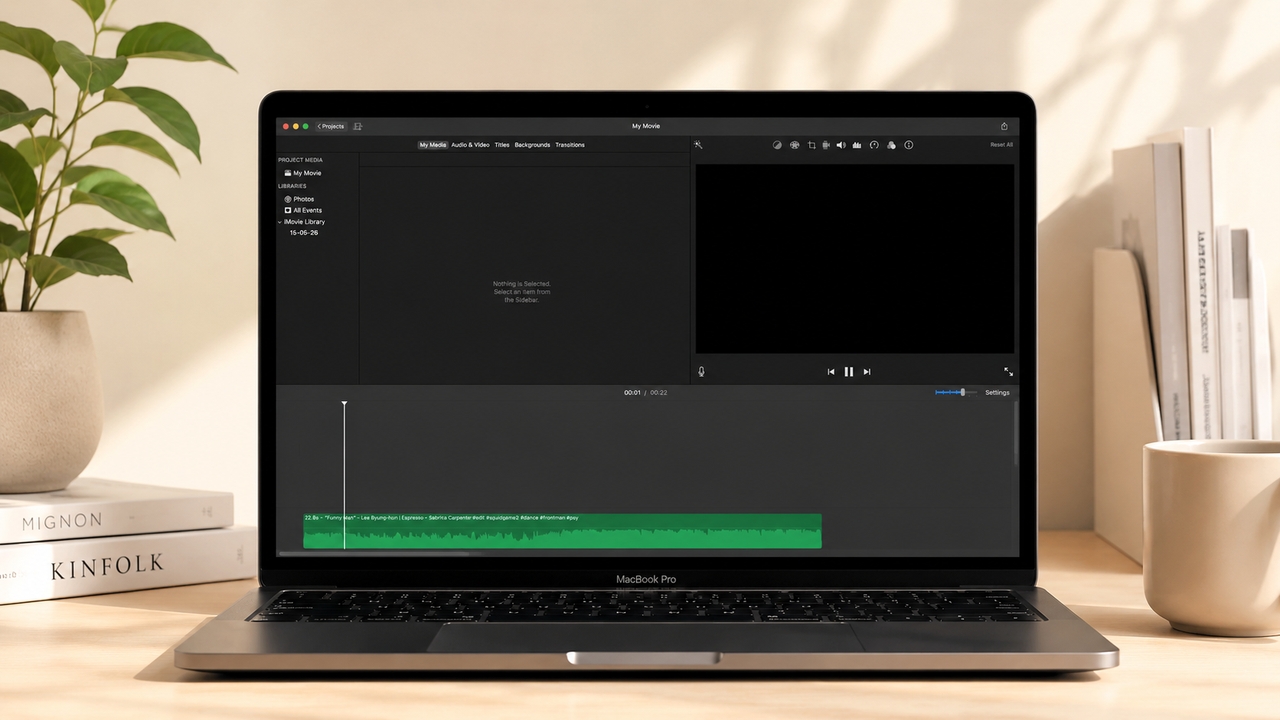
الخطوة 1: افتح مشروع iMovie الخاص بك
قم بتشغيل تطبيق iMovie على جهاز Mac الخاص بك. انقر نقراً مزدوجاً على مشروعك الحالي لفتح الجدول الزمني، أو انقر على "إنشاء جديد" (Create New) لبدء مشروع فيديو جديد تماماً. تأكد من سحب مقاطع الفيديو الخاصة بك بالفعل إلى الجدول الزمني الرئيسي.
الخطوة 2: الوصول إلى علامة تبويب الصوت
انظر إلى قائمة المتصفح العلوية فوق مكتبة الوسائط الخاصة بك. انقر على علامة التبويب "صوت" (Audio). يرتبط هذا القسم مباشرة بمكتبة Apple Music المدمجة الخاصة بك (المعروفة سابقاً بـ iTunes)، والمؤثرات الصوتية، وملفات GarageBand التي تم تصديرها.
الخطوة 3: تصفح واختيار مسارك الموسيقي
استخدم الشريط الجانبي الأيسر للتنقل عبر قوائم التشغيل في تطبيق "Music" أو مجلد "المؤثرات الصوتية" (Sound Effects) المدمج في iMovie. يمكنك استخدام شريط البحث للعثور على عنوان أغنية محددة. انقر على زر التشغيل بجوار أي مقطع لمعاينة الصوت قبل الالتزام به.
الخطوة 4: السحب والإفلات إلى الجدول الزمني
بمجرد العثور على المسار المثالي، ما عليك سوى النقر مع الاستمرار على ملف الأغنية. اسحبه لأسفل نحو الجدول الزمني للمشروع. لاستخدام الأغنية كموسيقى خلفية تعمل بشكل مستقل عن مقاطع الفيديو الخاصة بك، اسحبها إلى منطقة موسيقى الخلفية (المنطقة الموجودة في أسفل الجدول الزمني تماماً).
الخطوة 5: تثبيت الصوت على مقاطع محددة
إذا كنت تريد أن تبدأ الموسيقى بدقة عند بداية مقطع فيديو معين، اسحب ملف الصوت مباشرة تحت مقطع الفيديو ذلك حتى ترى خط اتصال صغيراً. هذا "يثبت" الصوت، مما يعني أنك إذا قمت بتحريك مقطع الفيديو لاحقاً، فسيتحرك الصوت معه.
كيفية تحرير وتعديل الموسيقى الخاصة بك في iMovie (Mac)
مجرد إسقاط مقطع على الجدول الزمني نادراً ما يكون كافياً. لجعل الفيديو يتدفق بشكل جميل، تحتاج إلى ضبط خصائص الصوت.
قص طول الموسيقى: مرر مؤشر الماوس فوق بداية أو نهاية المقطع الصوتي الأخضر في الجدول الزمني الخاص بك. سيتحول المؤشر الخاص بك إلى أداة تعديل (سهمان). انقر واسحب الحافة للداخل لتقصير الأغنية بحيث تطابق طول الفيديو الخاص بك تماماً.
ضبط مستوى الصوت: لاحظ الخط الأفقي الذي يمر عبر منتصف مقطع الصوت الأخضر. انقر واسحب هذا الخط لأعلى لزيادة مستوى الصوت، أو اسحبه لأسفل لجعل الموسيقى أكثر هدوءاً. هذا أمر بالغ الأهمية لضمان عدم طغيان الموسيقى على الحوار المنطوق في الفيديو الخاص بك.
إضافة تدرجات صوتية (Fades): لمنع قطع الصوت المزعج، يجب عليك تلاشي الموسيقى في البداية والنهاية. مرر فوق المقطع الصوتي للكشف عن مقابض تلاشي دائرية صغيرة في الزوايا العلوية اليسرى واليمنى. اسحب هذه الدوائر للداخل لإنشاء تدرج صوتي احترافي وسلس.
كيفية إضافة موسيقى إلى iMovie على iPhone و iPad؟
يسمح لك التحرير عبر الهاتف المحمول بإنشاء محتوى مذهل أثناء التنقل. إذا كنت تتساءل كيفية إضافة موسيقى إلى iMovie على iPhone أو iPad، يوفر تطبيق الهاتف مسار عمل مختلف قليلاً ومحسّن للمس. تتضمن Apple مكتبة غنية من الموسيقى التصويرية الخالية من حقوق الملكية داخل التطبيق مباشرة.
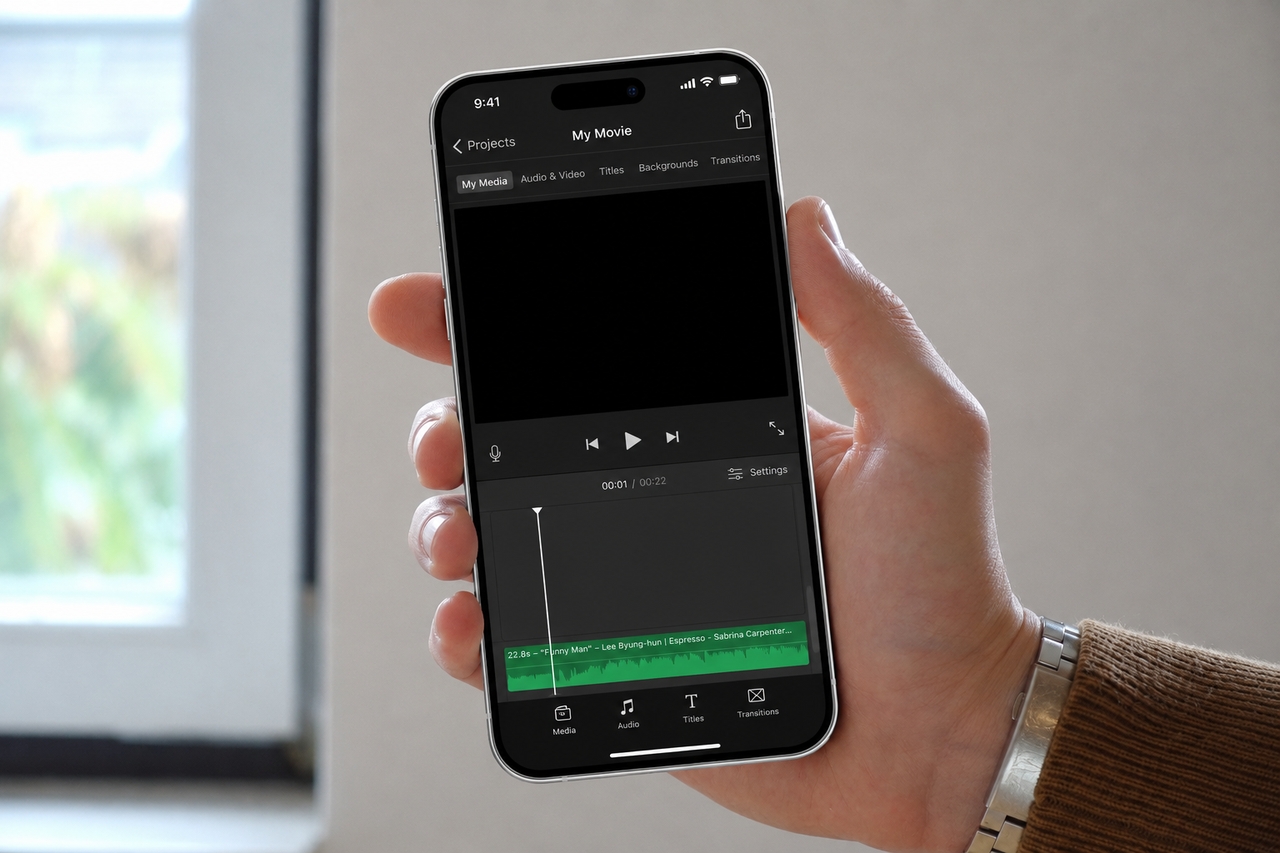
الخطوة 1: افتح تطبيق iMovie
قم بتشغيل iMovie على جهاز iOS الخاص بك وانقر على مشروعك الحالي لفتح جدول التحرير الزمني. انقر على زر "تحرير" (Edit) إذا كنت تشاهد شاشة ملخص المشروع.
الخطوة 2: اضغط على زر إضافة وسائط
قم بتمرير الجدول الزمني الخاص بك بحيث يتم وضع رأس التشغيل الأبيض العمودي بالضبط حيث تريد أن تبدأ الموسيقى. اضغط على زر "+" (إضافة وسائط) الموجود على الجانب الأيسر من الشاشة، أسفل نافذة معاينة الفيديو مباشرة.
الخطوة 3: حدد فئة الصوت
من قائمة الوسائط التي تظهر، اضغط على "صوت" (Audio). سيؤدي هذا إلى فتح متصفح الصوت الخاص بنظام iOS.
الخطوة 4: اختر مصدر الموسيقى الخاص بك
سترى ثلاثة خيارات رئيسية: "موسيقى تصويرية" (Soundtracks) (موسيقى iMovie المدمجة الخالية من حقوق الملكية)، و"موسيقاي" (My Music) (الأغاني التي تم تنزيلها على جهازك عبر تطبيق Apple Music)، و"مؤثرات صوتية" (Sound Effects) (مؤثرات صوتية قصيرة وضوضاء محيطة).
الخطوة 5: معاينة وإضافة الأغنية
اضغط على فئة، مثل "موسيقى تصويرية"، وتصفح القائمة. اضغط على أي أغنية مرة واحدة لمعاينتها. إذا كانت تناسب أجواء الفيديو الخاص بك، اضغط على أيقونة "+" الصغيرة بجوار عنوان الأغنية. ستتم إضافة الموسيقى فوراً إلى الجدول الزمني الخاص بك كشريط صوتي أخضر أسفل مقاطع الفيديو الخاصة بك.
كيفية إضافة ملفاتك الخاصة التي تم تنزيلها أو موسيقى مخصصة
في بعض الأحيان، لا تحتوي المؤثرات الصوتية المدمجة أو مكتبة Apple Music الخاصة بك على ما تحتاجه. إذا قمت بتنزيل موسيقى خالية من حقوق الملكية من الويب أو كان لديك تعليقات صوتية مخصصة، فإليك كيفية إضافة أغاني إلى iMovie من مجلدات خارجية.
على Mac: بدلاً من استخدام علامة التبويب "صوت"، ما عليك سوى فتح نافذة "Finder" على جهاز Mac. حدد موقع ملف MP3 أو WAV أو M4A الذي قمت بتنزيله. انقر واسحب ملف الصوت مباشرة من Finder إلى الجدول الزمني لـ iMovie.
على iPhone/iPad: إذا قمت بحفظ ملف صوتي من Safari أو بريد إلكتروني، فمن المحتمل أن يكون مخزناً في تطبيق "ملفات" (Files) على iOS. في iMovie، اضغط على زر "+"، ولكن بدلاً من الضغط على "صوت"، قم بالتمرير لأسفل واضغط على "ملفات". تنقل عبر مجلدات iCloud Drive أو الجهاز المحلي، وابحث عن المقطع الذي قمت بتنزيله، واضغط عليه لاستيراده فوراً إلى الجدول الزمني الخاص بك.
كيفية إنشاء فيديوهات سينمائية احترافية بسلاسة مع Framia Pro
على الرغم من أن معرفة كيفية إضافة موسيقى إلى iMovie هي مهارة أساسية رائعة، إلا أن الجداول الزمنية للتحرير اليدوي يمكن أن تكون مملة، خاصة عندما تحاول مزامنة الإيقاعات بشكل مثالي مع قطع الفيديو سريعة الوتيرة. ماذا لو كان بإمكانك أتمتة عملية إنتاج الفيديو ومزامنة الصوت بالكامل؟
إنتاج محتوى فيديو سينمائي جذاب للغاية أصبح الآن سهلاً مع Framia Pro، وهي منصة إبداعية قوية تعتمد على الذكاء الاصطناعي التوليدي. من خلال التحدث مع وكلاء ذكاء اصطناعي متخصصين، يمكنك إنشاء وتحرير وتصميم فيديوهات مذهلة بجودة احترافية مع موسيقى ومسارات صوتية متزامنة تماماً—دون الحاجة إلى مهارات تحرير معقدة للجدول الزمني.
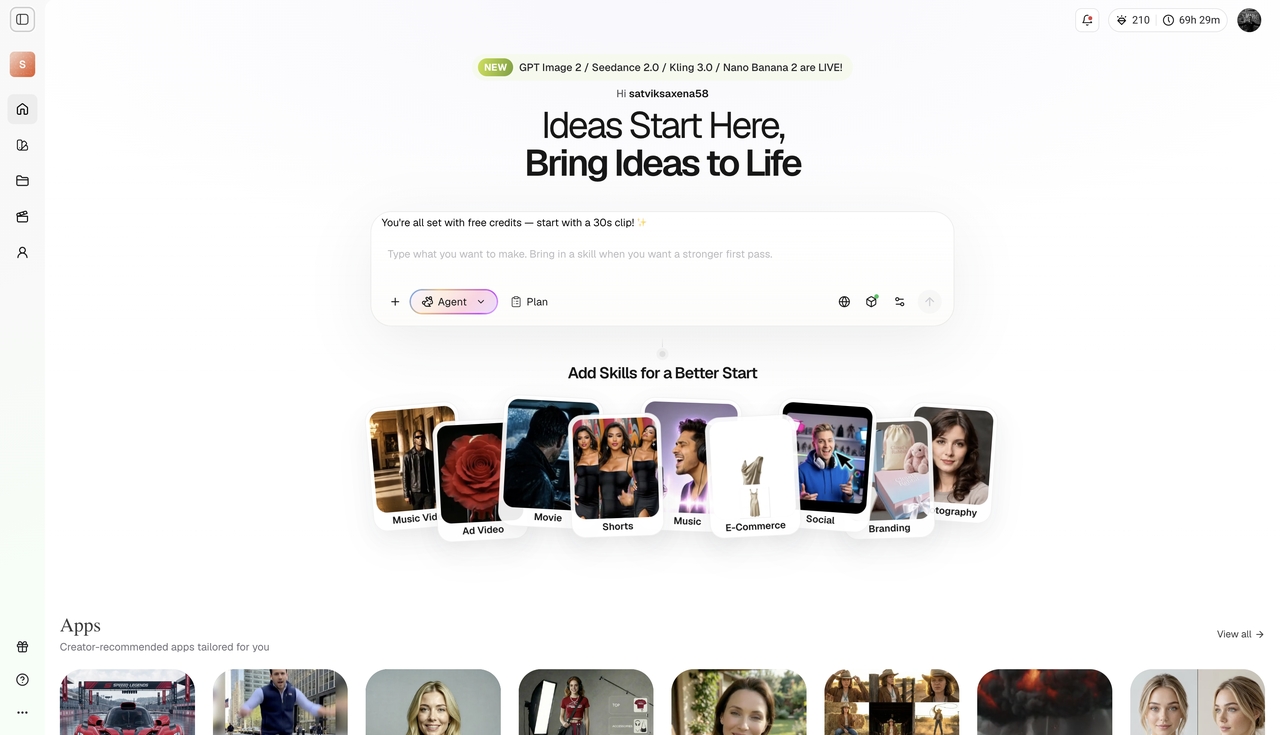
الميزات الرئيسية لـ Framia Pro:
تكامل صوتي متقدم: قل وداعاً للبحث اليدوي عن المقاطع. يستخدم Framia Pro نماذج متقدمة مثل Seedance 2.0 لإنشاء مسارات خلفية أصلية ثنائية القناة وحوار أصلي احترافي بتردد 48 كيلو هرتز يتناسب تماماً مع النبرة العاطفية للفيديو الخاص بك.
وكلاء فيديو متخصصون: أنتج فوراً محتوى جذاباً للغاية باستخدام وكلاء ذكاء اصطناعي مصممين خصيصاً. استخدم وكيل الفيديوهات القصيرة (Shorts Agent) لمقاطع وسائل التواصل الاجتماعي العمودية مع تسميات توضيحية تلقائية وإيقاع فيروسي، أو وكيل الفيديو الموسيقي (Music Video Agent) لتصميم مرئيات عالية الطاقة متزامنة تماماً مع الإيقاع.
تحرير الجدول الزمني التحادثي: استبدل تقليم iMovie اليدوي المعقد بمطالبات نصية بديهية. استخدم واجهة الدردشة للتحرير الخاصة بـ Framia لتنقية الفيديو الخاص بك—ما عليك سوى كتابة أوامر بلغة طبيعية لقص المقاطع، أو تبديل زوايا الكاميرا المحددة، أو تغيير نمط موسيقى الخلفية بالكامل.
نماذج حركة رائدة في الصناعة: يدمج Framia Pro بشكل أصلي محركات توليدية من الدرجة الأولى مثل Veo 3.1 و Kling 3.0. هذا يضمن واقعية سينمائية بجودة البث، وفيزياء حركة رائدة في الصناعة، ومزامنة شفاه لا تشوبها شائبة عبر لغات متعددة.
التحكم في تصميم الطبقات المنفصلة: ارتقِ بمرحلة ما بعد الإنتاج من خلال تحويل تصميمات الذكاء الاصطناعي المسطحة إلى طبقات قابلة للتحرير بالكامل، مما يسمح لك بضبط النصوص والأشكال وتراكبات الرسومات بسلاسة مباشرة فوق الفيديو الخاص بك.
كيفية استخدام Framia Pro لإنشاء فيديو سلس:
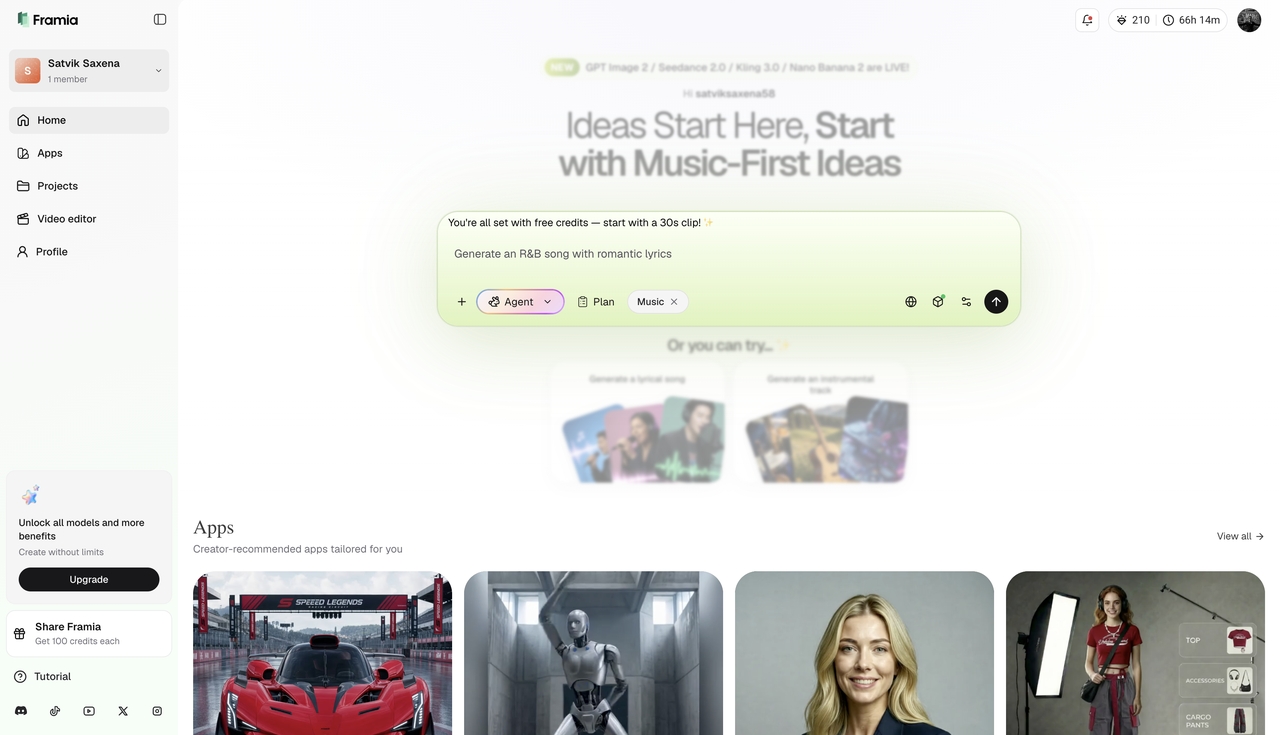
الخطوة 1: اختر وكيل Framia AI المتخصص الخاص بك
ابدأ عمليتك الإبداعية باختيار وكيل ذكاء اصطناعي من Framia يناسب مشروعك. اختر وكيل "الموسيقى" لمزامنة مثالية للموسيقى التصويرية. يتولى هذا الوكيل كل شيء بدءاً من توليد الصوت المخصص وحتى مزامنة الإيقاعات بدقة.
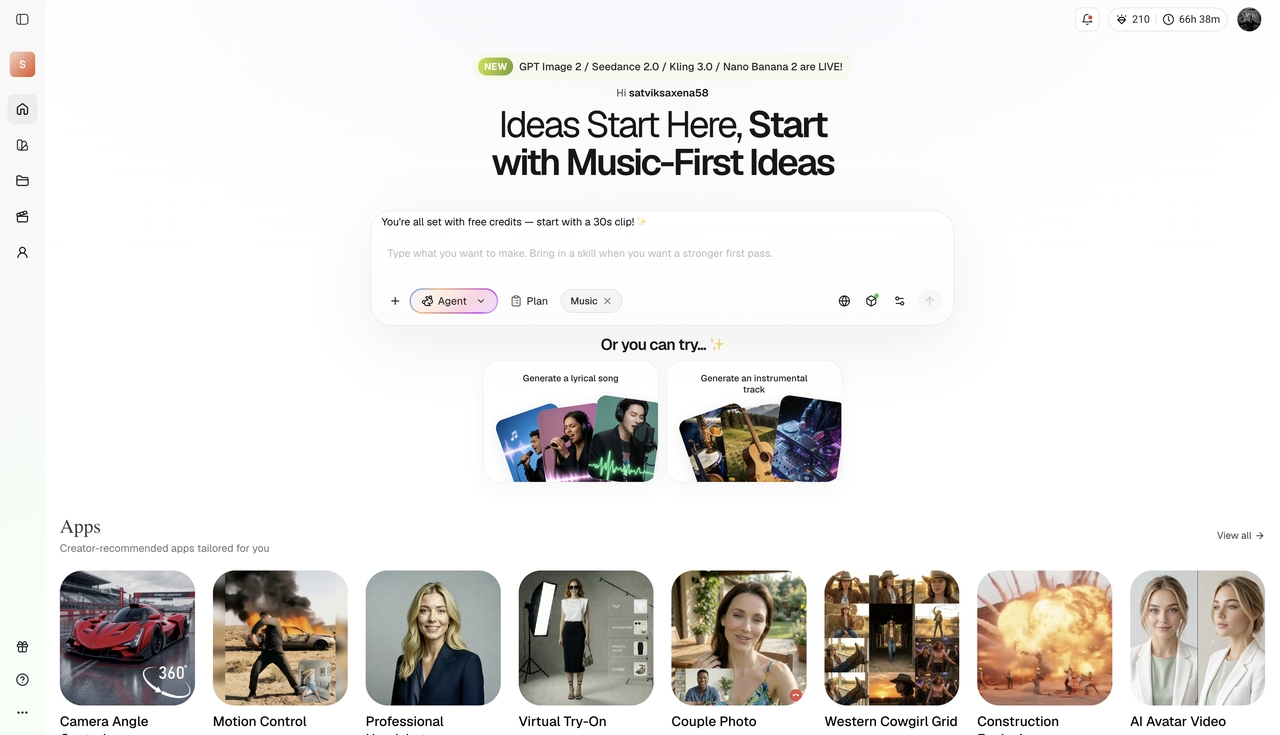
الخطوة 2: قدم مطالبتك واختر النموذج الخاص بك
اكتب مطالبة واضحة وتصفية تحدد المفهوم الأساسي للفيديو الخاص بك، والجماليات المطلوبة، ومزاج الموسيقى التي تريدها. اختر نموذج توليد قوياً مثل Veo 3.1 للواقعية السينمائية أو Kling 3.0 لاتساق الشخصيات المتفوق والتحكم في الحركة.
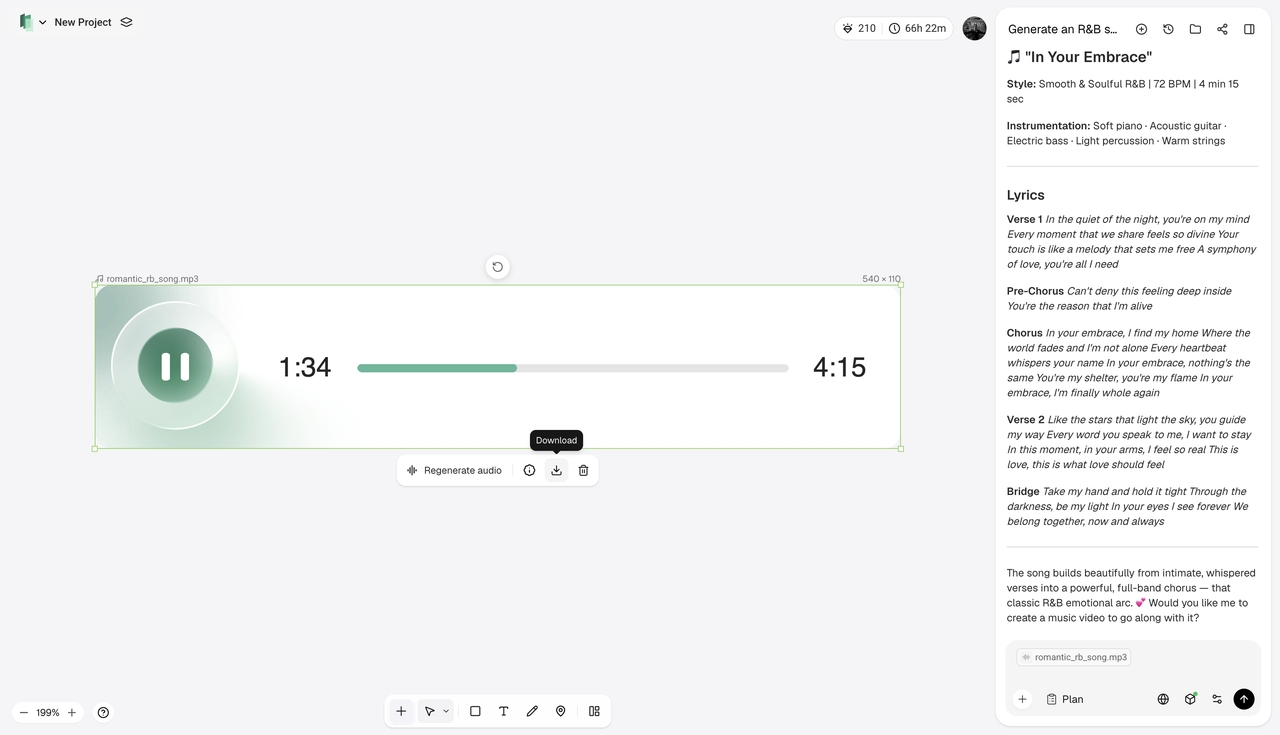
الخطوة 3: تنقية وتصدير الفيديو السينمائي الخاص بك
سيقوم الذكاء الاصطناعي تلقائياً بتوليد لوحة القصة الخاصة بك، وتأليف اللقطات الرئيسية، ومزامنة الصوت بشكل مثالي. راجع الجدول الزمني واستخدم ميزة الدردشة للتحرير لإجراء تعديلات مستهدفة على الموسيقى. بمجرد أن تشعر بالرضا، قم بتصدير تحفتك المكتملة بأمان بتنسيق عالي الدقة، جاهزة للتحميل الفوري.
مشكلات صوت iMovie الشائعة (وكيفية إصلاحها)
حتى أفضل المحررين يواجهون عقبات. إذا كنت تعاني من إضافة موسيقى على iMovie، تحقق من نصائح استكشاف الأخطاء وإصلاحها الشائعة هذه.
الأغاني باهتة (حماية DRM): إذا انتقلت إلى "موسيقاي" وكانت الأغاني باهتة أو تظهر خطأ عند محاولة استيرادها، فمن المحتمل أنها محمية بواسطة إدارة الحقوق الرقمية (DRM). لا يمكن استخدام مقاطع اشتراك Apple Music في iMovie بسبب قوانين حقوق الطبع والنشر. يجب عليك استخدام موسيقى خالية من حقوق الملكية، أو موسيقى تصويرية من iMovie، أو أغانٍ قمت بشرائها وتنزيلها صراحةً عبر iTunes.
تنسيقات الملفات غير المتوافقة: iMovie انتقائي بشأن أنواع الملفات. إذا لم يتم سحب ملف الصوت الخاص بك إلى الجدول الزمني، فتأكد من تنسيقه كـ MP3 أو WAV أو M4A أو AIFF أو AAC. تجنب استخدام تنسيقات غير معروفة مثل FLAC أو OGG.
الصوت خارج المزامنة: إذا كانت موسيقاك لا تتوافق مع قطع الفيديو الخاص بك، فتأكد من أنك لا تقوم بتحريك المقطع الصوتي عن طريق الخطأ عند ضبط مقاطع الفيديو فوقه. استخدم ميزة "التثبيت" (عن طريق سحب الصوت مباشرة تحت إطار معين) لقفل انخفاض الإيقاع بلحظة مرئية معينة.
الخلاصة
تعلم كيفية إضافة موسيقى إلى iMovie هو خطوة حيوية لنقل محتوى الفيديو الخاص بك إلى المستوى التالي. مسار الخلفية الموقوت بشكل مثالي لديه القدرة على تحويل مجموعة من المقاطع الصامتة إلى قصة عاطفية مقنعة.
سواء كنت تقوم بتقليم الموجات الصوتية بدقة على جهاز Mac الخاص بك أو إسقاط موسيقى تصويرية مدمجة بسرعة على جدول iPhone الزمني، فإن العملية متاحة للغاية للمبدعين من جميع مستويات المهارة. تذكر استخدام تلاشي الصوت، وموازنة مستويات الصوت الخاصة بك، والالتزام بالمقاطع الخالية من حقوق الملكية لتجنب مشكلات حقوق الطبع والنشر.
علاوة على ذلك، ومع تطور إنتاج الفيديو، توفر منصات مثل Framia Pro فرصاً لا تصدق لتجاوز التحرير اليدوي للجدول الزمني تماماً. من خلال الاستفادة من نماذج الذكاء الاصطناعي التوليدي والوكلاء المتخصصين، يمكنك بسهولة إنشاء فيديوهات سينمائية مذهلة مع صوت متزامن تماماً ببضع نقرات فقط.
الأسئلة الشائعة
كيف أضيف موسيقى إلى iMovie؟
على جهاز Mac، ما عليك سوى النقر على علامة التبويب "صوت" فوق المتصفح لتحديد مقطع، أو سحب ملف MP3 مباشرة من Finder إلى الجدول الزمني. على iOS، اضغط على زر "+"، وحدد "صوت"، واختر الأغنية التي تريدها.
كيف تضيف موسيقى إلى iMovie من Apple Music؟
يمكنك الوصول إلى مكتبة Apple Music التي قمت بتنزيلها مباشرة داخل iMovie عن طريق تحديد علامة التبويب "صوت" على Mac أو "موسيقاي" على iOS. ومع ذلك، لا يمكن استخدام مقاطع الاشتراك المحمية بـ DRM؛ يجب أن تمتلك المقطع.
كيفية إضافة موسيقى إلى iMovie iPhone بدون iTunes؟
إذا كنت لا تستخدم iTunes، يمكنك حفظ ملفات MP3 أو WAV الخالية من حقوق الملكية من الويب مباشرة إلى تطبيق "ملفات" على iOS. داخل iMovie، اضغط على زر "+"، وقم بالتمرير لأسفل إلى "ملفات"، وحدد المقطع الذي قمت بتنزيله لاستيراده.
لماذا لا يسمح لي iMovie بإضافة أغنية؟
الأسباب الأكثر شيوعاً هي أن الأغنية محمية بـ DRM (محمية بحقوق الطبع والنشر عبر Apple Music) أو أن تنسيق الملف غير متوافق. تأكد من تنزيل ملف الصوت محلياً على جهازك وتنسيقه كـ MP3 أو WAV.
كيفية إضافة موسيقى إلى iMovie iPhone من تسجيل الشاشة؟
إذا كان لديك تسجيل شاشة مع صوت، فقم باستيراد التسجيل إلى الجدول الزمني لـ iMovie كمقطع فيديو. اضغط على مقطع الفيديو، وحدد أيقونة "فصل الصوت" (Detach Audio) (أو اضغط على "صوت" ثم "فصل")، ثم احذف مسار الفيديو المرئي، تاركاً الصوت فقط.





