
通过我们关于如何在 iMovie 中添加音乐的终极指南,掌握视频编辑艺术。无论您使用的是 Mac 电脑还是 iPhone,本分步教程都将帮助您同步完美的配乐。此外,了解如何利用 Framia Pro 轻松创作和编辑专业级的电影感视频。
为什么在 iMovie 项目中添加音乐如此重要?

视频编辑只是叙事的一部分,另一部分是音频。您有没有在静音状态下看过电影感 Vlog 或戏剧性的电影片段?感觉很空洞。学习如何在 iMovie 中插入音乐是一项基础技能,它从根本上改变了观众感知和消费您视频内容的方式。
精心挑选的背景音乐能瞬间设定素材的情感基调。它决定了节奏,让观众从第一秒到最后淡出都保持高度专注。此外,高质量的音频还能遮盖拍摄时录入的干扰性背景噪音,瞬间提升最终输出视频的专业度。无论您是在剪辑家庭度假视频、企业演示文稿还是 YouTube Vlog,理解如何在 iMovie 中添加歌曲都能弥合业余片段与精美视觉故事之间的差距。
如何在 Mac 版 iMovie 中添加音乐?
在了解如何在 Mac 版 iMovie 中添加音乐时,您会发现 Apple 让这个过程变得非常直观。Mac 版 iMovie 提供了宽敞的时间线,让您可以精确控制音频波形。以下是将音乐放入时间线的具体步骤。
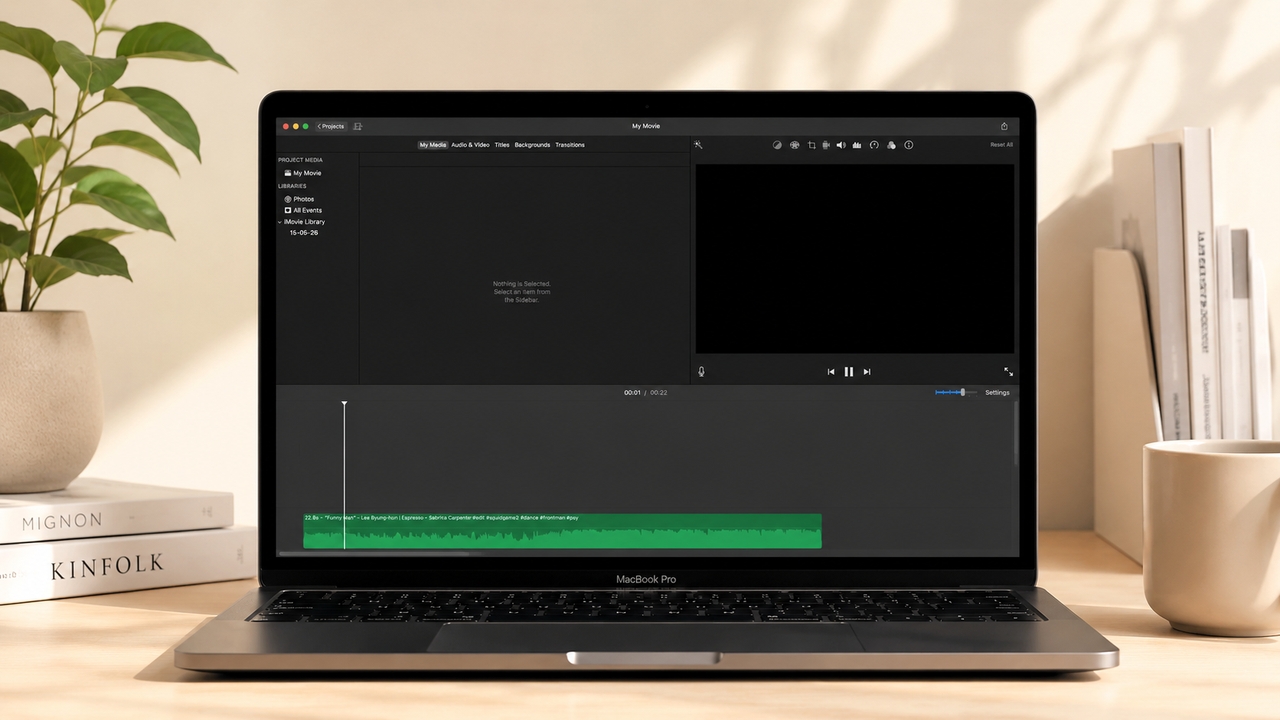
第 1 步:打开您的 iMovie 项目
在 Mac 上启动 iMovie 应用程序。双击现有项目以打开时间线,或点击“新建”开始一个全新的视频项目。确保您的视频片段已经拖放到主时间线上。
第 2 步:进入音频标签页
查看媒体库上方的浏览器菜单。点击“音频”标签页。该部分直接连接到您内置的 Apple Music 资料库(前身为 iTunes)、音效和 GarageBand 导出的文件。
第 3 步:浏览并选择曲目
使用左侧边栏浏览“音乐”应用程序的播放列表或内置的 iMovie“音效”文件夹。您可以使用搜索栏查找特定的歌曲标题。点击曲目旁边的播放按钮,在选择前预览音频。
第 4 步:拖放到时间线
找到完美的曲目后,只需点击并按住该歌曲文件。将其拖向您的项目时间线。若要将歌曲用作独立于视频片段的背景音乐,请将其拖到背景音乐区域(位于时间线最底部的区域)。
第 5 步:将音频固定到特定片段
如果您希望音乐在特定视频片段开始时准确播放,请将音频文件直接拖到该特定视频片段下方,直到看到一条小连接线。这将“固定”音频,意味着如果您稍后移动视频片段,音频也会随之移动。
如何在 iMovie (Mac) 中编辑和调整音乐
仅仅将曲目放入时间线通常是不够的。为了让您的视频流程更加流畅,您需要调整音频属性。
修剪音乐长度:将鼠标指针悬停在时间线上绿色音频剪辑的开头或结尾。您的光标将变成一个调整工具(两个箭头)。向内点击并拖动边缘,以缩短歌曲,使其与您的视频长度完美匹配。
调整音量:请注意贯穿绿色音频剪辑中间的水平线。点击并上下拖动此线以增加或降低音量。这对于确保音乐不会盖过视频中的对话至关重要。
添加音频淡入淡出:为了防止生硬的音频切换,您应该设置音乐淡入淡出。悬停在音频剪辑上以显示左上角和右上角的小圆形淡入淡出手柄。向内拖动这些圆圈即可实现平滑、专业的音量过渡。
如何在 iPhone和 iPad 版 iMovie 中添加音乐?
移动编辑让您可以随时随地创作精美内容。如果您想知道如何在 iPhone 版 iMovie 中添加音乐或 iPad 上操作,移动应用程序提供了略有不同的、针对触控优化的工作流程。Apple 在应用程序内包含了一个丰富的免版税配乐库。
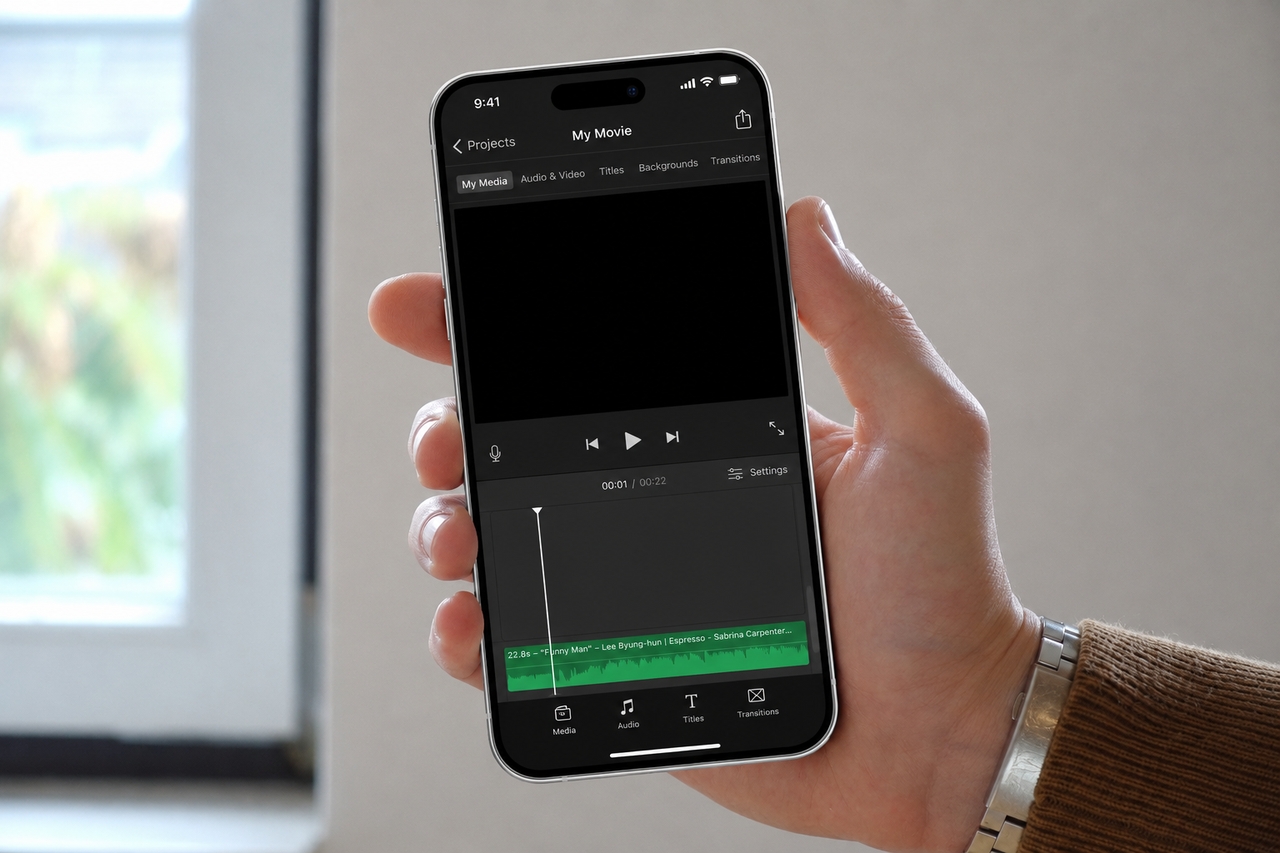
第 1 步:打开 iMovie 应用程序
在您的 iOS 设备上启动 iMovie,然后点击您当前的项目以打开编辑时间线。如果您处于项目摘要屏幕,请点击“编辑”按钮。
第 2 步:点击添加媒体按钮
滚动时间线,使垂直的白色播放头精确定位在您希望音乐开始的位置。点击屏幕左侧、视频预览窗口下方的“+”(添加媒体)按钮。
第 3 步:选择音频类别
从弹出的媒体菜单中,点击“音频”。这将打开 iOS 音频浏览器。
第 4 步:选择您的音乐源
您将看到三个主要选项:“配乐”(iMovie 内置的免版税音乐)、“我的音乐”(通过 Apple Music 应用程序下载到您设备上的歌曲)以及“音效”(短音频提示音和环境噪音)。
第 5 步:预览并添加歌曲
点击类别(如“配乐”),然后浏览列表。点击任意歌曲一次即可预览。如果它符合您视频的氛围,请点击歌曲标题旁边的“+”小图标。音乐将立即作为视频片段下方的绿色音频条添加到您的时间线上。
如何添加您自己下载的文件或自定义音乐
有时,内置的音效或您的 Apple Music 资料库无法满足您的需求。如果您已从网上下载了免版税音乐或有自定义配音,以下是如何将歌曲添加到 iMovie(从外部文件夹)。
在 Mac 上:无需使用“音频”标签页,只需打开 Mac 的“访达”窗口。找到您下载的 MP3、WAV 或 M4A 文件。将音频文件直接从“访达”拖入 iMovie 时间线。
在 iPhone/iPad 上:如果您保存了来自 Safari 或电子邮件的音频文件,它很可能存储在您的 iOS“文件”应用程序中。在 iMovie 中,点击“+”按钮,但在点击“音频”之前,请向下滚动并点击“文件”。浏览您的 iCloud 云盘或本地设备文件夹,找到您下载的曲目,然后点击它即可将其立即导入到您的时间线。
如何利用 Framia Pro 无缝创作专业电影感视频
虽然了解如何在 iMovie 中添加音乐是一项很好的基础技能,但手动编辑时间线可能会很乏味,特别是当您试图将节拍与快节奏视频剪辑完美同步时。如果能彻底自动化视频制作和音频同步过程会怎样?
现在,利用 Framia Pro(一个强大的生成式 AI 创意平台),制作极具吸引力的电影感视频内容变得轻而易举。通过与专业智能 AI 代理对话,您可以生成、编辑和设计令人惊叹的专业级视频,并带有完美同步的音乐和原生音频——无需复杂的剪辑技能。
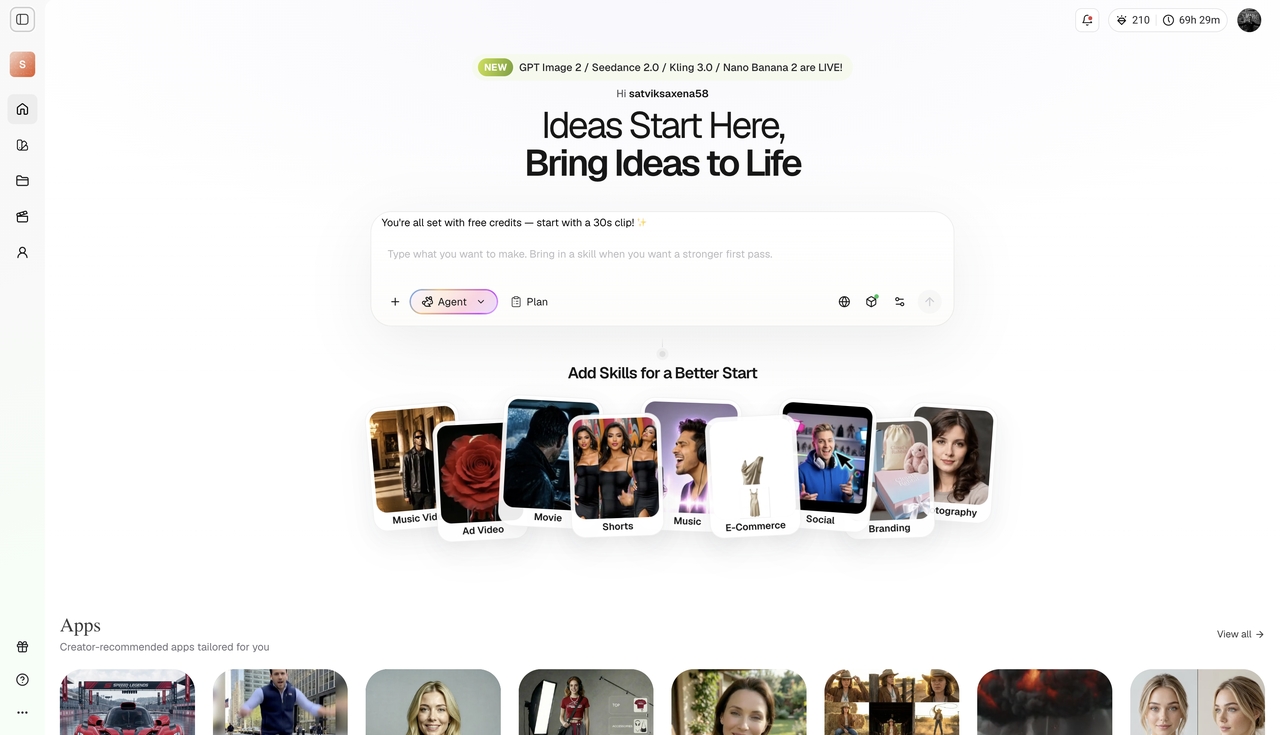
Framia Pro 的主要特点:
高级音频集成:告别手动搜索曲目。Framia Pro 利用 Seedance 2.0 等先进模型来生成原创的双声道背景音轨和专业的 48kHz 原生对话,完美匹配您视频的情感基调。
专业视频代理:使用专门构建的 AI 代理瞬间创作出极具吸引力的内容。使用“Shorts 代理”制作带有自动字幕和病毒式节奏的垂直社交媒体短片,或者使用“音乐视频代理”编排与节拍完美同步的高能量视觉效果。
对话式时间线编辑:用直观的文本提示取代复杂的 iMovie 手动修剪。使用 Framia 的对话编辑界面来优化您的视频——只需输入自然语言命令即可修剪片段、切换特定的摄像机角度或完全更改背景音乐风格。
行业领先的运动模型:Framia Pro 原生集成了 Veo 3.1 和 Kling 3.0 等顶级生成引擎。这保证了广播级的电影真实感、行业领先的运动物理效果以及跨多种语言的完美口型同步。
分层设计控制:通过将扁平的 AI 设计转化为完全可编辑的图层来升级您的后期制作,让您能够直接在视频上方无缝调整文本、形状和图形叠加。
如何使用 Framia Pro 进行无缝视频创作:
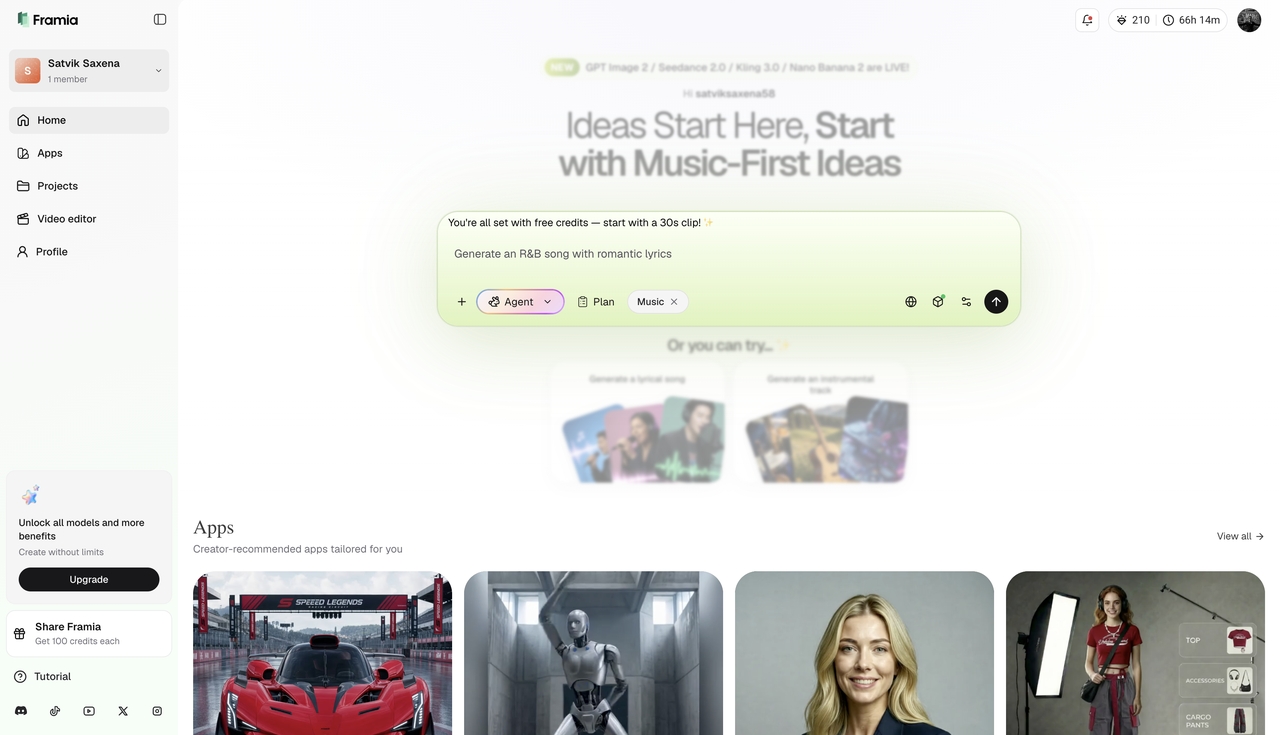
第 1 步:选择您的专业 Framia AI 代理
通过选择适合您项目的专用 Framia AI 代理来开始您的创作过程。选择“音乐”代理以实现完美的配乐同步。该代理处理从自定义音频生成到精确节拍同步的所有内容。
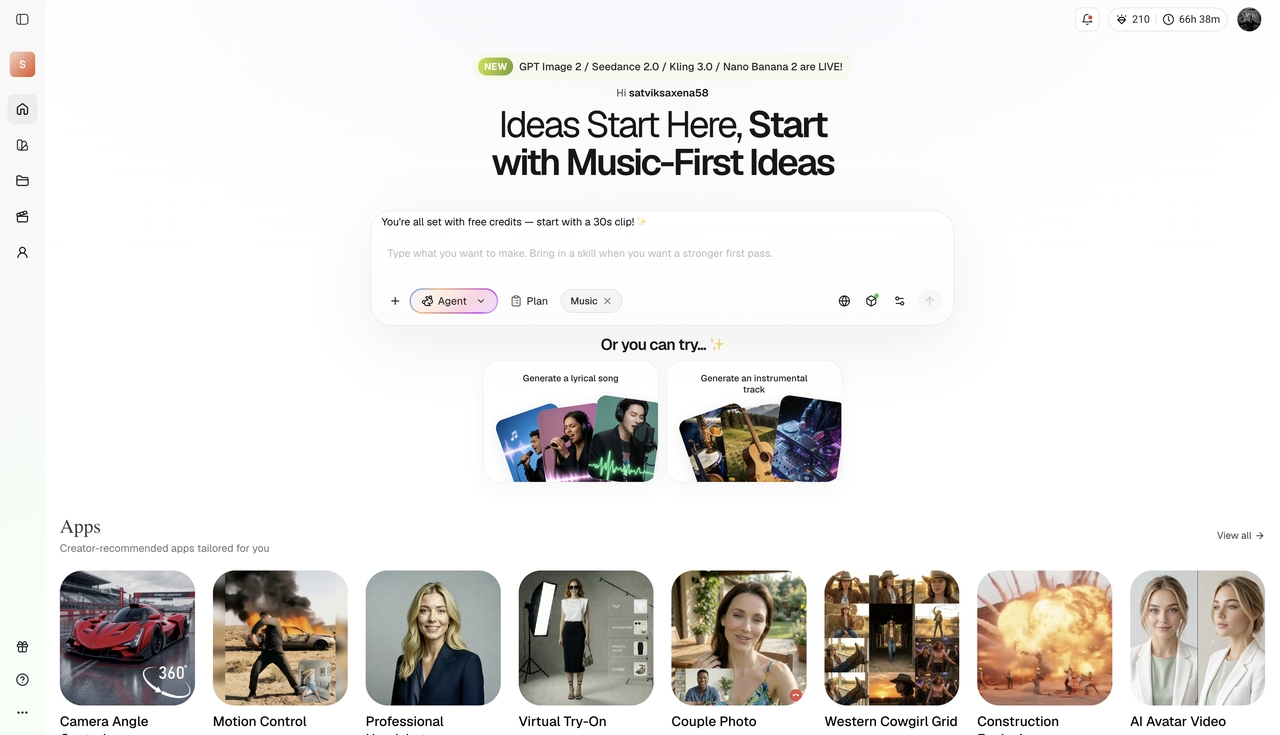
第 2 步:提供提示词并选择您的模型
输入清晰、描述性的提示词,概述您的视频核心概念、期望的美学风格以及您想要的音乐情绪。选择强大的生成模型,如 Veo 3.1(用于电影感真实性)或 Kling 3.0(用于卓越的角色一致性和运动控制)。
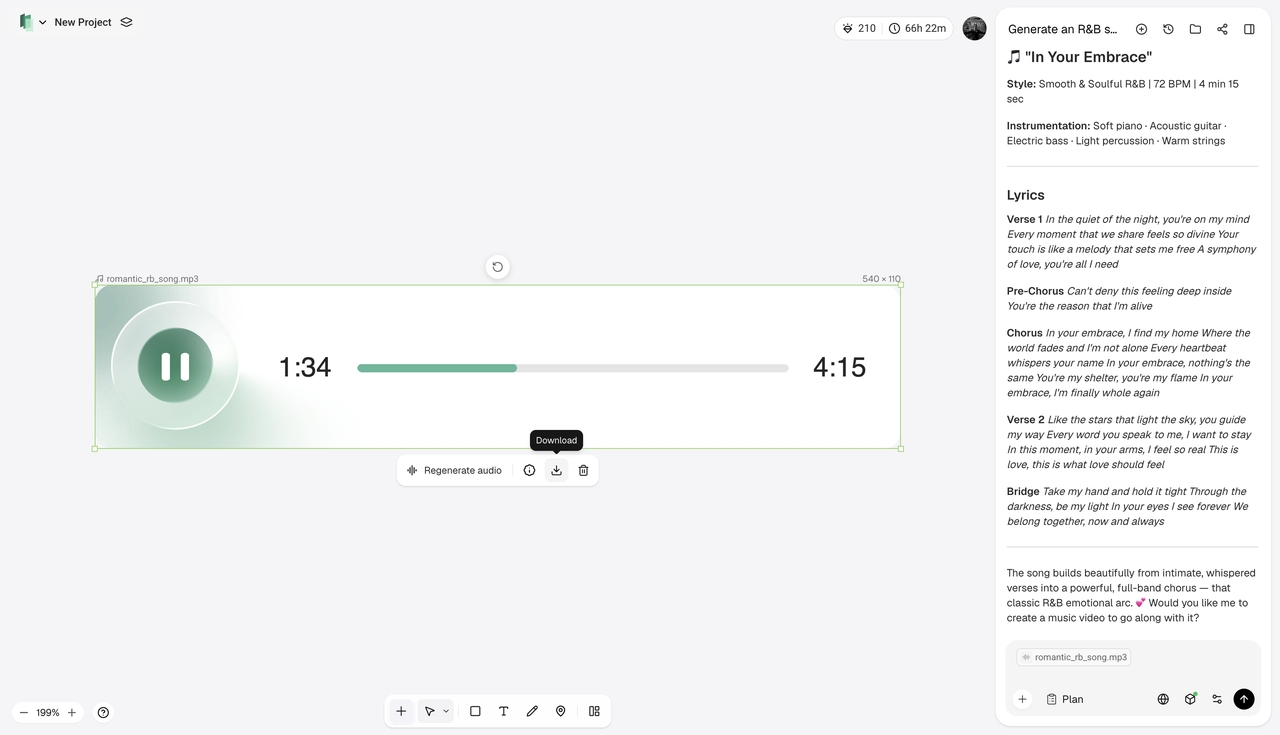
第 3 步:优化并导出您的电影感视频
AI 将自动生成您的故事板、构图主要镜头并完美同步音频。检查时间线并使用对话编辑功能对音乐进行针对性调整。一旦满意,即可以高保真格式安全地导出您完成的杰作,随时准备上传。
常见的 iMovie 音频问题(以及解决方法)
即使是最好的剪辑师也会遇到障碍。如果您在iMovie 中添加音乐时遇到困难,请查看这些常见的故障排除技巧。
歌曲变灰(DRM 保护):如果您导航到“我的音乐”时歌曲显示为灰色,或者尝试导入时出现错误,它们很可能受到数字版权管理 (DRM) 的保护。由于版权法,Apple Music 订阅曲目不能在 iMovie 中使用。您必须使用免版税音乐、iMovie 原声带或您已明确购买并通过 iTunes 下载的歌曲。
文件格式不兼容:iMovie 对文件类型很挑剔。如果您的音频文件无法拖入时间线,请确保其格式为 MP3、WAV、M4A、AIFF 或 AAC。避免使用 FLAC 或 OGG 等不常见格式。
音频不同步:如果音乐与您的视觉剪辑不匹配,请确保在调整上方视频片段时没有不小心移动了音频片段。使用“固定”功能(通过将音频直接拖动到特定帧下方)将节拍锁定在特定的视觉时刻。
总结
学习如何在 iMovie 中添加音乐是将您的视频内容提升到一个新水平的重要一步。节奏精准的背景音乐能够将一堆静音片段转化为一个引人入胜、富有情感的故事。
无论您是在 Mac 上精确修剪波形,还是在 iPhone 时间线上快速放入内置配乐,该过程对于各种技能水平的创作者来说都非常容易上手。请记住使用音频淡入淡出、平衡音量水平,并坚持使用免版税曲目以避免版权问题。
此外,随着视频制作的发展,Framia Pro 等平台提供了跳过手动时间线编辑的绝佳机会。通过利用生成式 AI 模型和专业代理,您只需点击几下即可轻松创作出带有完美同步音频的精彩电影感视频。
常见问题解答
我该如何将音乐添加到 iMovie?
在 Mac 上,只需点击浏览器上方的“音频”标签页选择曲目,或将 MP3 文件直接从“访达”拖入时间线即可。在 iOS 上,点击“+”按钮,选择“音频”,然后选择您想要的歌曲。
如何将 Apple Music 中的音乐添加到 iMovie?
您可以通过在 Mac 上选择“音频”标签页或在 iOS 上选择“我的音乐”,直接在 iMovie 内访问您下载的 Apple Music 资料库。但是,受 DRM 保护的订阅曲目不能使用;您必须拥有该曲目的所有权。
如何在没有 iTunes 的情况下将音乐添加到 iPhone 版 iMovie?
如果您不使用 iTunes,可以将网上下载的免版税 MP3 或 WAV 文件直接保存到您的 iOS“文件”应用程序中。在 iMovie 中,点击“+”按钮,向下滚动到“文件”,选择您下载的曲目即可导入。
为什么 iMovie 不让我添加歌曲?
最常见的原因是歌曲受到 DRM 保护(通过 Apple Music 获得版权)或文件格式不兼容。请确保您的音频文件已本地下载到您的设备,并格式化为 MP3 或 WAV。
如何将屏幕录制中的音乐添加到 iPhone 版 iMovie?
如果您有带音频的屏幕录制,请将该录制作为视频片段导入到您的 iMovie 时间线。点击视频片段,选择“分离音频”图标(或点击“音频”,然后点击“分离”),然后删除视觉视频轨道,仅保留音频。





