
Padroneggia l'arte del montaggio video con la nostra guida definitiva su come aggiungere musica a iMovie. Che tu stia utilizzando un Mac o un iPhone, questo tutorial passo dopo passo ti aiuterà a sincronizzare la colonna sonora perfetta. Inoltre, impara a creare e modificare video cinematografici professionali senza sforzo con Framia Pro.
Perché aggiungere musica al tuo progetto iMovie è così importante?

Il montaggio video è solo metà dell'equazione della narrazione; l'altra metà è l'audio. Hai mai guardato un vlog cinematografico o una scena drammatica di un film con l'audio disattivato? Sembra vuoto. Imparare come inserire musica su iMovie è una competenza fondamentale che cambia radicalmente il modo in cui il tuo pubblico percepisce e fruisce dei tuoi contenuti video.
Una traccia di sottofondo ben scelta definisce istantaneamente il tono emotivo del tuo filmato. Detta il ritmo, mantenendo i tuoi spettatori coinvolti dal primo secondo fino alla dissolvenza finale. Inoltre, l'audio di alta qualità maschera i fastidiosi rumori di fondo catturati durante le riprese, aumentando immediatamente la professionalità del tuo export finale. Che tu stia montando il video di una vacanza in famiglia, una presentazione aziendale o un vlog su YouTube, capire come aggiungere una canzone a iMovie colma il divario tra clip amatoriali e una storia visiva raffinata.
Come aggiungere musica a iMovie su Mac?
Quando si cerca di capire come aggiungere musica a iMovie su un computer desktop, scoprirai che Apple ha reso il processo incredibilmente intuitivo. La versione Mac di iMovie offre una timeline spaziosa, dandoti un controllo preciso sulle forme d'onda audio. Ecco il metodo passo dopo passo per inserire la tua musica nella timeline.
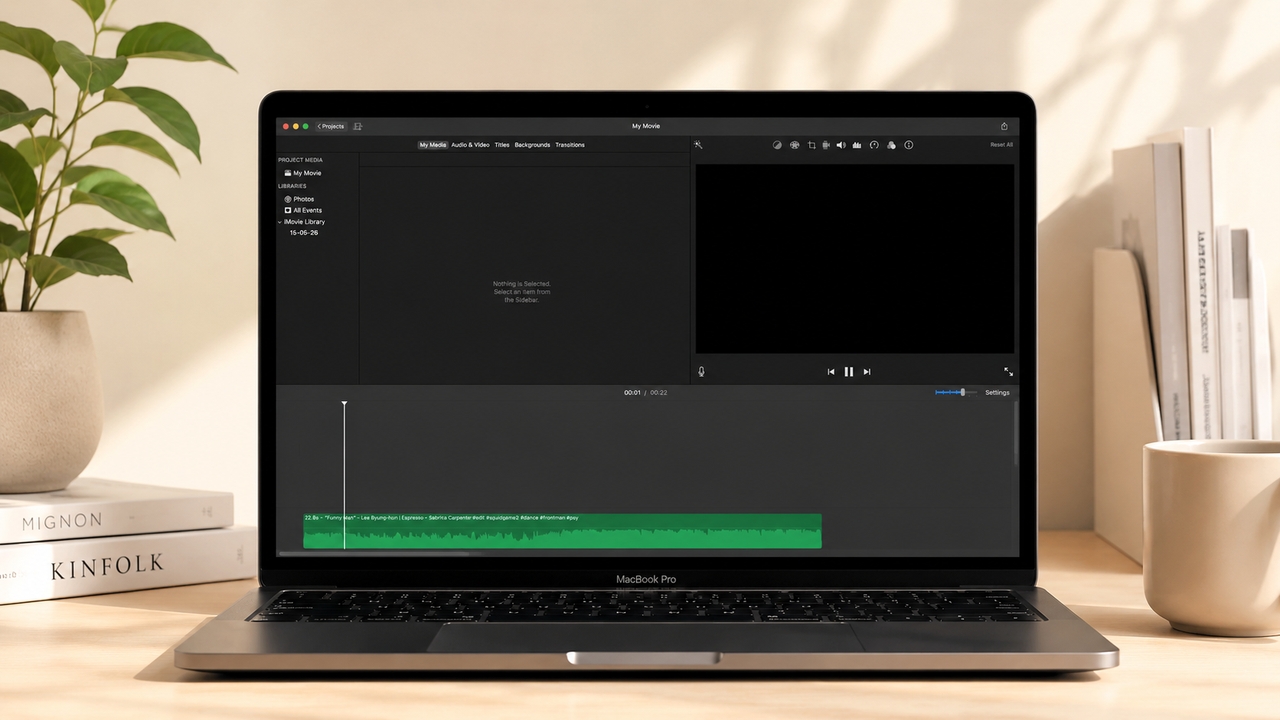
Passaggio 1: Apri il tuo progetto iMovie
Avvia l'applicazione iMovie sul tuo Mac. Fai doppio clic sul tuo progetto esistente per aprire la timeline, oppure clicca su "Crea nuovo" per iniziare un nuovo progetto video. Assicurati che le tue clip video siano già state trascinate nella timeline principale.
Passaggio 2: Accedi alla scheda audio
Guarda il menu del browser in alto sopra la tua libreria multimediale. Clicca sulla scheda "Audio". Questa sezione si collega direttamente alla tua libreria Apple Music integrata (precedentemente iTunes), agli effetti sonori e ai file esportati da GarageBand.
Passaggio 3: Sfoglia e seleziona la tua traccia
Usa la barra laterale sinistra per navigare tra le playlist dell'app "Musica" o nella cartella "Effetti sonori" integrata di iMovie. Puoi utilizzare la barra di ricerca per trovare il titolo di una canzone specifica. Clicca sul pulsante play accanto a qualsiasi traccia per ascoltare l'anteprima dell'audio prima di utilizzarla.
Passaggio 4: Trascina nella timeline
Una volta trovata la traccia perfetta, clicca semplicemente sul file della canzone e tienilo premuto. Trascinalo verso la timeline del tuo progetto. Per usare la canzone come musica di sottofondo che viene riprodotta indipendentemente dalle tue clip video, trascinala nell'area della musica di sottofondo (la zona situata proprio in fondo alla timeline).
Passaggio 5: Collega l'audio a clip specifiche
Se vuoi che la musica inizi esattamente quando inizia una determinata clip video, trascina il file audio direttamente sotto quella specifica clip finché non vedi una piccola linea di collegamento. Questo "collega" l'audio, il che significa che se sposterai la clip video in seguito, l'audio si sposterà insieme ad essa.
Come modificare e regolare la tua musica in iMovie (Mac)
Trascinare semplicemente una traccia sulla timeline raramente è sufficiente. Per far fluire il tuo video magnificamente, devi regolare le proprietà dell'audio.
Taglia la durata della musica: Passa il cursore del mouse sopra l'inizio o la fine della clip audio verde sulla timeline. Il cursore si trasformerà in uno strumento di regolazione (due frecce). Clicca e trascina il bordo verso l'interno per accorciare la canzone in modo che corrisponda perfettamente alla durata del tuo video.
Regola il volume: Nota la linea orizzontale che attraversa la parte centrale della tua clip audio verde. Clicca e trascina questa linea verso l'alto per aumentare il volume, o trascinala verso il basso per rendere la musica più bassa. Questo è fondamentale per garantire che la musica non sovrasti il parlato nel tuo video.
Aggiungi dissolvenze audio: Per evitare tagli audio bruschi, dovresti applicare delle dissolvenze in entrata e in uscita alla musica. Passa sopra la clip audio per rivelare piccole maniglie circolari di dissolvenza negli angoli in alto a sinistra e a destra. Trascina questi cerchi verso l'interno per creare una dissolvenza del volume fluida e professionale.
Come aggiungere musica a iMovie su iPhone e iPad?
Il montaggio mobile ti consente di creare contenuti straordinari ovunque ti trovi. Se ti stai chiedendo come aggiungere musica a iMovie su iPhone o iPad, l'app mobile offre un flusso di lavoro leggermente diverso, ottimizzato per il tocco. Apple include una generosa libreria di colonne sonore esenti da royalty direttamente all'interno dell'app.
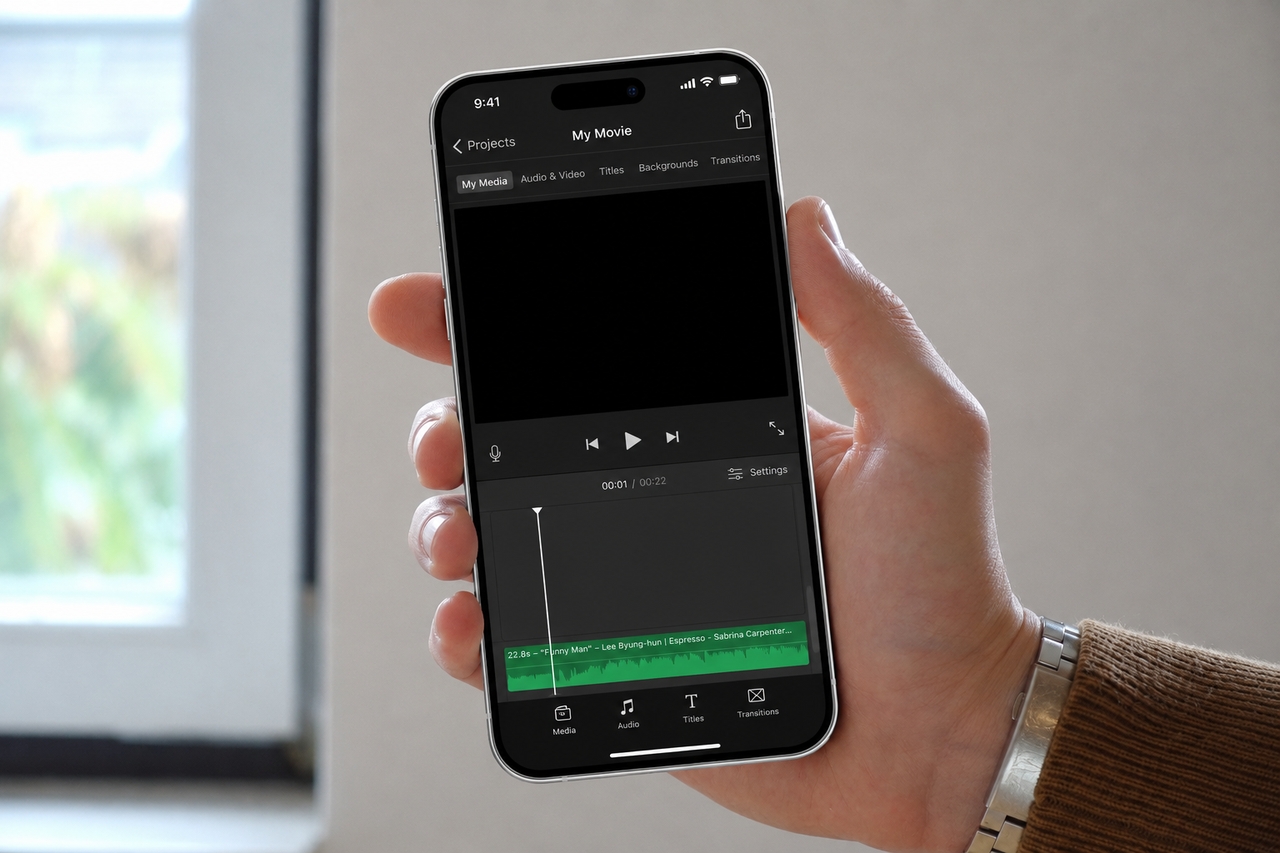
Passaggio 1: Apri l'app iMovie
Avvia iMovie sul tuo dispositivo iOS e tocca il tuo progetto attuale per aprire la timeline di montaggio. Tocca il pulsante "Modifica" se stai visualizzando la schermata di riepilogo del progetto.
Passaggio 2: Tocca il pulsante Aggiungi contenuti
Scorri la timeline in modo che la testina di riproduzione bianca verticale sia posizionata esattamente dove vuoi che inizi la musica. Tocca il pulsante "+" (Aggiungi contenuti) situato sul lato sinistro dello schermo, appena sotto la finestra di anteprima del video.
Passaggio 3: Seleziona la categoria Audio
Dal menu multimediale che appare, tocca "Audio". Questo aprirà il browser audio di iOS.
Passaggio 4: Scegli la tua fonte musicale
Vedrai tre opzioni principali: "Colonne sonore" (musica esente da royalty integrata in iMovie), "La mia musica" (canzoni scaricate sul tuo dispositivo tramite l'app Apple Music) ed "Effetti sonori" (brevi suoni e rumori ambientali).
Passaggio 5: Ascolta l'anteprima e aggiungi la canzone
Tocca una categoria, come Colonne sonore, e sfoglia l'elenco. Tocca una volta qualsiasi canzone per ascoltarne l'anteprima. Se si adatta all'atmosfera del tuo video, tocca la piccola icona "+" accanto al titolo della canzone. La musica verrà immediatamente aggiunta alla tua timeline come una barra audio verde sotto le tue clip video.
Come aggiungere i propri file scaricati o musica personalizzata
A volte, gli effetti sonori integrati o la tua libreria Apple Music semplicemente non hanno ciò di cui hai bisogno. Se hai scaricato musica esente da royalty dal web o hai voci fuori campo personalizzate, ecco come aggiungere canzoni a iMovie da cartelle esterne.
Su Mac: Invece di usare la scheda Audio, apri semplicemente la finestra "Finder" del tuo Mac. Individua il file MP3, WAV o M4A scaricato. Clicca e trascina il file audio direttamente dal Finder nella timeline di iMovie.
Su iPhone/iPad: Se hai salvato un file audio da Safari o da un'email, probabilmente è archiviato nell'app "File" del tuo iOS. In iMovie, tocca il pulsante "+", ma invece di toccare "Audio", scorri verso il basso e tocca "File". Naviga tra le tue cartelle di iCloud Drive o del dispositivo locale, trova la traccia scaricata e toccala per importarla istantaneamente nella tua timeline.
Come creare video cinematografici professionali senza problemi con Framia Pro
Sebbene sapere come aggiungere musica a iMovie sia un'ottima competenza di base, modificare manualmente le timeline può essere noioso, specialmente quando si cerca di sincronizzare perfettamente i battiti con tagli video veloci. E se potessi automatizzare completamente il processo di produzione video e sincronizzazione audio?
Produrre contenuti video cinematografici altamente coinvolgenti è ora facile con Framia Pro, una potente piattaforma creativa basata su IA generativa. Interagendo con agenti IA intelligenti specializzati, puoi generare, modificare e progettare video sbalorditivi di qualità professionale con musica perfettamente sincronizzata e audio nativo, senza bisogno di complesse competenze di montaggio su timeline.
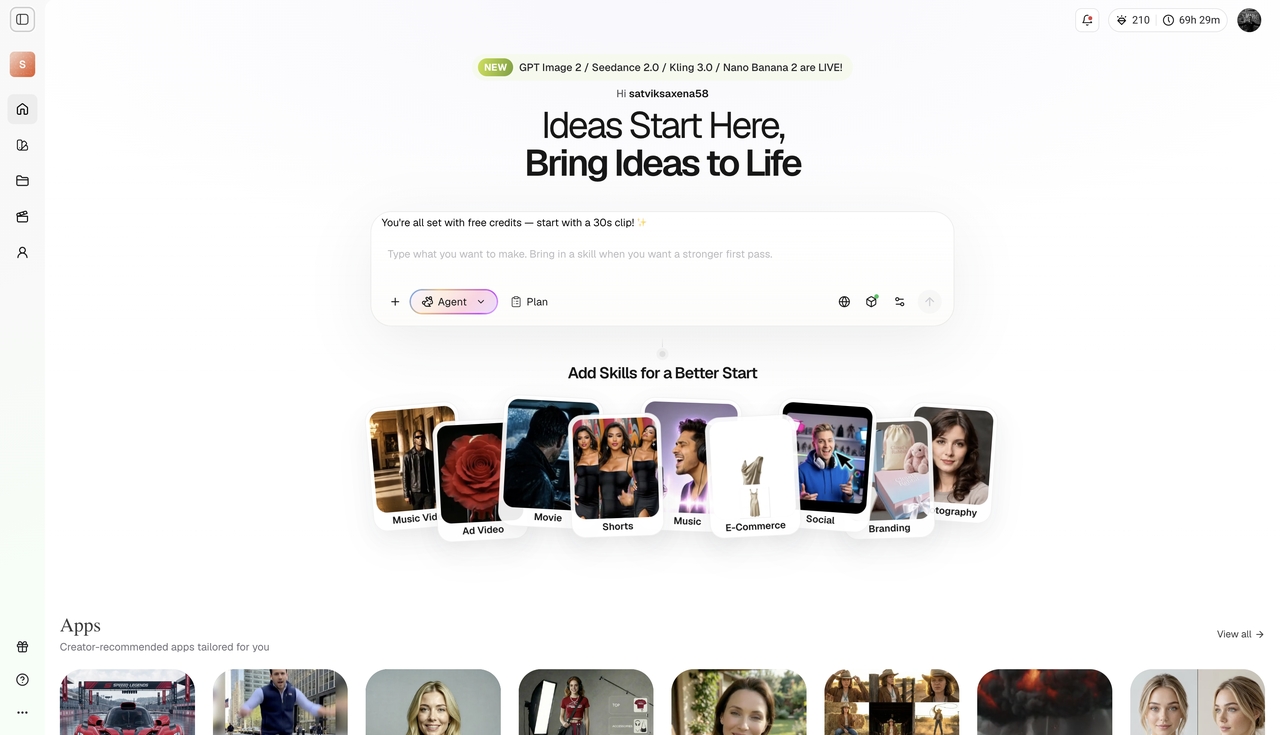
Caratteristiche principali di Framia Pro:
Integrazione audio avanzata: Dì addio alla ricerca manuale delle tracce. Framia Pro utilizza modelli avanzati come Seedance 2.0 per generare tracce di sottofondo originali a doppio canale e dialoghi nativi professionali a 48kHz che corrispondono perfettamente al tono emotivo del tuo video.
Agenti video specializzati: Produci istantaneamente contenuti altamente coinvolgenti utilizzando agenti IA dedicati. Usa l'agente Shorts per clip verticali da social media con sottotitoli automatici e ritmo virale, o l'agente Video Musicali per coreografare immagini ad alta energia perfettamente sincronizzate a un ritmo.
Editing conversazionale su timeline: Sostituisci il complesso ritaglio manuale di iMovie con suggerimenti testuali intuitivi. Usa l'interfaccia di editing tramite chat di Framia per perfezionare il tuo video: digita semplicemente comandi in linguaggio naturale per tagliare clip, scambiare angolazioni specifiche della telecamera o cambiare completamente lo stile della musica di sottofondo.
Modelli di movimento leader del settore: Framia Pro integra nativamente motori generativi di alto livello come Veo 3.1 e Kling 3.0. Questo garantisce realismo cinematografico di livello broadcast, una fisica del movimento all'avanguardia e un perfetto lip-sync in più lingue.
Controllo del design a livelli separati: Migliora la tua post-produzione trasformando i design IA piatti in livelli completamente modificabili, permettendoti di regolare facilmente testo, forme e sovrapposizioni grafiche direttamente sopra il tuo video.
Come usare Framia Pro per una creazione video senza interruzioni:
Passaggio 1: Seleziona il tuo agente IA Framia specializzato
Inizia il tuo processo creativo scegliendo un agente IA Framia dedicato che si adatta al tuo progetto. Seleziona l'agente "Musica" per una sincronizzazione perfetta della colonna sonora. Questo agente gestisce tutto, dalla generazione di audio personalizzato alla precisa sincronizzazione del ritmo.
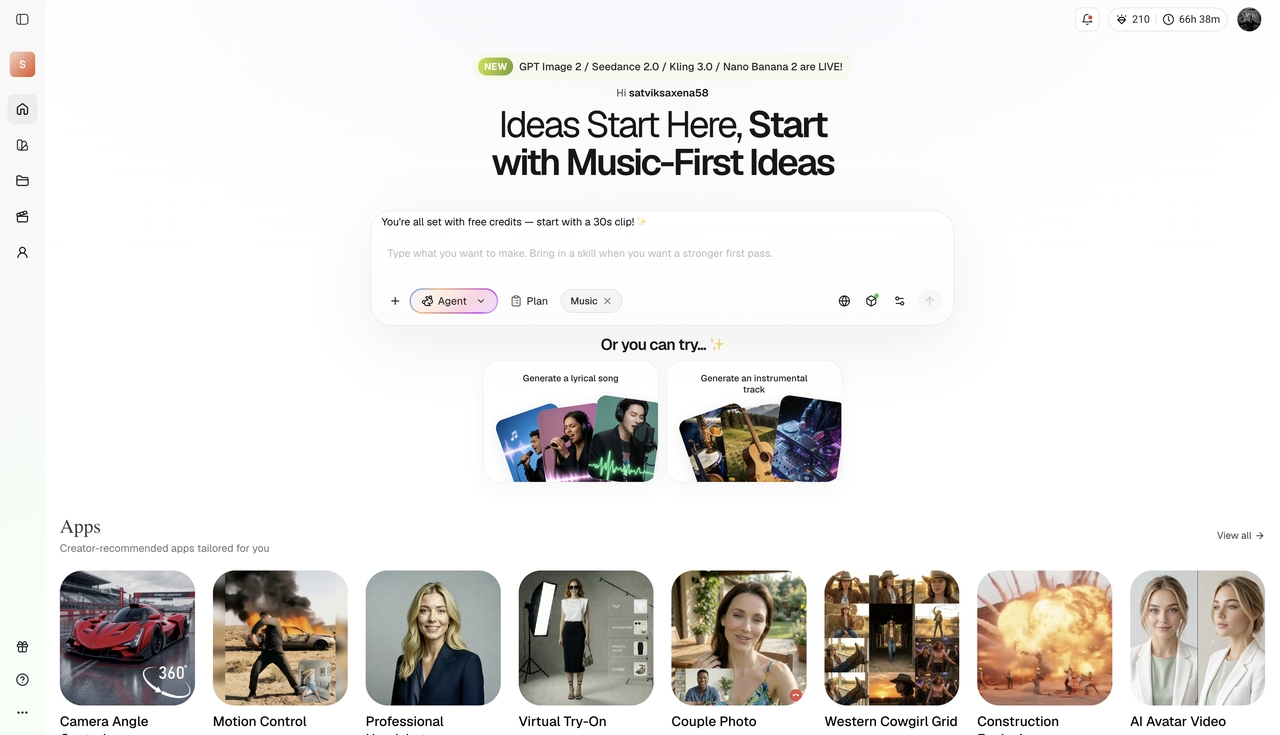
Passaggio 2: Fornisci il tuo prompt e seleziona il modello
Digita un prompt chiaro e descrittivo delineando il concetto principale del tuo video, l'estetica desiderata e l'atmosfera della musica che vuoi. Seleziona un potente modello di generazione come Veo 3.1 per il realismo cinematografico o Kling 3.0 per una coerenza del personaggio e un controllo del movimento superiori.
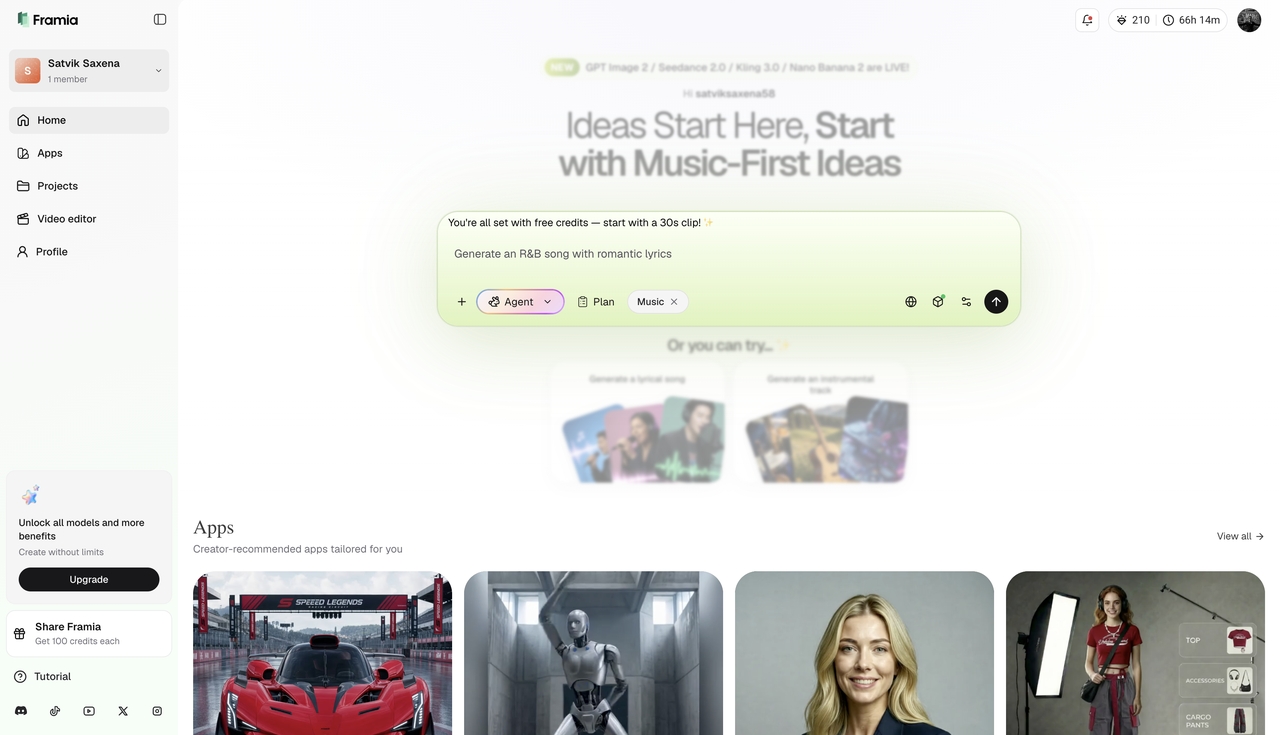
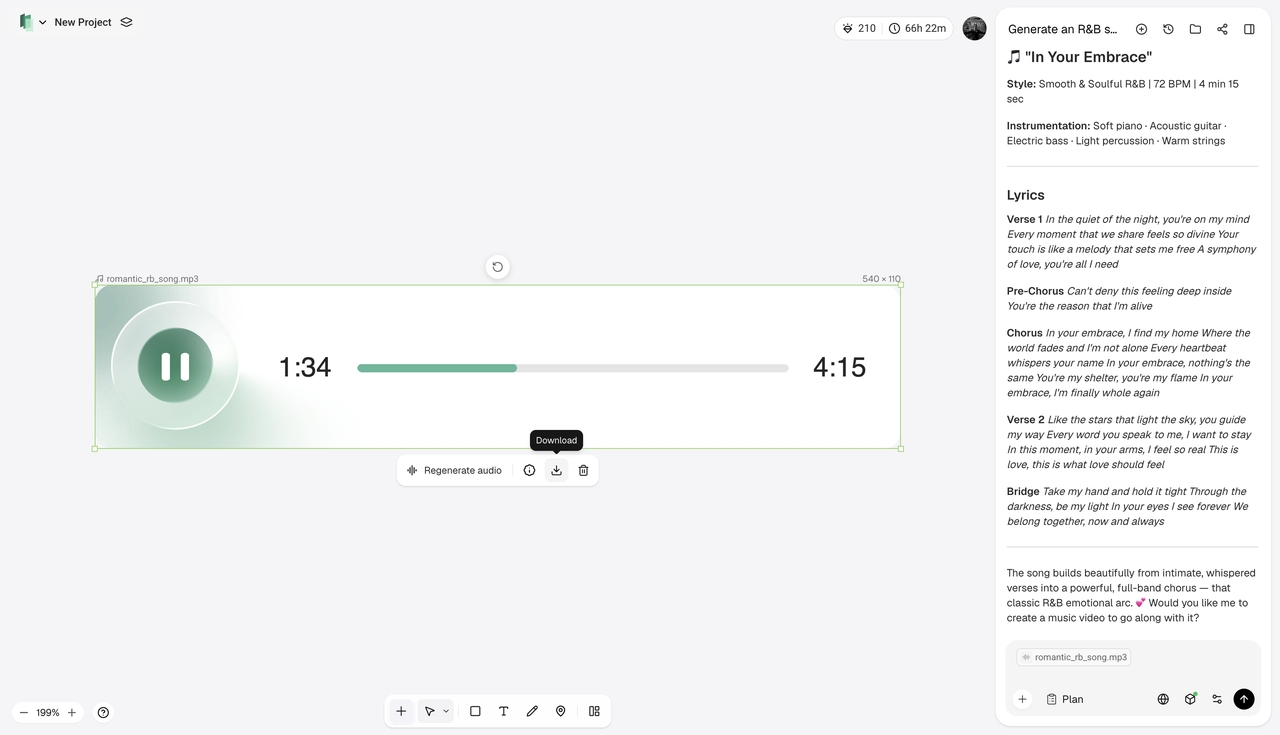
Passaggio 3: Rifinisci ed esporta il tuo video cinematografico
L'IA genererà automaticamente il tuo storyboard, comporrà le inquadrature principali e sincronizzerà l'audio perfettamente. Rivedi la timeline e usa la funzione di chat-to-edit per apportare modifiche mirate alla musica. Una volta soddisfatto, esporta in sicurezza il tuo capolavoro completato in un formato ad alta fedeltà, pronto per l'upload immediato.
Problemi audio comuni in iMovie (e come risolverli)
Anche i migliori editor incontrano degli ostacoli. Se hai difficoltà ad aggiungere musica su iMovie, dai un'occhiata a questi consigli comuni per la risoluzione dei problemi.
Canzoni disabilitate (protezione DRM): Se vai su "La mia musica" e le canzoni sono disabilitate o restituiscono un errore quando provi a importarle, probabilmente sono protette da gestione dei diritti digitali (DRM). Le tracce dell'abbonamento Apple Music non possono essere utilizzate in iMovie a causa delle leggi sul copyright. Devi utilizzare musica esente da royalty, colonne sonore di iMovie o canzoni che hai esplicitamente acquistato e scaricato tramite iTunes.
Formati di file incompatibili: iMovie è esigente riguardo ai tipi di file. Se il tuo file audio non viene trascinato nella timeline, assicurati che sia formattato come MP3, WAV, M4A, AIFF o AAC. Evita di usare formati oscuri come FLAC o OGG.
Audio non sincronizzato: Se la tua musica non è allineata con i tuoi tagli visivi, assicurati di non spostare accidentalmente la clip audio mentre regoli le clip video sopra di essa. Usa la funzione "Collega" (trascinando l'audio direttamente sotto un fotogramma specifico) per bloccare il battito a un momento visivo preciso.
Conclusione
Imparare come aggiungere musica a iMovie è un passo fondamentale per portare i tuoi contenuti video al livello successivo. Una traccia di sottofondo perfettamente sincronizzata ha il potere di trasformare una raccolta di clip mute in una storia emozionante e avvincente.
Che tu stia tagliando con precisione le forme d'onda sul tuo Mac o trascinando rapidamente una colonna sonora integrata sulla timeline del tuo iPhone, il processo è altamente accessibile per i creatori di ogni livello di competenza. Ricordati di utilizzare le dissolvenze audio, bilanciare i livelli del volume e attenerti a tracce esenti da royalty per evitare problemi di copyright.
Inoltre, man mano che la produzione video si evolve, piattaforme come Framia Pro offrono incredibili opportunità per evitare completamente il montaggio manuale su timeline. Sfruttando modelli di IA generativa e agenti specializzati, puoi creare senza sforzo video cinematografici sbalorditivi con audio perfettamente sincronizzato in pochi clic.
Domande frequenti (FAQ)
Come aggiungo musica a iMovie?
Su un Mac, basta cliccare sulla scheda "Audio" sopra il browser per selezionare una traccia, oppure trascinare un file MP3 direttamente dal Finder nella timeline. Su iOS, tocca il pulsante "+", seleziona "Audio" e scegli la canzone desiderata.
Come si aggiunge musica a iMovie da Apple Music?
Puoi accedere alla tua libreria Apple Music scaricata direttamente all'interno di iMovie selezionando la scheda "Audio" su Mac o "La mia musica" su iOS. Tuttavia, le tracce protette da DRM dell'abbonamento non possono essere utilizzate; devi essere proprietario della traccia.
Come aggiungere musica a iMovie iPhone senza iTunes?
Se non usi iTunes, puoi salvare file MP3 o WAV esenti da royalty dal web direttamente nell'app "File" di iOS. In iMovie, tocca il pulsante "+", scorri verso il basso fino a "File" e seleziona la traccia scaricata per importarla.
Perché iMovie non mi permette di aggiungere una canzone?
I motivi più comuni sono che la canzone è protetta da DRM (protetta da copyright tramite Apple Music) o che il formato del file non è compatibile. Assicurati che il tuo file audio sia scaricato localmente sul tuo dispositivo e formattato come MP3 o WAV.
Come aggiungere musica a iMovie iPhone da una registrazione schermo?
Se hai una registrazione dello schermo con audio, importa la registrazione nella timeline di iMovie come clip video. Tocca la clip video, seleziona l'icona "Stacca audio" (o tocca "Audio" e poi "Stacca"), quindi elimina la traccia video visiva, lasciando solo l'audio.





