
Maîtrisez l'art du montage vidéo grâce à notre guide ultime sur comment ajouter de la musique dans iMovie. Que vous utilisiez un Mac ou un iPhone, ce tutoriel étape par étape vous aidera à synchroniser la bande-son parfaite. De plus, apprenez à créer et à monter des vidéos cinématographiques professionnelles sans effort avec Framia Pro.
Pourquoi est-il si important d'ajouter de la musique à votre projet iMovie ?

Le montage vidéo ne représente que la moitié de l'art de raconter une histoire ; l'autre moitié est l'audio. Avez-vous déjà regardé un vlog cinématographique ou une scène de film dramatique avec le son coupé ? Cela semble vide. Apprendre comment insérer de la musique dans iMovie est une compétence fondamentale qui change radicalement la façon dont votre public perçoit et consomme votre contenu vidéo.
Une piste d'arrière-plan bien choisie définit instantanément le ton émotionnel de vos séquences. Elle dicte le rythme, gardant vos spectateurs très engagés de la première seconde jusqu'au fondu final. De plus, un audio de haute qualité masque les bruits de fond gênants capturés pendant le tournage, renforçant instantanément le professionnalisme de votre export final. Que vous montiez un montage de vacances en famille, une présentation d'entreprise ou un vlog YouTube, comprendre comment ajouter une chanson dans iMovie comble le fossé entre des clips amateurs et une histoire visuelle soignée.
Comment ajouter de la musique dans iMovie sur Mac ?
Lorsque vous cherchez comment ajouter de la musique dans iMovie sur un ordinateur de bureau, vous constaterez qu'Apple a rendu le processus incroyablement intuitif. La version Mac d'iMovie offre une timeline spacieuse, vous donnant un contrôle précis sur vos formes d'onde audio. Voici la méthode exacte étape par étape pour intégrer votre musique sur la timeline.
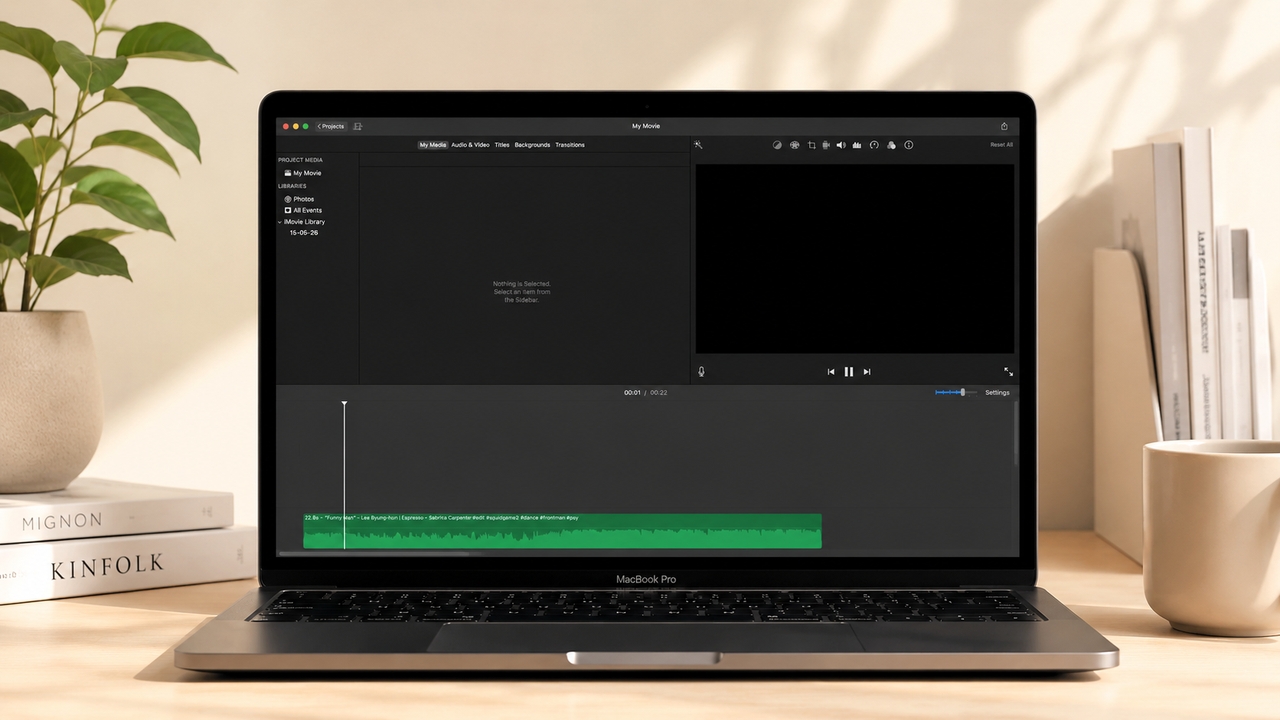
Étape 1 : Ouvrez votre projet iMovie
Lancez l'application iMovie sur votre Mac. Double-cliquez sur votre projet existant pour ouvrir la timeline, ou cliquez sur « Créer nouveau » pour démarrer un nouveau projet vidéo. Assurez-vous que vos clips vidéo sont déjà glissés sur la timeline principale.
Étape 2 : Accédez à l'onglet audio
Regardez le menu du navigateur en haut au-dessus de votre bibliothèque multimédia. Cliquez sur l'onglet « Audio ». Cette section se connecte directement à votre bibliothèque Apple Music intégrée (anciennement iTunes), aux effets sonores et aux exportations GarageBand.
Étape 3 : Parcourez et sélectionnez votre piste
Utilisez la barre latérale gauche pour naviguer dans vos listes de lecture de l'application « Musique » ou dans le dossier « Effets sonores » intégré d'iMovie. Vous pouvez utiliser la barre de recherche pour trouver un titre de chanson spécifique. Cliquez sur le bouton de lecture à côté de n'importe quelle piste pour prévisualiser l'audio avant de l'utiliser.
Étape 4 : Glissez-déposez sur la timeline
Une fois que vous avez trouvé la piste parfaite, cliquez simplement sur le fichier de la chanson et maintenez le bouton enfoncé. Faites-le glisser vers le bas, vers la timeline de votre projet. Pour utiliser la chanson comme musique de fond qui joue indépendamment de vos clips vidéo, faites-la glisser dans la zone de musique de fond (située tout en bas de la timeline).
Étape 5 : Épinglez l'audio à des clips spécifiques
Si vous voulez que la musique commence précisément au début d'un clip vidéo spécifique, faites glisser le fichier audio directement sous ce clip vidéo jusqu'à ce que vous voyiez une petite ligne de connexion. Cela « épingle » l'audio, ce qui signifie que si vous déplacez le clip vidéo plus tard, l'audio se déplacera avec lui.
Comment modifier et ajuster votre musique dans iMovie (Mac)
Il suffit rarement de déposer une piste sur la timeline. Pour que votre vidéo soit fluide, vous devez ajuster les propriétés audio.
Réglez la longueur de la musique : Passez le curseur de votre souris sur le début ou la fin du clip audio vert sur votre timeline. Votre curseur se transformera en outil d'ajustement (deux flèches). Cliquez et faites glisser le bord vers l'intérieur pour raccourcir la chanson afin qu'elle corresponde parfaitement à la longueur de votre vidéo.
Ajustez le volume : Remarquez la ligne horizontale traversant le milieu de votre clip audio vert. Cliquez et faites glisser cette ligne vers le haut pour augmenter le volume, ou vers le bas pour rendre la musique plus douce. C'est crucial pour garantir que la musique ne couvre pas les dialogues de votre vidéo.
Ajoutez des fondus audio : Pour éviter les coupures audio brutales, vous devriez faire des fondus d'entrée et de sortie. Passez votre souris sur le clip audio pour faire apparaître de petites poignées de fondu circulaires dans les coins supérieurs gauche et droit. Faites glisser ces cercles vers l'intérieur pour créer un fondu de volume fluide et professionnel.
Comment ajouter de la musique dans iMovie sur iPhone et iPad ?
Le montage mobile vous permet de créer du contenu époustouflant lors de vos déplacements. Si vous vous demandez comment ajouter de la musique dans iMovie sur iPhone ou iPad, l'application mobile propose un flux de travail légèrement différent, optimisé pour le tactile. Apple inclut une vaste bibliothèque de bandes-son libres de droits directement dans l'application.
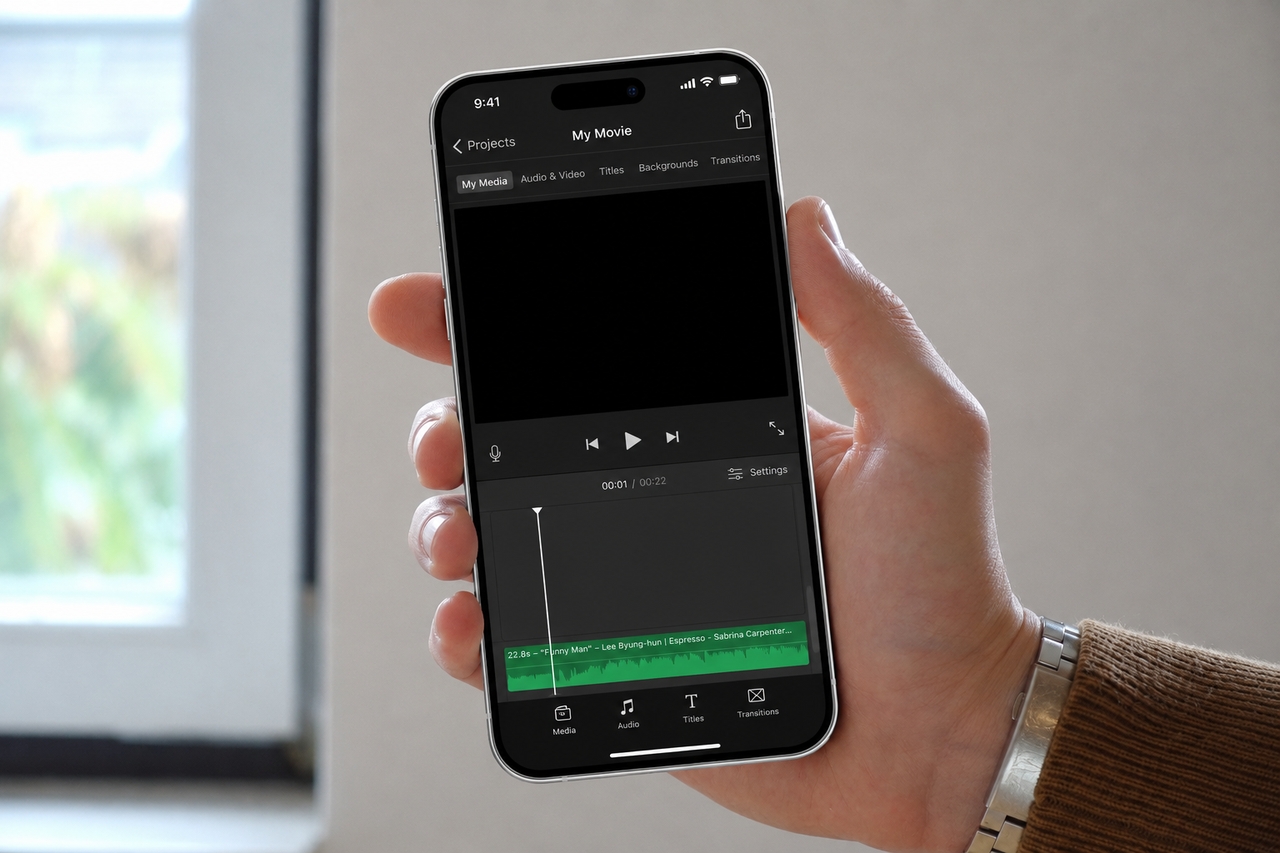
Étape 1 : Ouvrez l'application iMovie
Lancez iMovie sur votre appareil iOS et appuyez sur votre projet actuel pour ouvrir la timeline de montage. Appuyez sur le bouton « Modifier » si vous visualisez l'écran de résumé du projet.
Étape 2 : Appuyez sur le bouton Ajouter un média
Faites défiler votre timeline pour que la tête de lecture verticale blanche soit positionnée exactement là où vous voulez que la musique commence. Appuyez sur le bouton « + » (Ajouter un média) situé sur le côté gauche de l'écran, juste en dessous de la fenêtre de prévisualisation vidéo.
Étape 3 : Sélectionnez la catégorie Audio
Dans le menu média qui apparaît, appuyez sur « Audio ». Cela ouvrira le navigateur audio iOS.
Étape 4 : Choisissez votre source musicale
Vous verrez trois options principales : « Bandes-son » (musique libre de droits intégrée à iMovie), « Ma musique » (chansons téléchargées sur votre appareil via l'application Apple Music), et « Effets sonores » (courts extraits audio et bruits ambiants).
Étape 5 : Prévisualisez et ajoutez la chanson
Appuyez sur une catégorie, telle que Bandes-son, et parcourez la liste. Appuyez sur n'importe quelle chanson une fois pour la prévisualiser. Si elle correspond à l'ambiance de votre vidéo, appuyez sur la petite icône « + » à côté du titre de la chanson. La musique sera instantanément ajoutée à votre timeline sous forme de barre audio verte sous vos clips vidéo.
Comment ajouter vos propres fichiers téléchargés ou de la musique personnalisée
Parfois, les effets sonores intégrés ou votre bibliothèque Apple Music n'ont tout simplement pas ce dont vous avez besoin. Si vous avez téléchargé de la musique libre de droits sur le web ou si vous avez des voix off personnalisées, voici comment ajouter des chansons dans iMovie à partir de dossiers externes.
Sur Mac : Au lieu d'utiliser l'onglet Audio, ouvrez simplement la fenêtre « Finder » de votre Mac. Localisez votre fichier MP3, WAV ou M4A téléchargé. Cliquez et faites glisser le fichier audio directement depuis le Finder dans la timeline d'iMovie.
Sur iPhone/iPad : Si vous avez enregistré un fichier audio depuis Safari ou un e-mail, il est probablement stocké dans l'application « Fichiers » de votre iOS. Dans iMovie, appuyez sur le bouton « + », mais au lieu d'appuyer sur « Audio », faites défiler vers le bas et appuyez sur « Fichiers ». Naviguez dans votre iCloud Drive ou dans les dossiers de votre appareil local, trouvez votre piste téléchargée et appuyez dessus pour l'importer instantanément dans votre timeline.
Comment créer des vidéos cinématographiques professionnelles de manière transparente avec Framia Pro
Bien que savoir comment ajouter de la musique dans iMovie soit une excellente compétence fondamentale, les timelines de montage manuel peuvent être fastidieuses, surtout lorsque vous essayez de synchroniser parfaitement les battements avec des coupes vidéo rapides. Et si vous pouviez automatiser entièrement le processus de production vidéo et de synchronisation audio ?
Produire du contenu vidéo cinématographique très engageant est désormais sans effort avec Framia Pro, une puissante plateforme créative d'IA générative. En conversant avec des agents IA intelligents spécialisés, vous pouvez générer, monter et concevoir des vidéos de qualité professionnelle époustouflantes avec une musique parfaitement synchronisée et un audio natif, sans avoir besoin de compétences complexes en montage sur timeline.
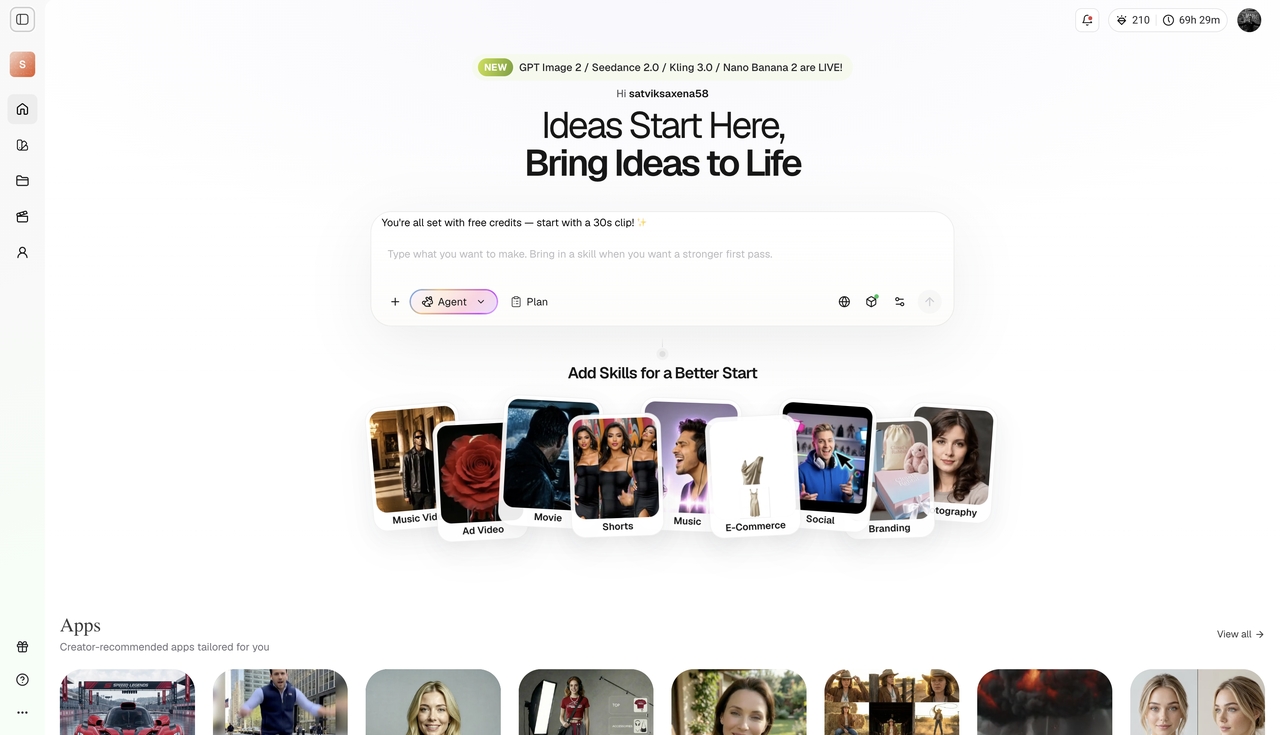
Fonctionnalités clés de Framia Pro :
Intégration audio avancée : Dites adieu à la recherche manuelle de pistes. Framia Pro utilise des modèles avancés comme Seedance 2.0 pour générer des pistes d'arrière-plan originales à double canal et des dialogues natifs professionnels à 48 kHz qui correspondent parfaitement au ton émotionnel de votre vidéo.
Agents vidéo spécialisés : Produisez instantanément du contenu très engageant à l'aide d'agents IA conçus à cet effet. Utilisez l'Agent Shorts pour des clips sociaux verticaux avec sous-titres automatiques et un rythme viral, ou l'Agent Music Video pour chorégraphier des visuels énergiques parfaitement synchronisés sur un rythme.
Montage de timeline conversationnel : Remplacez le découpage manuel complexe d'iMovie par des invites textuelles intuitives. Utilisez l'interface chat-to-edit de Framia pour affiner votre vidéo : tapez simplement des commandes en langage naturel pour couper des clips, changer les angles de caméra ou modifier complètement le style de la musique de fond.
Modèles de mouvement de pointe : Framia Pro intègre nativement des moteurs génératifs de premier plan comme Veo 3.1 et Kling 3.0. Cela garantit un réalisme cinématographique de qualité broadcast, une physique du mouvement à la pointe de l'industrie et une synchronisation labiale parfaite dans plusieurs langues.
Contrôle de conception par couches fractionnées : Élevez votre post-production en transformant des conceptions IA plates en couches entièrement modifiables, vous permettant d'ajuster en toute transparence le texte, les formes et les superpositions graphiques directement sur votre vidéo.
Comment utiliser Framia Pro pour une création vidéo fluide :
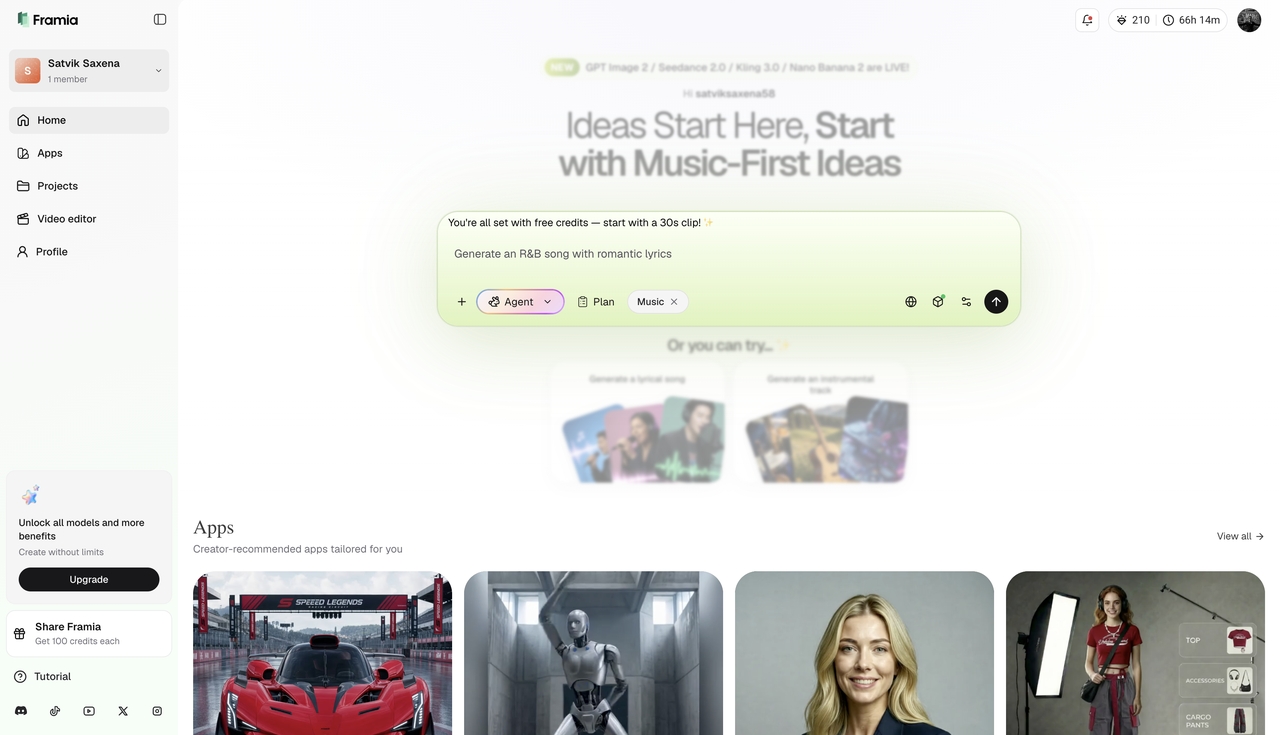
Étape 1 : Sélectionnez votre agent IA Framia spécialisé
Commencez votre processus créatif en choisissant un agent IA Framia dédié qui correspond à votre projet. Sélectionnez l'agent « Musique » pour une synchronisation parfaite de la bande-son. Cet agent gère tout, de la génération audio personnalisée à la synchronisation précise sur le rythme.
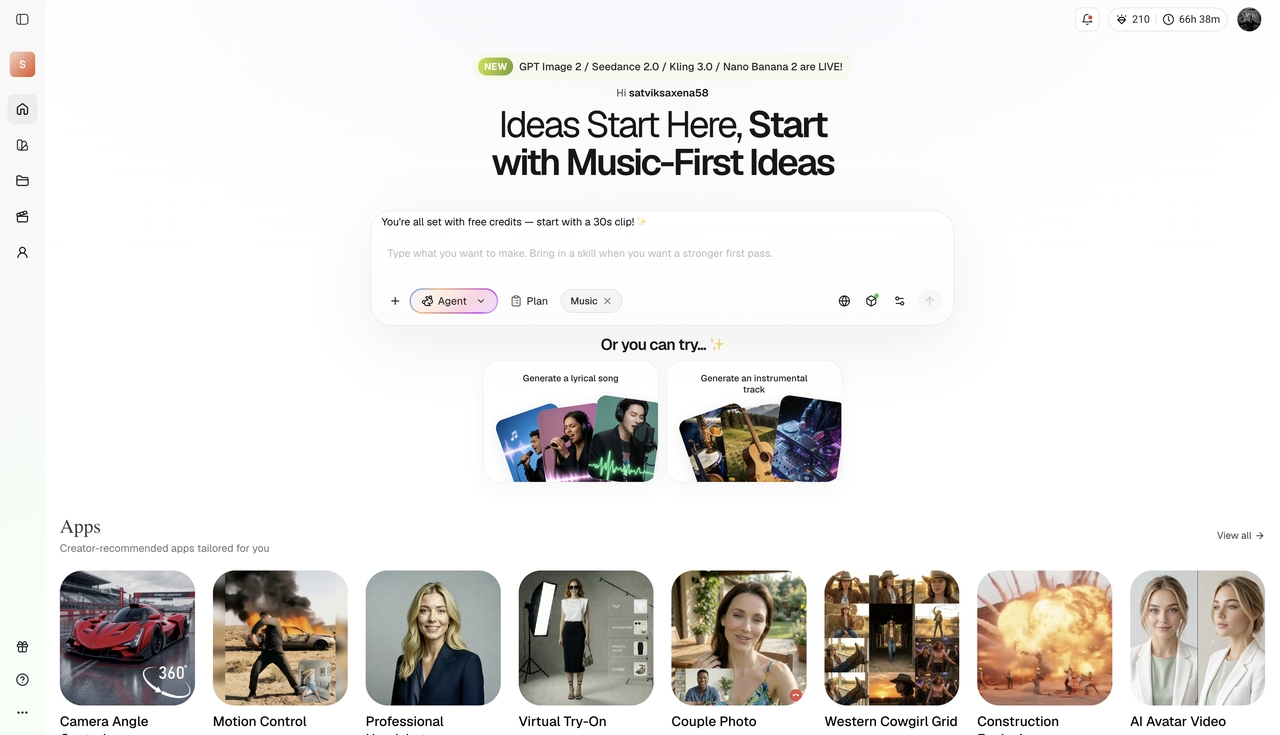
Étape 2 : Fournissez votre invite et sélectionnez votre modèle
Tapez une invite claire et descriptive soulignant le concept principal de votre vidéo, l'esthétique souhaitée et l'ambiance de la musique que vous voulez. Sélectionnez un modèle de génération puissant comme Veo 3.1 pour le réalisme cinématographique ou Kling 3.0 pour une cohérence de personnage et un contrôle de mouvement supérieurs.
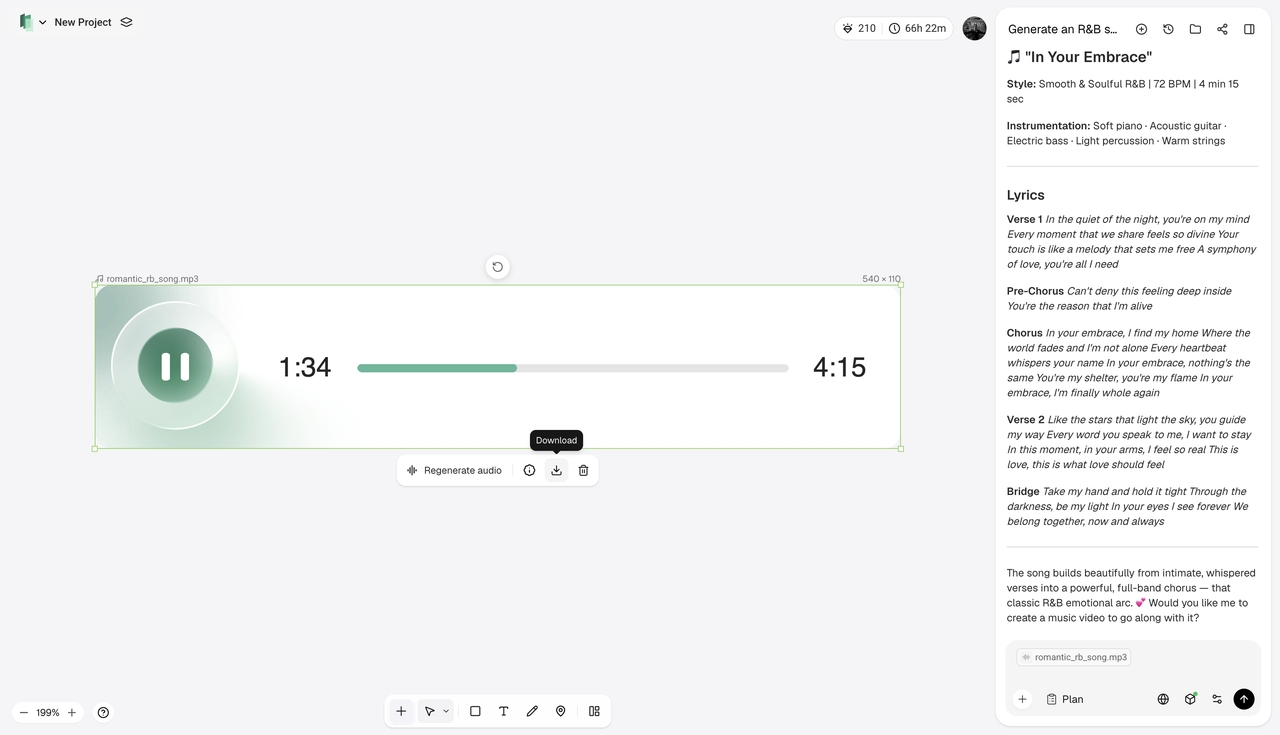
Étape 3 : Affinez et exportez votre vidéo cinématographique
L'IA générera automatiquement votre storyboard, composera les prises principales et synchronisera l'audio parfaitement. Examinez la timeline et utilisez la fonctionnalité chat-to-edit pour apporter des modifications ciblées à la musique. Une fois satisfait, exportez en toute sécurité votre chef-d'œuvre terminé dans un format haute fidélité, prêt à être téléchargé immédiatement.
Problèmes audio courants dans iMovie (Et comment les résoudre)
Même les meilleurs monteurs rencontrent des obstacles. Si vous avez du mal à ajouter de la musique dans iMovie, consultez ces conseils de dépannage courants.
Les chansons sont grisées (Protection DRM) : Si vous naviguez dans « Ma musique » et que les chansons sont grisées ou affichent une erreur lorsque vous essayez de les importer, elles sont probablement protégées par la gestion des droits numériques (DRM). Les pistes d'abonnement Apple Music ne peuvent pas être utilisées dans iMovie en raison des lois sur le droit d'auteur. Vous devez utiliser de la musique libre de droits, des bandes-son iMovie ou des chansons que vous avez explicitement achetées et téléchargées via iTunes.
Formats de fichier incompatibles : iMovie est pointilleux sur les types de fichiers. Si votre fichier audio ne glisse pas sur la timeline, assurez-vous qu'il est au format MP3, WAV, M4A, AIFF ou AAC. Évitez d'utiliser des formats obscurs comme FLAC ou OGG.
L'audio est désynchronisé : Si votre musique ne s'aligne pas avec vos coupes visuelles, assurez-vous de ne pas déplacer accidentellement le clip audio lors de l'ajustement des clips vidéo au-dessus. Utilisez la fonctionnalité « Épingler » (en faisant glisser l'audio directement sous une image spécifique) pour verrouiller le rythme sur un moment visuel précis.
Conclusion
Apprendre comment ajouter de la musique dans iMovie est une étape vitale pour faire passer votre contenu vidéo au niveau supérieur. Une piste d'arrière-plan parfaitement minutée a le pouvoir de transformer une collection de clips silencieux en une histoire captivante et émouvante.
Que vous ajustiez précisément des formes d'onde sur votre Mac ou que vous déposiez rapidement une bande-son intégrée sur la timeline de votre iPhone, le processus est très accessible pour les créateurs de tous niveaux. N'oubliez pas d'utiliser des fondus audio, d'équilibrer vos niveaux de volume et de vous en tenir à des pistes libres de droits pour éviter les problèmes de droit d'auteur.
De plus, à mesure que la production vidéo évolue, des plateformes comme Framia Pro offrent des opportunités incroyables de contourner entièrement le montage manuel de la timeline. En tirant parti des modèles d'IA générative et d'agents spécialisés, vous pouvez créer sans effort des vidéos cinématographiques époustouflantes avec un audio parfaitement synchronisé en quelques clics.
FAQ
Comment ajouter de la musique dans iMovie ?
Sur un Mac, cliquez simplement sur l'onglet « Audio » au-dessus de votre navigateur pour sélectionner une piste, ou faites glisser un fichier MP3 directement depuis votre Finder dans la timeline. Sur iOS, appuyez sur le bouton « + », sélectionnez « Audio » et choisissez la chanson souhaitée.
Comment ajouter de la musique dans iMovie depuis Apple Music ?
Vous pouvez accéder à votre bibliothèque Apple Music téléchargée directement dans iMovie en sélectionnant l'onglet « Audio » sur Mac ou « Ma musique » sur iOS. Cependant, les pistes d'abonnement protégées par DRM ne peuvent pas être utilisées ; vous devez posséder la piste.
Comment ajouter de la musique dans iMovie iPhone sans iTunes ?
Si vous n'utilisez pas iTunes, vous pouvez enregistrer des fichiers MP3 ou WAV libres de droits depuis le web directement dans l'application « Fichiers » de votre iOS. Dans iMovie, appuyez sur le bouton « + », faites défiler vers le bas jusqu'à « Fichiers » et sélectionnez votre piste téléchargée pour l'importer.
Pourquoi iMovie ne me laisse-t-il pas ajouter une chanson ?
Les raisons les plus courantes sont que la chanson est protégée par DRM (protégée par copyright via Apple Music) ou que le format de fichier est incompatible. Assurez-vous que votre fichier audio est téléchargé localement sur votre appareil et formaté en MP3 ou WAV.
Comment ajouter de la musique dans iMovie iPhone à partir d'un enregistrement d'écran ?
Si vous avez un enregistrement d'écran avec audio, importez l'enregistrement dans votre timeline iMovie en tant que clip vidéo. Appuyez sur le clip vidéo, sélectionnez l'icône « Détacher l'audio » (ou appuyez sur « Audio » puis sur « Détacher »), puis supprimez la piste vidéo visuelle, en ne laissant que l'audio derrière.





