
Domine a arte da edição de vídeo com o nosso guia definitivo sobre como adicionar música ao iMovie. Quer você esteja usando um Mac ou um iPhone, este tutorial passo a passo o ajudará a sincronizar a trilha sonora perfeita. Além disso, aprenda como criar e editar vídeos cinematográficos profissionais sem esforço com o Framia Pro.
Por que adicionar música ao seu projeto iMovie é tão importante?

A edição de vídeo é apenas metade da equação da narrativa; a outra metade é o áudio. Você já assistiu a um vlog cinematográfico ou a uma cena de filme dramática com o som silenciado? Parece vazio. Aprender como inserir música no iMovie é uma habilidade fundamental que altera profundamente a forma como o seu público percebe e consome o seu conteúdo de vídeo.
Uma faixa de fundo bem escolhida define instantaneamente o tom emocional da sua filmagem. Ela dita o ritmo, mantendo os espectadores altamente engajados do primeiro segundo até o fade-out final. Além disso, um áudio de alta qualidade mascara ruídos de fundo que distraem, capturados durante a filmagem, aumentando instantaneamente o profissionalismo da sua exportação final. Quer você esteja montando um vídeo de férias em família, uma apresentação corporativa ou um vlog para o YouTube, entender como adicionar uma música ao iMovie preenche a lacuna entre clipes amadores e uma história visual polida.
Como adicionar música ao iMovie no Mac?
Ao descobrir como adicionar música ao iMovie em um computador desktop, você verá que a Apple tornou o processo incrivelmente intuitivo. A versão do iMovie para Mac oferece uma linha do tempo espaçosa, dando a você controle preciso sobre as formas de onda de áudio. Aqui está o método exato passo a passo para colocar sua música na linha do tempo.
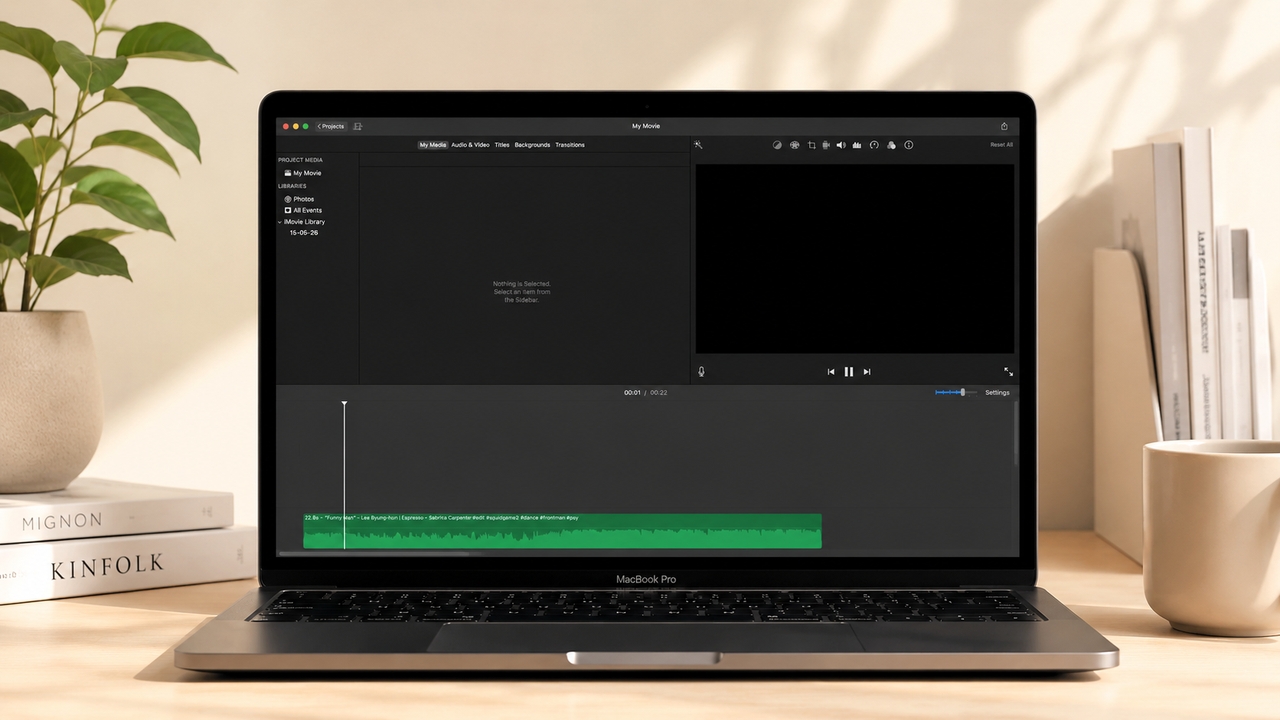
Passo 1: Abra o seu projeto no iMovie
Inicie o aplicativo iMovie no seu Mac. Clique duas vezes no seu projeto existente para abrir a linha do tempo ou clique em "Criar Novo" para iniciar um projeto de vídeo do zero. Certifique-se de que seus clipes de vídeo já foram arrastados para a linha do tempo principal.
Passo 2: Acesse a aba de áudio
Olhe para o menu do navegador na parte superior acima da sua biblioteca de mídia. Clique na aba "Áudio". Esta seção se conecta diretamente à sua biblioteca integrada do Apple Music (antigo iTunes), Efeitos Sonoros e exportações do GarageBand.
Passo 3: Navegue e selecione sua faixa
Use a barra lateral esquerda para navegar pelas suas listas de reprodução do app "Música" ou pela pasta de "Efeitos Sonoros" nativa do iMovie. Você pode usar a barra de pesquisa para encontrar um título de música específico. Clique no botão de reprodução ao lado de qualquer faixa para pré-visualizar o áudio antes de confirmar.
Passo 4: Arraste e solte na linha do tempo
Assim que encontrar a faixa perfeita, basta clicar e segurar o arquivo da música. Arraste-o para baixo em direção à linha do tempo do seu projeto. Para usar a música como música de fundo que é reproduzida independentemente dos seus clipes de vídeo, arraste-a para a área de música de fundo (a área localizada bem na parte inferior da linha do tempo).
Passo 5: Fixe o áudio a clipes específicos
Se você quiser que a música comece exatamente quando um clipe de vídeo específico começa, arraste o arquivo de áudio diretamente para baixo desse clipe de vídeo específico até ver uma pequena linha de conexão. Isso "fixa" o áudio, o que significa que se você mover o clipe de vídeo mais tarde, o áudio se moverá junto com ele.
Como editar e ajustar sua música no iMovie (Mac)
Apenas soltar uma faixa na linha do tempo raramente é o suficiente. Para fazer seu vídeo fluir lindamente, você precisa ajustar as propriedades do áudio.
Cortar a duração da música: Passe o cursor do mouse sobre o início ou o fim do clipe de áudio verde na sua linha do tempo. Seu cursor se transformará em uma ferramenta de ajuste (duas setas). Clique e arraste a borda para dentro para encurtar a música, para que ela combine perfeitamente com a duração do seu vídeo.
Ajustar o volume: Observe a linha horizontal que percorre o meio do seu clipe de áudio verde. Clique e arraste essa linha para cima para aumentar o volume ou arraste-a para baixo para tornar a música mais suave. Isso é crucial para garantir que a música não abafe o diálogo falado no seu vídeo.
Adicionar fades de áudio: Para evitar cortes de áudio bruscos, você deve aplicar fade in e fade out na sua música. Passe o mouse sobre o clipe de áudio para revelar pequenos círculos de controle de fade nos cantos superior esquerdo e direito. Arraste esses círculos para dentro para criar um fade de volume suave e profissional.
Como adicionar música ao iMovie no iPhone e iPad?
A edição móvel permite que você crie conteúdo incrível em qualquer lugar. Se você está se perguntando como adicionar música ao iMovie no iPhone ou iPad, o aplicativo móvel oferece um fluxo de trabalho ligeiramente diferente e otimizado para toque. A Apple inclui uma generosa biblioteca de trilhas sonoras isentas de royalties dentro do aplicativo.
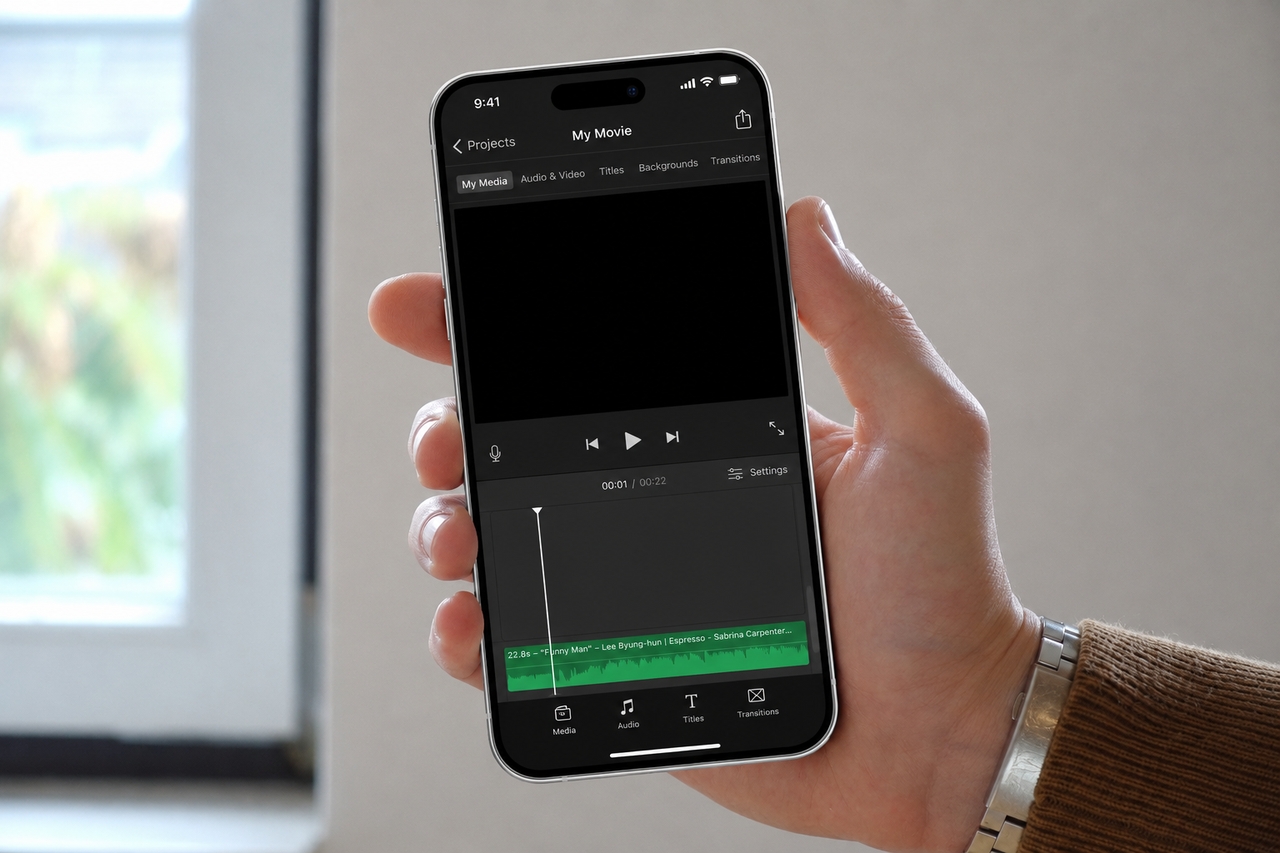
Passo 1: Abra o aplicativo iMovie
Inicie o iMovie no seu dispositivo iOS e toque no seu projeto atual para abrir a linha do tempo de edição. Toque no botão "Editar" se você estiver visualizando a tela de resumo do projeto.
Passo 2: Toque no botão Adicionar Mídia
Role sua linha do tempo para que a agulha (playhead) branca vertical esteja posicionada exatamente onde você deseja que a música comece. Toque no botão "+" (Adicionar Mídia) localizado no lado esquerdo da tela, logo abaixo da janela de visualização do vídeo.
Passo 3: Selecione a categoria Áudio
No menu de mídia que aparece, toque em "Áudio". Isso abrirá o navegador de áudio do iOS.
Passo 4: Escolha sua fonte de música
Você verá três opções principais: "Trilhas Sonoras" (música isenta de royalties do iMovie), "Minha Música" (músicas baixadas no seu dispositivo via app Apple Music) e "Efeitos Sonoros" (curtos sons e ruídos ambientes).
Passo 5: Pré-visualize e adicione a música
Toque em uma categoria, como Trilhas Sonoras, e navegue pela lista. Toque em qualquer música uma vez para ouvi-la. Se ela combinar com o clima do seu vídeo, toque no pequeno ícone "+" ao lado do título da música. A música será instantaneamente adicionada à sua linha do tempo como uma barra de áudio verde abaixo dos seus clipes de vídeo.
Como adicionar seus próprios arquivos baixados ou música personalizada
Às vezes, os efeitos sonoros nativos ou sua biblioteca do Apple Music simplesmente não têm o que você precisa. Se você baixou músicas isentas de royalties da web ou tem narrações personalizadas, veja como adicionar músicas ao iMovie a partir de pastas externas.
No Mac: Em vez de usar a aba Áudio, basta abrir a janela "Finder" do seu Mac. Localize seu arquivo MP3, WAV ou M4A baixado. Clique e arraste o arquivo de áudio diretamente do Finder para a linha do tempo do iMovie.
No iPhone/iPad: Se você salvou um arquivo de áudio do Safari ou de um e-mail, ele provavelmente está armazenado no aplicativo "Arquivos" do iOS. No iMovie, toque no botão "+", mas em vez de tocar em "Áudio", role para baixo e toque em "Arquivos". Navegue pelo seu iCloud Drive ou pastas locais do dispositivo, encontre a faixa baixada e toque nela para importá-la instantaneamente para sua linha do tempo.
Como criar vídeos cinematográficos profissionais perfeitamente com o Framia Pro
Embora saber como adicionar música ao iMovie seja uma ótima habilidade fundamental, as linhas do tempo de edição manual podem ser tediosas, especialmente quando você está tentando sincronizar perfeitamente as batidas com cortes de vídeo rápidos. E se você pudesse automatizar totalmente a produção de vídeo e o processo de sincronização de áudio?
Produzir conteúdo de vídeo cinematográfico altamente envolvente agora é fácil com o Framia Pro, uma poderosa plataforma criativa de IA generativa. Ao conversar com agentes de IA inteligentes especializados, você pode gerar, editar e projetar vídeos impressionantes com qualidade profissional, com música perfeitamente sincronizada e áudio nativo — sem precisar de habilidades complexas de edição de linha do tempo.
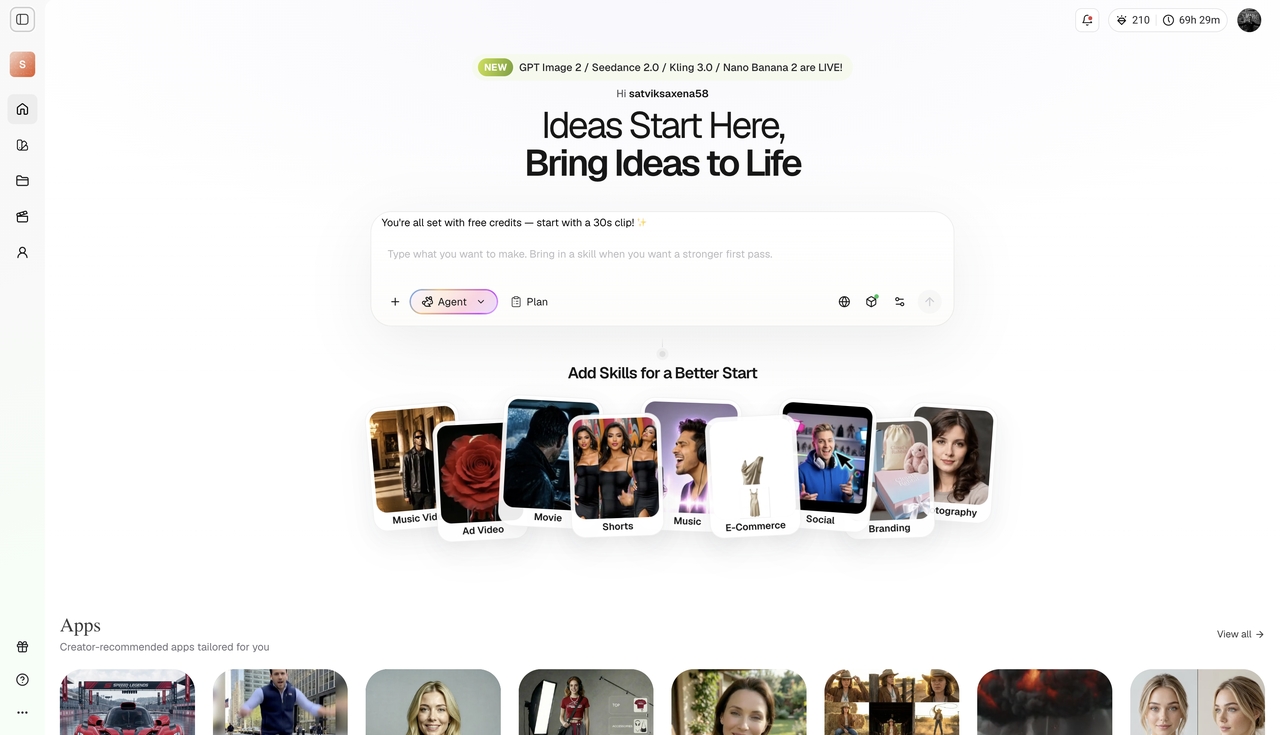
Principais recursos do Framia Pro:
Integração de áudio avançada: Diga adeus à busca manual por faixas. O Framia Pro utiliza modelos avançados como o Seedance 2.0 para gerar faixas de fundo originais de canal duplo e diálogo nativo profissional de 48kHz que combinam perfeitamente com o tom emocional do seu vídeo.
Agentes de vídeo especializados: Produza instantaneamente conteúdo altamente envolvente usando agentes de IA dedicados. Use o Agente de Shorts para clipes sociais verticais com legendas automáticas e ritmo viral, ou o Agente de Videoclipes para coreografar visuais de alta energia perfeitamente sincronizados com uma batida.
Edição de linha do tempo conversacional: Substitua os cortes manuais complexos do iMovie por comandos de texto intuitivos. Use a interface de chat-para-editar do Framia para refinar seu vídeo — basta digitar comandos em linguagem natural para cortar clipes, trocar ângulos de câmera específicos ou alterar completamente o estilo da música de fundo.
Modelos de movimento líderes do setor: O Framia Pro integra nativamente mecanismos generativos de ponta como Veo 3.1 e Kling 3.0. Isso garante realismo cinematográfico de nível broadcast, física de movimento líder no setor e sincronia labial impecável em vários idiomas.
Controle de design de camada dividida: Eleve sua pós-produção transformando designs planos de IA em camadas totalmente editáveis, permitindo ajustar perfeitamente texto, formas e sobreposições gráficas diretamente sobre o seu vídeo.
Como usar o Framia Pro para criação de vídeo contínua:
Passo 1: Selecione seu agente de IA Framia especializado
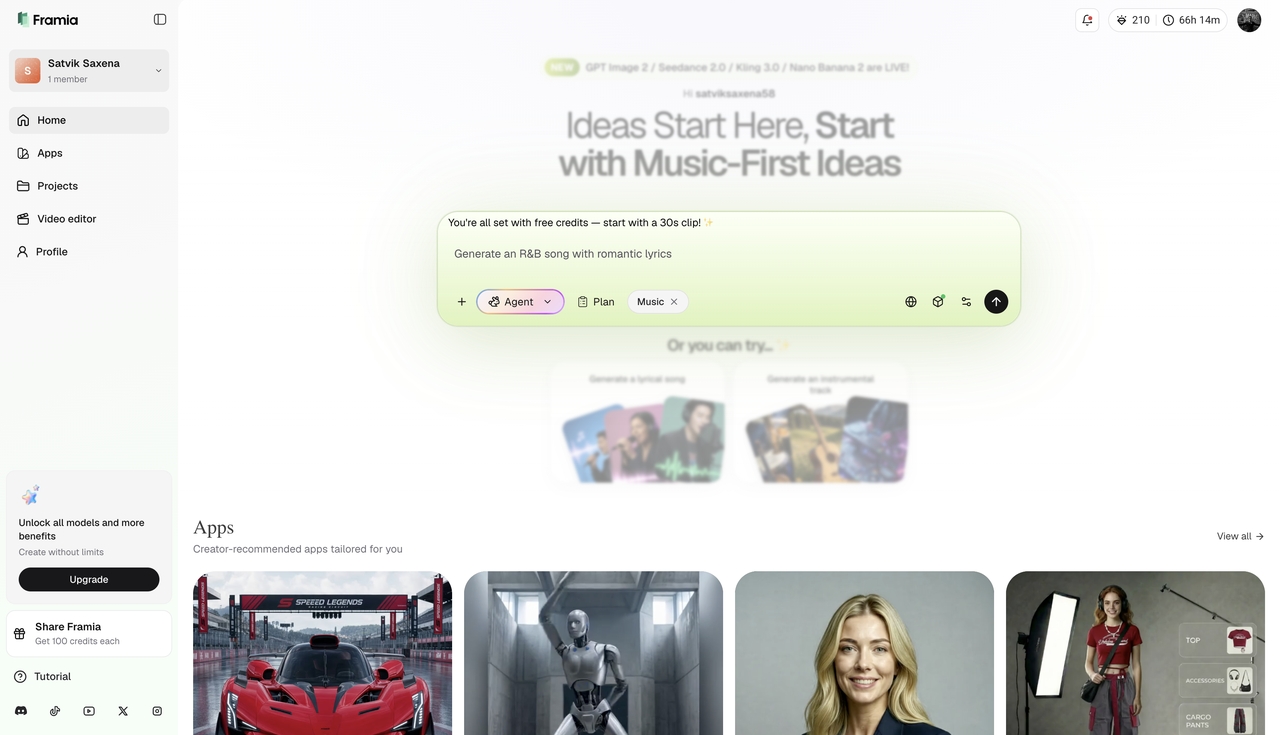
Comece seu processo criativo escolhendo um agente de IA Framia dedicado que se adeque ao seu projeto. Selecione o agente de "Música" para uma sincronização de trilha sonora perfeita. Este agente cuida de tudo, desde a geração de áudio personalizada até a sincronização precisa da batida.
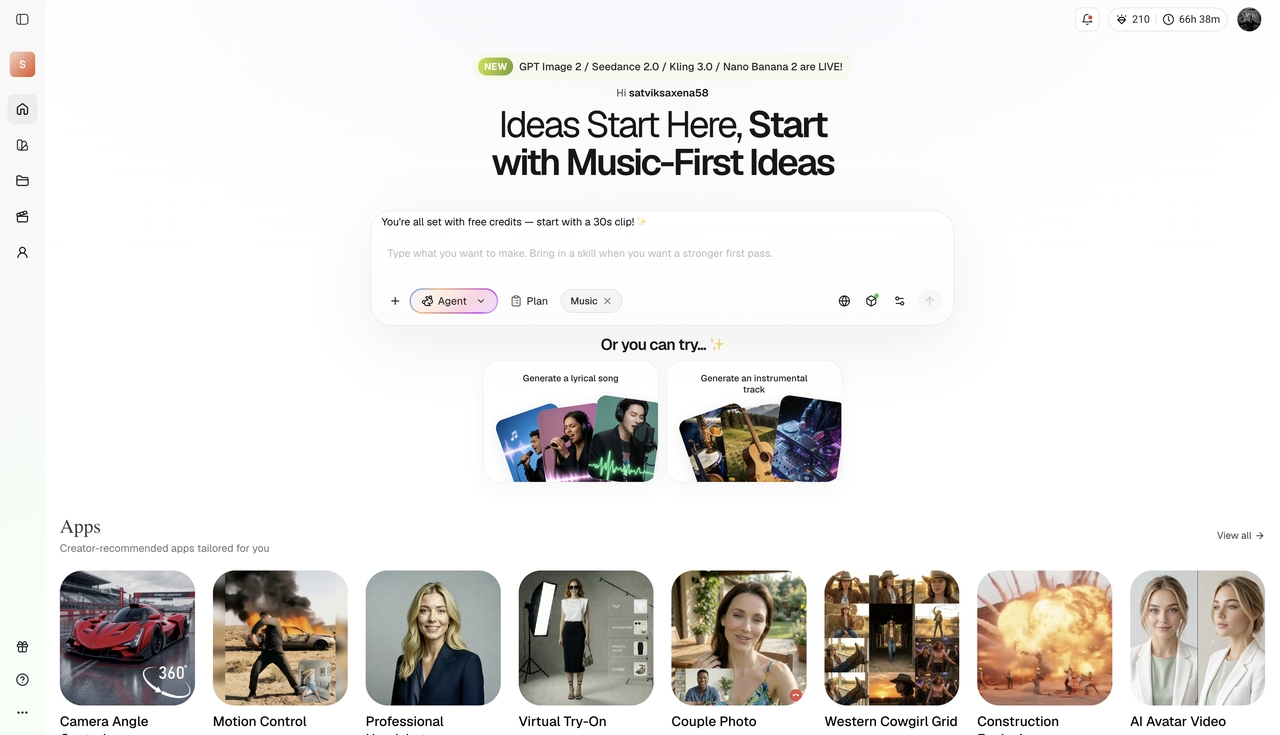
Passo 2: Forneça seu prompt e selecione seu modelo
Digite um comando claro e descritivo delineando o conceito central do seu vídeo, a estética desejada e o clima da música que você deseja. Selecione um poderoso modelo de geração como o Veo 3.1 para realismo cinematográfico ou o Kling 3.0 para consistência de personagem e controle de movimento superiores.
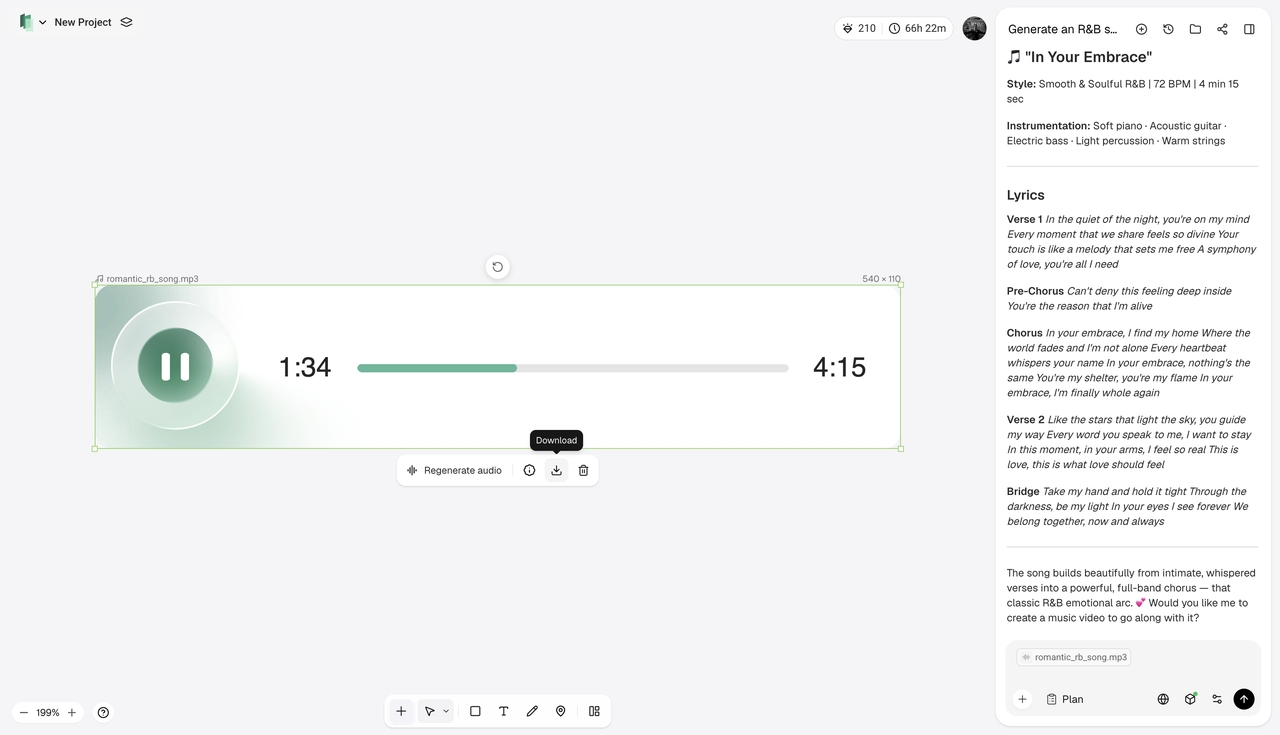
Passo 3: Refine e exporte seu vídeo cinematográfico
A IA gerará automaticamente seu storyboard, comporá as cenas principais e sincronizará o áudio perfeitamente. Revise a linha do tempo e use o recurso de chat-para-editar para fazer ajustes direcionados na música. Quando estiver satisfeito, exporte com segurança sua obra-prima concluída em um formato de alta fidelidade, pronta para upload imediato.
Problemas comuns de áudio no iMovie (e como corrigi-los)
Até os melhores editores encontram obstáculos. Se você está com dificuldade para adicionar música no iMovie, verifique estas dicas de solução de problemas comuns.
Músicas cinzas (Proteção DRM): Se você navegar para "Minha Música" e as músicas estiverem cinzas ou apresentarem erro ao tentar importá-las, é provável que estejam protegidas por Gerenciamento de Direitos Digitais (DRM). Músicas de assinatura do Apple Music não podem ser usadas no iMovie devido às leis de direitos autorais. Você deve usar músicas isentas de royalties, trilhas sonoras do iMovie ou músicas que você comprou e baixou explicitamente via iTunes.
Formatos de arquivo incompatíveis: O iMovie é exigente quanto aos tipos de arquivo. Se o seu arquivo de áudio não for arrastado para a linha do tempo, verifique se ele está formatado como MP3, WAV, M4A, AIFF ou AAC. Evite usar formatos obscuros como FLAC ou OGG.
Áudio fora de sincronia: Se a sua música não estiver alinhada com seus cortes visuais, certifique-se de não estar movendo acidentalmente o clipe de áudio ao ajustar os clipes de vídeo acima dele. Use o recurso "Fixar" (arrastando o áudio diretamente sob um quadro específico) para travar a batida da música em um momento visual específico.
Conclusão
Aprender como adicionar música ao iMovie é um passo vital para elevar seu conteúdo de vídeo a outro nível. Uma trilha de fundo perfeitamente cronometrada tem o poder de transformar uma coleção de clipes silenciosos em uma história envolvente e emocional.
Quer você esteja cortando formas de onda com precisão no seu Mac ou soltando rapidamente uma trilha sonora nativa na linha do tempo do seu iPhone, o processo é altamente acessível para criadores de todos os níveis. Lembre-se de usar fades de áudio, equilibrar seus níveis de volume e manter-se fiel a trilhas isentas de royalties para evitar problemas de direitos autorais.
Além disso, à medida que a produção de vídeo evolui, plataformas como o Framia Pro oferecem oportunidades incríveis para ignorar a edição manual da linha do tempo completamente. Ao aproveitar modelos de IA generativa e agentes especializados, você pode criar vídeos cinematográficos impressionantes com áudio perfeitamente sincronizado com apenas alguns cliques.
Perguntas Frequentes
Como adiciono música ao iMovie?
No Mac, basta clicar na aba "Áudio" acima do navegador para selecionar uma faixa ou arrastar um arquivo MP3 diretamente do Finder para a linha do tempo. No iOS, toque no botão "+", selecione "Áudio" e escolha a música desejada.
Como adicionar música ao iMovie a partir do Apple Music?
Você pode acessar sua biblioteca baixada do Apple Music diretamente dentro do iMovie selecionando a aba "Áudio" no Mac ou "Minha Música" no iOS. No entanto, faixas de assinatura protegidas por DRM não podem ser usadas; você deve ser o proprietário da faixa.
Como adicionar música ao iMovie no iPhone sem o iTunes?
Se você não usa o iTunes, pode salvar arquivos MP3 ou WAV isentos de royalties da web diretamente no aplicativo "Arquivos" do seu iOS. No iMovie, toque no botão "+", role para baixo até "Arquivos" e selecione a faixa baixada para importá-la.
Por que o iMovie não me permite adicionar uma música?
Os motivos mais comuns são que a música está protegida por DRM (com direitos autorais via Apple Music) ou o formato do arquivo é incompatível. Certifique-se de que seu arquivo de áudio esteja baixado localmente no seu dispositivo e formatado como MP3 ou WAV.
Como adicionar música ao iMovie no iPhone a partir de uma gravação de tela?
Se você tem uma gravação de tela com áudio, importe a gravação para a linha do tempo do seu iMovie como um clipe de vídeo. Toque no clipe de vídeo, selecione o ícone "Desanexar Áudio" (ou toque em "Áudio" e depois em "Desanexar") e, em seguida, exclua a faixa de vídeo, deixando apenas o áudio para trás.





