
Освойте искусство монтажа видео с нашим полным руководством о том, как добавить музыку в iMovie. Независимо от того, используете ли вы компьютер Mac или iPhone, эта пошаговая инструкция поможет вам наложить идеальное звуковое сопровождение. Кроме того, узнайте, как легко создавать и редактировать профессиональные кинематографичные видео с помощью Framia Pro.
Почему добавление музыки в проект iMovie так важно?

Монтаж видео — это лишь половина дела при создании истории, вторая половина — это звук. Вы когда-нибудь смотрели кинематографичный влог или драматичную сцену из фильма с выключенным звуком? Это кажется пустым. Изучение того, как вставить музыку в iMovie — это фундаментальный навык, который коренным образом меняет то, как ваша аудитория воспринимает и потребляет ваш видеоконтент.
Правильно подобранный фоновый трек мгновенно задает эмоциональный тон вашим кадрам. Он диктует темп, удерживая внимание зрителей от первой секунды до финального затухания. Кроме того, качественный звук маскирует отвлекающие фоновые шумы, записанные во время съемки, что мгновенно повышает профессионализм вашего итогового видео. Независимо от того, монтируете ли вы семейный отпуск, корпоративную презентацию или влог для YouTube, понимание того, как добавить песню в iMovie — это мостик между любительскими клипами и отшлифованной визуальной историей.
Как добавить музыку в iMovie на Mac?
Разбираясь в том, как добавить музыку в iMovie на компьютере, вы обнаружите, что Apple сделала этот процесс невероятно интуитивным. Версия iMovie для Mac предлагает просторную временную шкалу, дающую вам точный контроль над аудиоволнами. Вот пошаговый метод добавления музыки на временную шкалу.
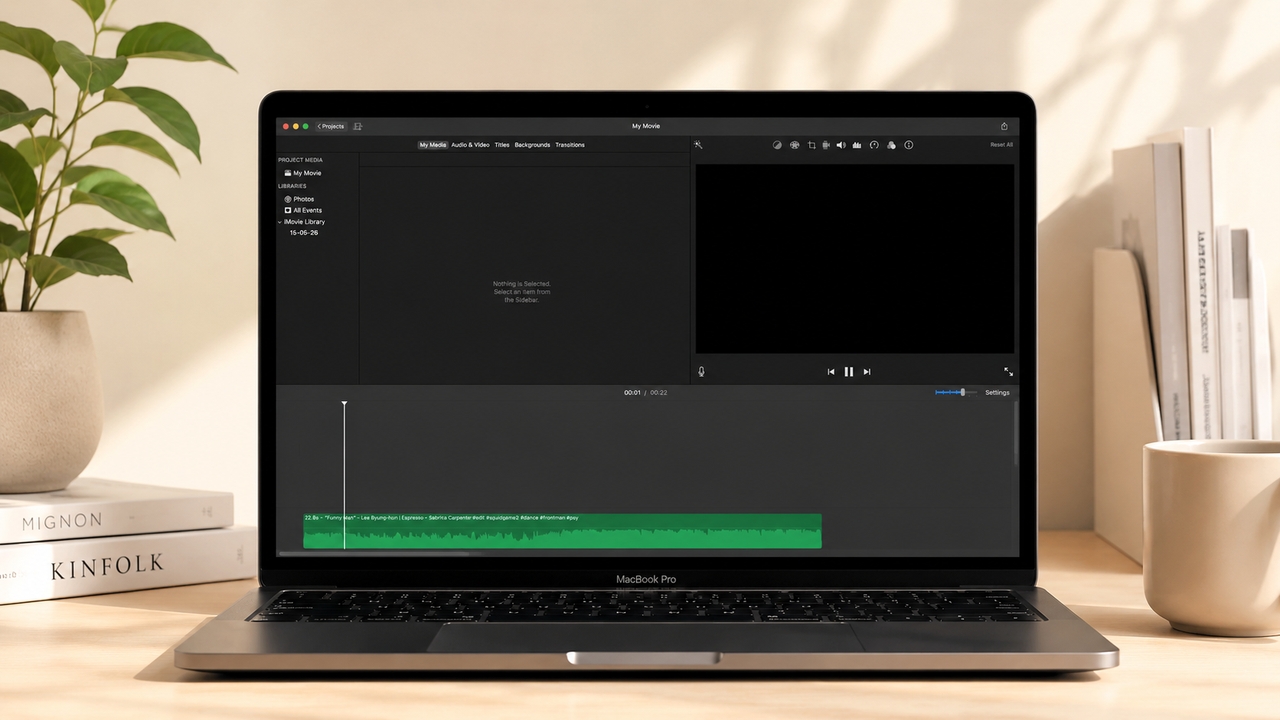
Шаг 1: Откройте ваш проект iMovie
Запустите приложение iMovie на вашем Mac. Дважды кликните по существующему проекту, чтобы открыть временную шкалу, или нажмите «Создать новый», чтобы начать новый видеопроект. Убедитесь, что ваши видеоклипы уже перетащены на основную временную шкалу.
Шаг 2: Перейдите на вкладку аудио
Посмотрите на верхнее меню браузера над вашей медиатекой. Кликните на вкладку «Аудио». Этот раздел напрямую связан с вашей встроенной библиотекой Apple Music (ранее iTunes), звуковыми эффектами и файлами, экспортированными из GarageBand.
Шаг 3: Просмотрите и выберите трек
Используйте левую боковую панель для навигации по плейлистам приложения «Музыка» или встроенной папке «Звуковые эффекты» в iMovie. Вы можете воспользоваться строкой поиска, чтобы найти конкретное название песни. Нажмите кнопку воспроизведения рядом с любым треком, чтобы прослушать аудио перед добавлением.
Шаг 4: Перетащите аудио на временную шкалу
Как только вы нашли идеальный трек, просто нажмите и удерживайте файл песни. Перетащите его на временную шкалу вашего проекта. Чтобы использовать песню в качестве фоновой музыки, которая воспроизводится независимо от ваших видеоклипов, перетащите ее в область фоновой музыки (область, расположенная в самом низу временной шкалы).
Шаг 5: Прикрепите аудио к конкретным клипам
Если вы хотите, чтобы музыка начиналась точно в момент начала конкретного видеоклипа, перетащите аудиофайл непосредственно под этот клип, пока не увидите небольшую соединительную линию. Это «прикрепляет» аудио, а значит, если вы переместите видеоклип позже, аудио переместится вместе с ним.
Как редактировать и настраивать музыку в iMovie (Mac)
Простого добавления трека на временную шкалу редко бывает достаточно. Чтобы видео смотрелось гармонично, нужно настроить параметры аудио.
Обрежьте длительность музыки: Наведите курсор мыши на начало или конец зеленого аудиоклипа на временной шкале. Ваш курсор превратится в инструмент настройки (две стрелки). Нажмите и потяните край внутрь, чтобы сократить песню так, чтобы она идеально соответствовала длительности вашего видео.
Настройте громкость: Обратите внимание на горизонтальную линию, проходящую через середину вашего зеленого аудиоклипа. Нажмите и потяните эту линию вверх, чтобы увеличить громкость, или вниз, чтобы сделать музыку тише. Это крайне важно, чтобы музыка не заглушала диалоги в вашем видео.
Добавьте затухание аудио: Чтобы избежать резких обрывов звука, следует настроить плавное появление и затухание музыки. Наведите курсор на аудиоклип, чтобы увидеть небольшие круглые маркеры затухания в верхнем левом и правом углах. Потяните эти кружки внутрь, чтобы создать плавное профессиональное изменение громкости.
Как добавить музыку в iMovie на iPhone и iPad?
Мобильный монтаж позволяет создавать потрясающий контент на ходу. Если вы задаетесь вопросом, как добавить музыку в iMovie на iPhone или iPad, мобильное приложение предлагает немного другой, оптимизированный под сенсорное управление процесс. Apple включает обширную библиотеку бесплатных саундтреков прямо в приложение.
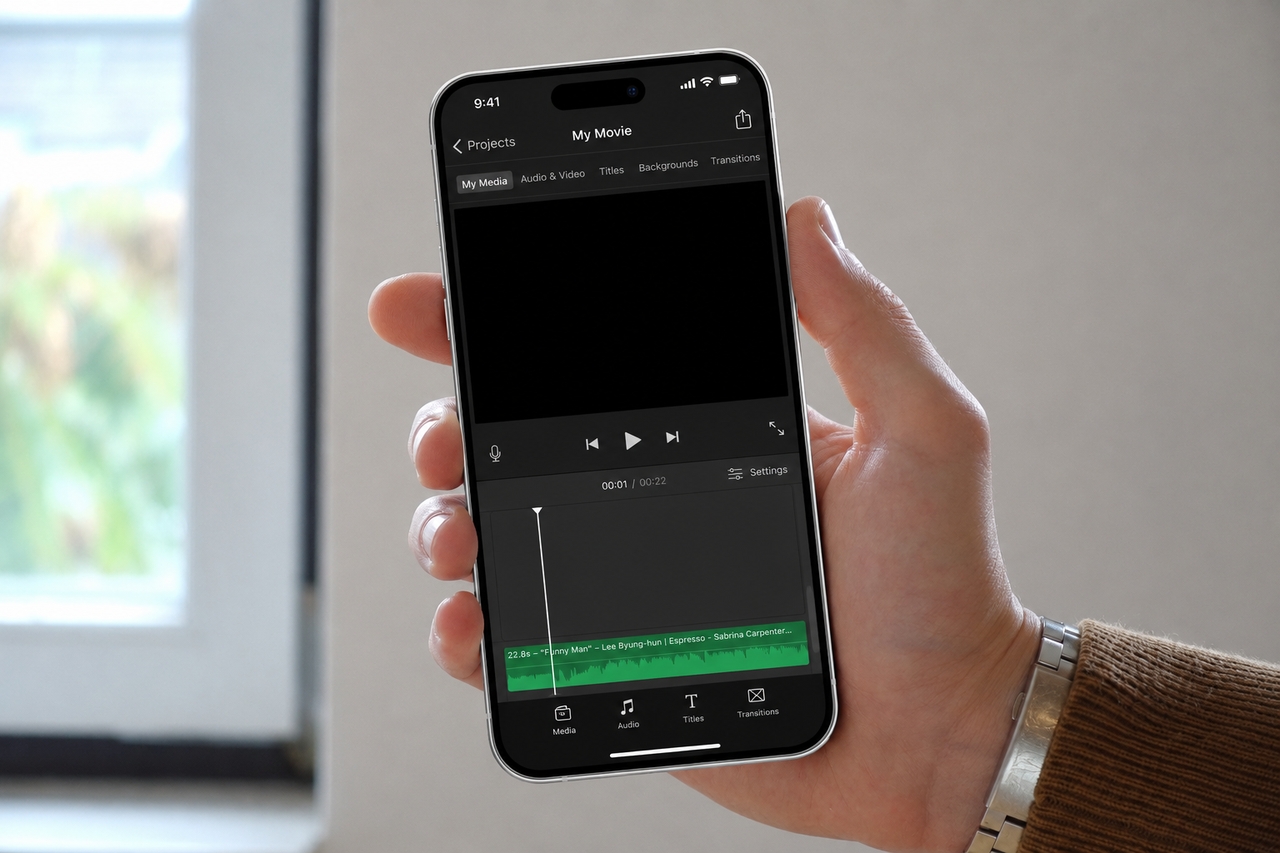
Шаг 1: Откройте приложение iMovie
Запустите iMovie на вашем iOS-устройстве и нажмите на текущий проект, чтобы открыть временную шкалу редактирования. Нажмите кнопку «Править», если вы находитесь на экране обзора проекта.
Шаг 2: Нажмите кнопку добавления медиафайлов
Прокрутите временную шкалу так, чтобы вертикальная белая метка воспроизведения находилась именно там, где должна начинаться музыка. Нажмите кнопку «+» (Добавить медиа), расположенную с левой стороны экрана, прямо под окном предварительного просмотра видео.
Шаг 3: Выберите категорию аудио
В появившемся меню медиафайлов нажмите на «Аудио». Это откроет браузер аудио iOS.
Шаг 4: Выберите источник музыки
Вы увидите три основные опции: «Саундтреки» (встроенная бесплатная музыка iMovie), «Моя музыка» (песни, загруженные на ваше устройство через приложение Apple Music) и «Звуковые эффекты» (короткие аудиовставки и фоновые шумы).
Шаг 5: Прослушайте и добавьте песню
Нажмите на категорию, например «Саундтреки», и просмотрите список. Нажмите на любую песню один раз, чтобы прослушать ее. Если она подходит под настроение вашего видео, нажмите небольшой значок «+» рядом с названием песни. Музыка будет мгновенно добавлена на временную шкалу в виде зеленой аудиополосы под вашими видеоклипами.
Как добавить свои загруженные файлы или собственную музыку
Иногда встроенных звуковых эффектов или вашей библиотеки Apple Music недостаточно. Если вы скачали музыку без авторских прав из интернета или у вас есть собственные закадровые записи, вот как добавить песни в iMovie из внешних папок.
На Mac: Вместо использования вкладки «Аудио» просто откройте окно «Finder» на вашем Mac. Найдите ваш загруженный файл в формате MP3, WAV или M4A. Нажмите и перетащите аудиофайл прямо из Finder на временную шкалу iMovie.
На iPhone/iPad: Если вы сохранили аудиофайл из Safari или электронной почты, скорее всего, он хранится в приложении «Файлы» вашего iOS. В iMovie нажмите кнопку «+», но вместо нажатия «Аудио» прокрутите вниз и нажмите «Файлы». Перейдите по папкам iCloud Drive или локальным папкам устройства, найдите загруженный трек и нажмите на него, чтобы мгновенно импортировать на временную шкалу.
Как создавать профессиональные кинематографичные видео с помощью Framia Pro
Хотя знание того, как добавить музыку в iMovie — полезный фундаментальный навык, ручной монтаж на временной шкале может быть утомительным, особенно когда вы пытаетесь идеально синхронизировать биты с быстрыми видеопереходами. Что, если бы вы могли полностью автоматизировать процесс производства видео и синхронизации аудио?
Создание захватывающего кинематографичного видеоконтента теперь стало простым с Framia Pro, мощной творческой платформой на базе генеративного ИИ. Общаясь со специализированными интеллектуальными ИИ-агентами, вы можете создавать, редактировать и проектировать потрясающие видео профессионального качества с идеально синхронизированной музыкой и оригинальным звуком — без необходимости обладать навыками сложного монтажа.
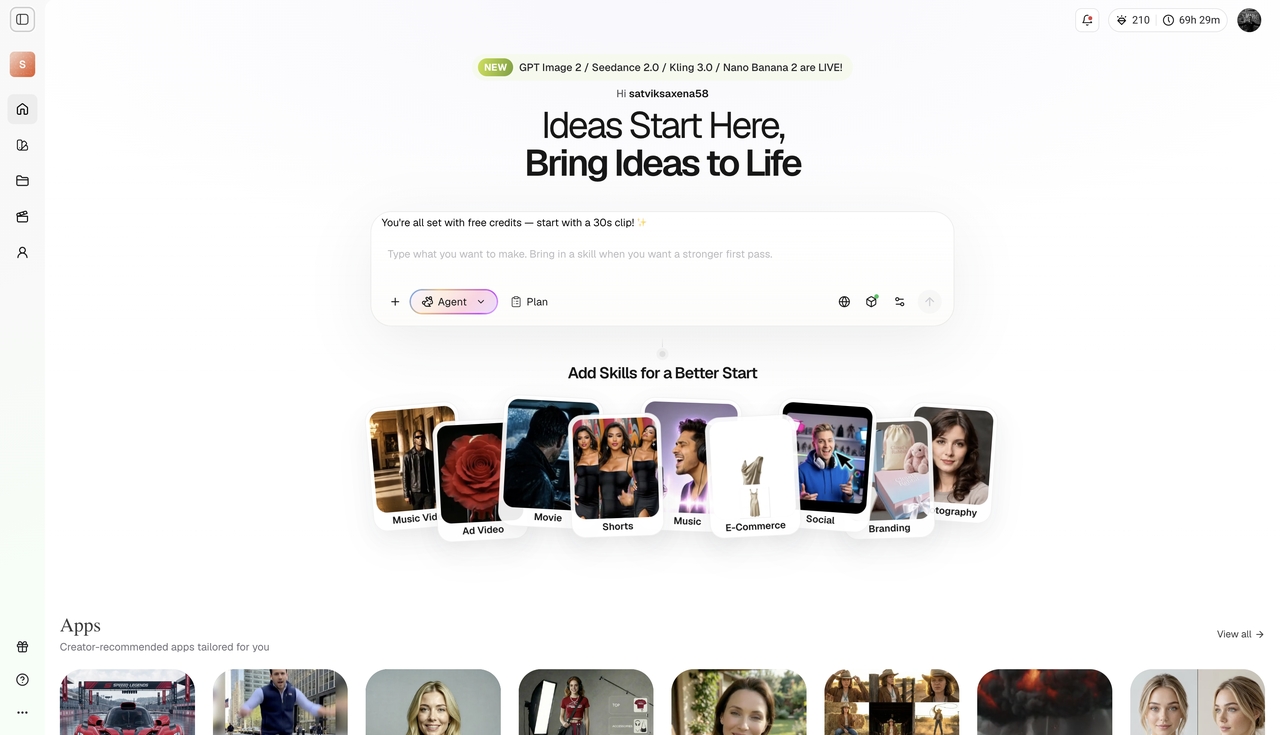
Ключевые особенности Framia Pro:
Продвинутая интеграция аудио: Забудьте о ручном поиске треков. Framia Pro использует продвинутые модели, такие как Seedance 2.0, для генерации оригинальных двухканальных фоновых треков и профессионального диалогового аудио с частотой 48 кГц, которые идеально соответствуют эмоциональному тону вашего видео.
Специализированные видеоагенты: Мгновенно создавайте захватывающий контент, используя специализированных ИИ-агентов. Используйте «Агент для Shorts» для вертикальных клипов для соцсетей с автосубтитрами и виральным темпом, или «Агент для музыкальных клипов» для хореографии энергичного видеоряда, идеально синхронизированного с битом.
Разговорное редактирование временной шкалы: Замените сложную ручную обрезку в iMovie интуитивно понятными текстовыми запросами. Используйте интерфейс Framia «чат-для-редактирования», чтобы улучшить видео — просто вводите команды на естественном языке, чтобы обрезать клипы, менять ракурсы камеры или полностью изменить стиль фоновой музыки.
Передовые модели движения: Framia Pro нативно интегрирует первоклассные генеративные движки, такие как Veo 3.1 и Kling 3.0. Это гарантирует кинематографичный реализм вещательного уровня, лидирующую в отрасли физику движения и безупречную синхронизацию губ на разных языках.
Управление слоями дизайна: Улучшите ваш постпродакшн, превращая плоские ИИ-дизайны в полностью редактируемые слои, что позволит вам беспрепятственно настраивать текст, фигуры и графические наложения прямо поверх вашего видео.
Как использовать Framia Pro для создания видео без усилий:
Шаг 1: Выберите вашего специализированного ИИ-агента Framia
Начните творческий процесс с выбора выделенного ИИ-агента Framia, который подходит для вашего проекта. Выберите агента «Музыка» для идеальной синхронизации саундтрека. Этот агент берет на себя все — от генерации аудио до точной подгонки под бит.
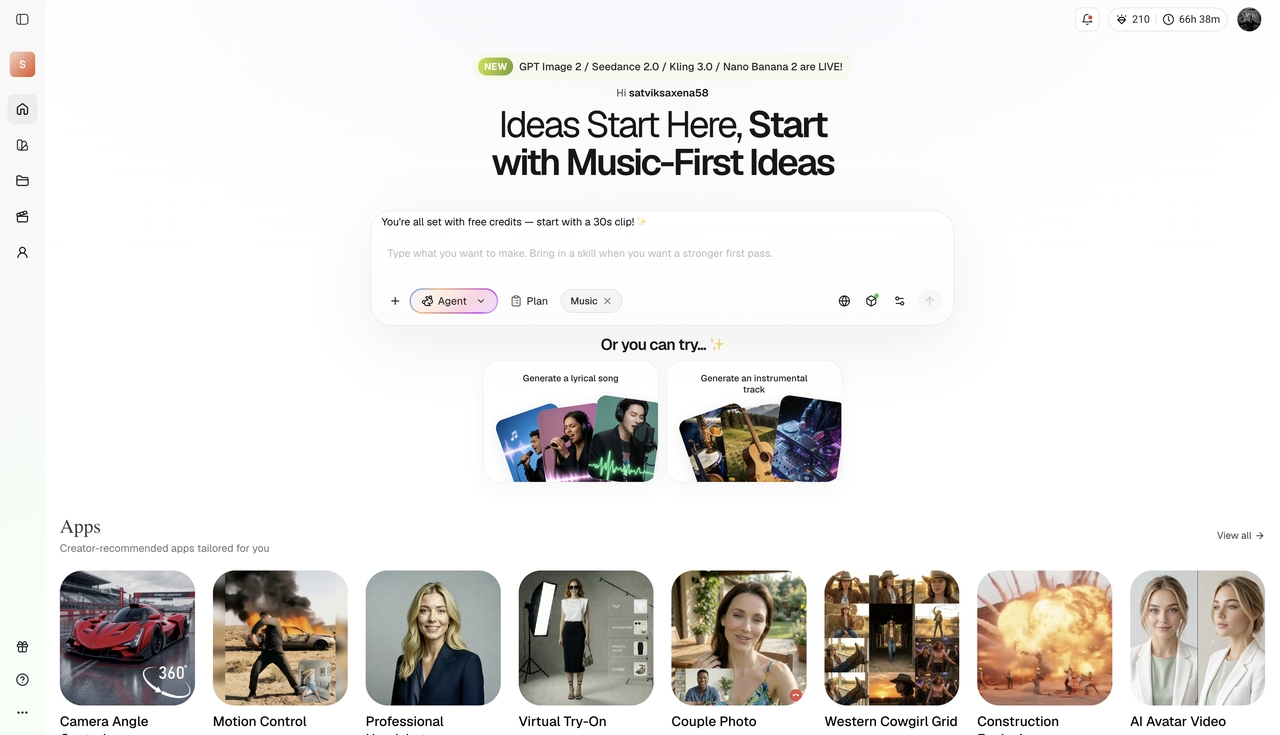
Шаг 2: Введите ваш запрос и выберите модель
Введите четкий, описательный запрос, обрисовывающий основную концепцию вашего видео, желаемую эстетику и настроение музыки. Выберите мощную генеративную модель, такую как Veo 3.1 для кинематографичного реализма или Kling 3.0 для превосходного сохранения персонажей и контроля движений.
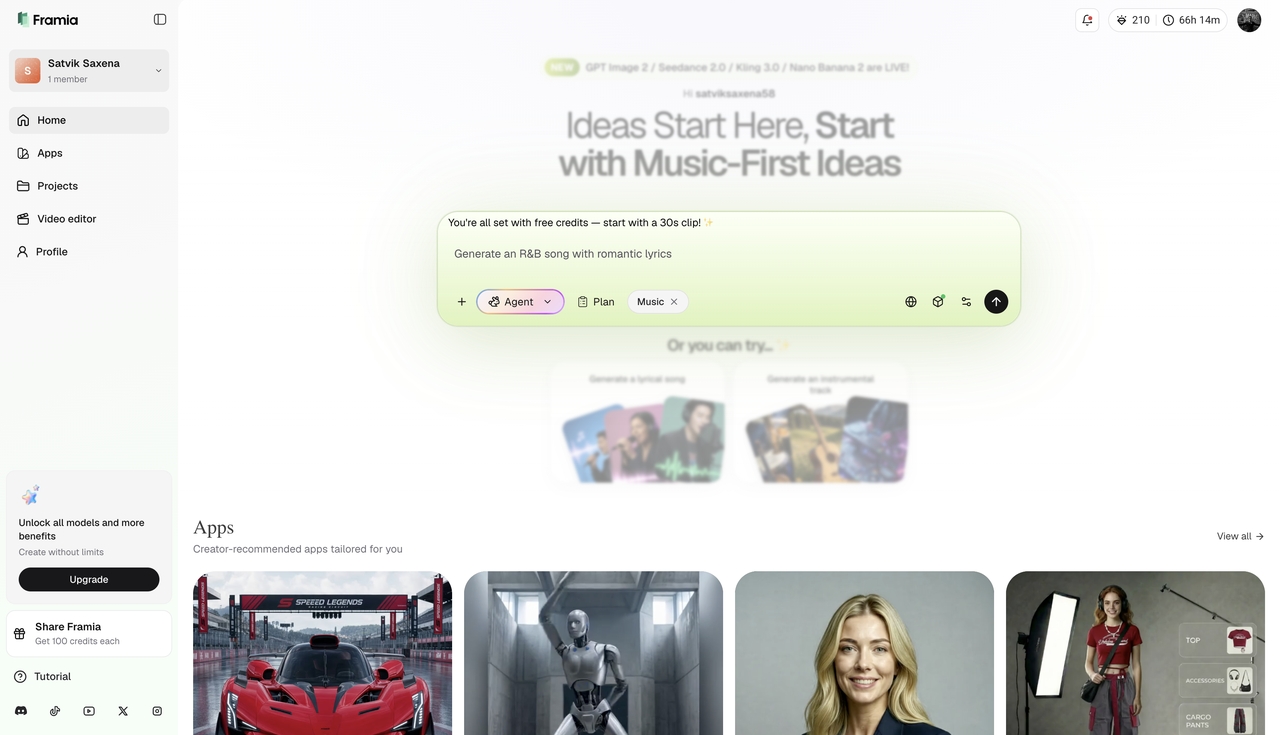
Шаг 3: Улучшите и экспортируйте ваш кинематографичный шедевр
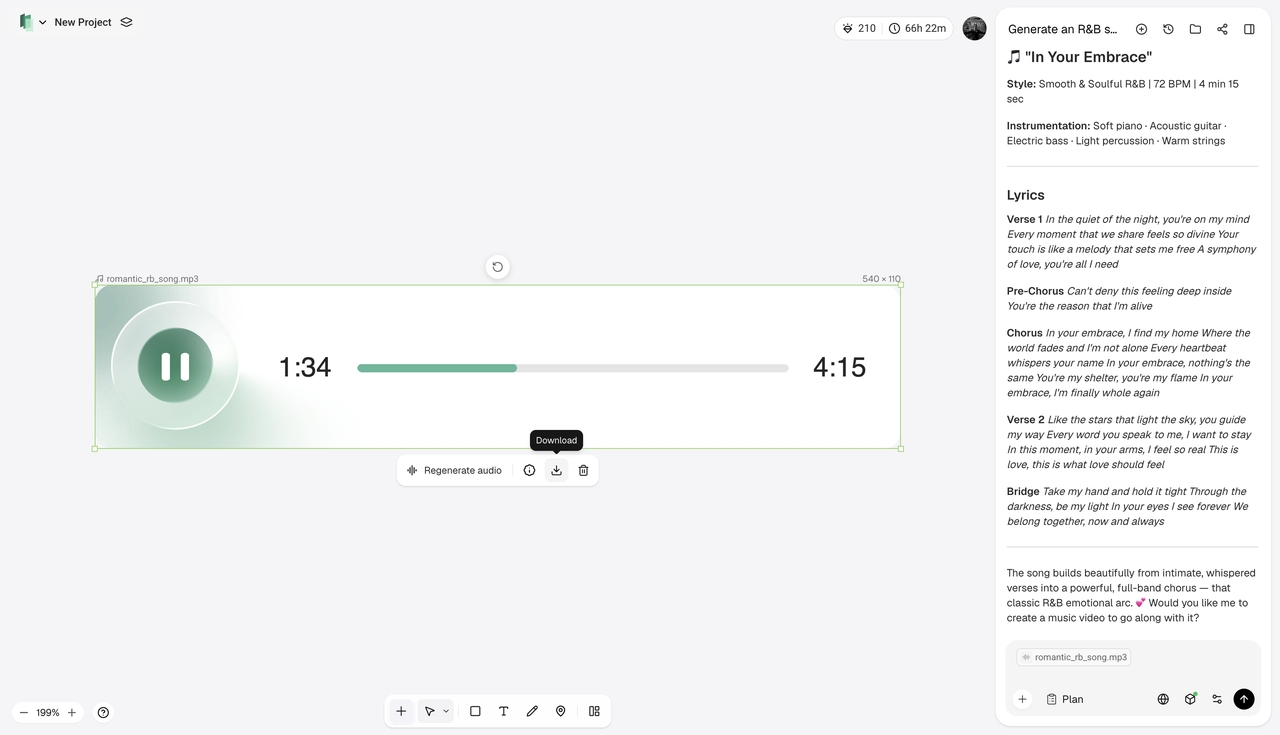
ИИ автоматически создаст раскадровку, скомпонует основные кадры и идеально синхронизирует аудио. Просмотрите временную шкалу и используйте функцию «чат-для-редактирования», чтобы внести точечные изменения в музыку. Когда будете удовлетворены, безопасно экспортируйте ваш готовый шедевр в формате высокого качества, готовом к немедленной публикации.
Распространенные проблемы со звуком в iMovie (и как их исправить)
Даже у лучших монтажеров возникают трудности. Если у вас не получается добавить музыку в iMovie, ознакомьтесь с этими советами по устранению неполадок.
Песни неактивны (защита DRM): Если вы переходите в «Моя музыка» и песни неактивны или выдают ошибку при попытке импорта, скорее всего, они защищены системой управления цифровыми правами (DRM). Треки из подписки Apple Music нельзя использовать в iMovie из-за законов об авторском праве. Вам необходимо использовать музыку без авторских прав, саундтреки iMovie или песни, которые вы явно приобрели и загрузили через iTunes.
Несовместимые форматы файлов: iMovie разборчив к типам файлов. Если ваш аудиофайл не перетаскивается на временную шкалу, убедитесь, что он отформатирован как MP3, WAV, M4A, AIFF или AAC. Избегайте использования редких форматов, таких как FLAC или OGG.
Звук не синхронизирован: Если музыка не совпадает с вашими видеопереходами, убедитесь, что вы случайно не перемещаете аудиоклип при настройке видеоклипов над ним. Используйте функцию «Прикрепить» (перетаскивая аудио прямо под конкретный кадр), чтобы зафиксировать бит на конкретном визуальном моменте.
Заключение
Изучение того, как добавить музыку в iMovie — важный шаг для перехода вашего видеоконтента на новый уровень. Идеально подобранный фоновый трек способен превратить набор немых клипов в захватывающую эмоциональную историю.
Независимо от того, занимаетесь ли вы точной обрезкой аудиоволн на вашем Mac или быстро перетаскиваете встроенный саундтрек на временную шкалу iPhone, процесс очень доступен для авторов любого уровня подготовки. Не забывайте использовать плавное затухание, балансировать уровни громкости и придерживаться треков без авторских прав, чтобы избежать проблем с законом.
Более того, по мере развития видеопроизводства платформы вроде Framia Pro предлагают невероятные возможности для полного исключения ручного редактирования временной шкалы. Используя генеративные ИИ-модели и специализированных агентов, вы можете без труда создавать потрясающие кинематографичные видео с идеально синхронизированным звуком всего в несколько кликов.
Часто задаваемые вопросы
Как добавить музыку в iMovie?
На Mac просто нажмите вкладку «Аудио» над браузером для выбора трека или перетащите MP3-файл прямо из Finder на временную шкалу. На iOS нажмите кнопку «+», выберите «Аудио» и выберите желаемую песню.
Как добавить музыку в iMovie из Apple Music?
Вы можете получить доступ к загруженной библиотеке Apple Music прямо внутри iMovie, выбрав вкладку «Аудио» на Mac или «Моя музыка» на iOS. Однако защищенные DRM-зашитой треки из подписки использовать нельзя; вы должны владеть этим треком.
Как добавить музыку в iMovie на iPhone без iTunes?
Если вы не используете iTunes, вы можете сохранять бесплатные MP3 или WAV-файлы из интернета прямо в приложение «Файлы» на вашем iOS. В iMovie нажмите кнопку «+», прокрутите вниз до «Файлы» и выберите загруженный трек для импорта.
Почему iMovie не позволяет мне добавить песню?
Самые частые причины: песня защищена DRM (авторское право через Apple Music) или формат файла несовместим. Убедитесь, что аудиофайл загружен локально на ваше устройство и имеет формат MP3 или WAV.
Как добавить музыку в iMovie на iPhone из записи экрана?
Если у вас есть запись экрана со звуком, импортируйте запись на временную шкалу iMovie как видеоклип. Нажмите на видеоклип, выберите значок «Отсоединить аудио» (или нажмите «Аудио», а затем «Отсоединить»), а затем удалите видеодорожку, оставив только аудио.





