
Domina el arte de la edición de video con nuestra guía definitiva sobre cómo añadir música a iMovie. Ya sea que utilices un equipo Mac o un iPhone, este tutorial paso a paso te ayudará a sincronizar la banda sonora perfecta. Además, aprende cómo crear y editar videos cinematográficos profesionales sin esfuerzo con Framia Pro.
¿Por qué es tan importante añadir música a tu proyecto de iMovie?

La edición de video es solo la mitad de la ecuación narrativa; la otra mitad es el audio. ¿Alguna vez has visto un vlog cinematográfico o una escena dramática de una película sin sonido? Se siente vacío. Aprender cómo insertar música en iMovie es una habilidad fundamental que cambia radicalmente cómo tu audiencia percibe y consume tu contenido de video.
Una pista de fondo bien elegida establece instantáneamente el tono emocional de tus imágenes. Dicta el ritmo, manteniendo a tus espectadores totalmente comprometidos desde el primer segundo hasta el desvanecimiento final. Además, un audio de alta calidad oculta los ruidos de fondo distractores capturados durante la filmación, aumentando al instante la profesionalidad de tu exportación final. Ya sea que estés montando un video de vacaciones familiares, una presentación corporativa o un vlog de YouTube, entender cómo añadir una canción a iMovie cierra la brecha entre clips amateur y una historia visual pulida.
¿Cómo añadir música a iMovie en Mac?
Al descifrar cómo añadir música a iMovie en una computadora de escritorio, descubrirás que Apple ha hecho que el proceso sea increíblemente intuitivo. La versión de iMovie para Mac ofrece una línea de tiempo amplia, brindándote un control preciso sobre las formas de onda de tu audio. Aquí tienes el método paso a paso exacto para llevar tu música a la línea de tiempo.
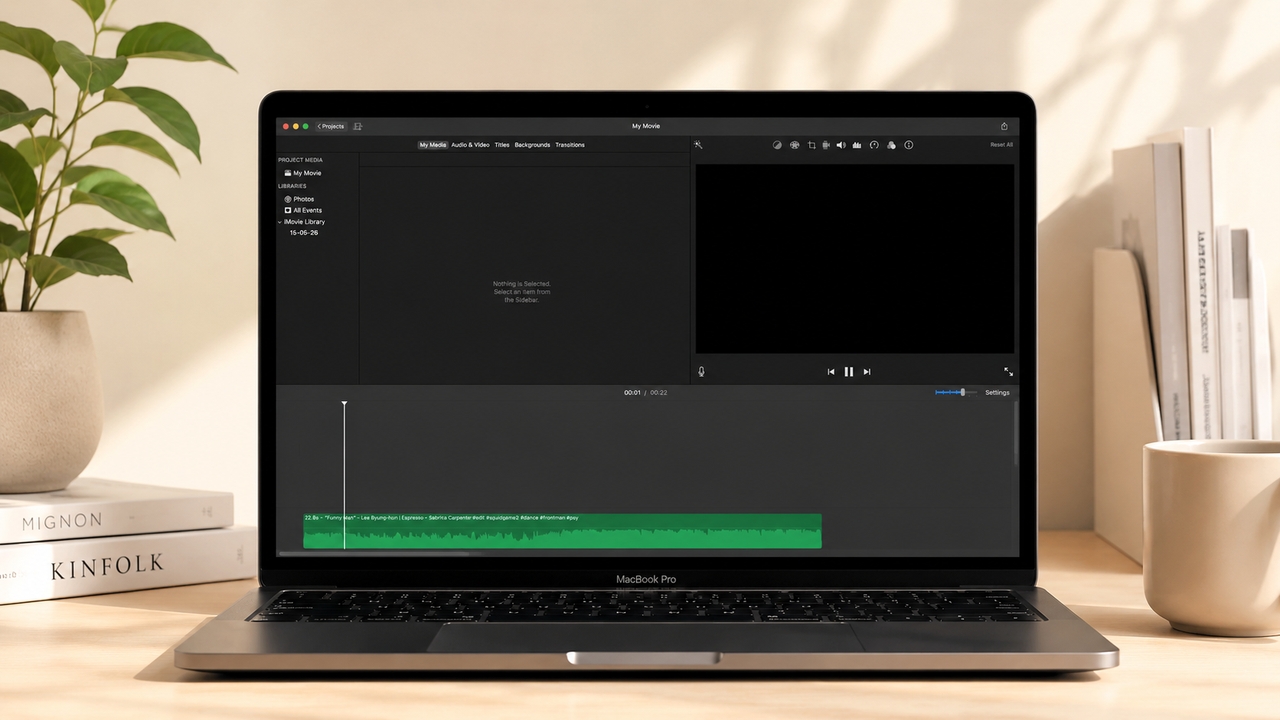
Paso 1: Abre tu proyecto de iMovie
Inicia la aplicación iMovie en tu Mac. Haz doble clic en tu proyecto existente para abrir la línea de tiempo, o haz clic en "Crear nuevo" para comenzar un nuevo proyecto de video. Asegúrate de que tus clips de video ya estén arrastrados a la línea de tiempo principal.
Paso 2: Accede a la pestaña de audio
Observa el menú del navegador superior sobre tu biblioteca multimedia. Haz clic en la pestaña "Audio". Esta sección se conecta directamente a tu biblioteca integrada de Apple Music (anteriormente iTunes), Efectos de sonido y exportaciones de GarageBand.
Paso 3: Explora y selecciona tu pista
Usa la barra lateral izquierda para navegar a través de tus listas de reproducción de la aplicación "Música" o la carpeta integrada de "Efectos de sonido" de iMovie. Puedes usar la barra de búsqueda para encontrar un título de canción específico. Haz clic en el botón de reproducción junto a cualquier pista para previsualizar el audio antes de decidirte.
Paso 4: Arrastra y suelta en la línea de tiempo
Una vez que hayas encontrado la pista perfecta, simplemente haz clic y mantén presionado el archivo de la canción. Arrástralo hacia la línea de tiempo de tu proyecto. Para usar la canción como música de fondo que se reproduce independientemente de tus clips de video, arrástrala al área de música de fondo (el espacio ubicado en la parte inferior de la línea de tiempo).
Paso 5: Ancla el audio a clips específicos
Si quieres que la música comience precisamente cuando empieza un clip de video específico, arrastra el archivo de audio directamente debajo de ese clip de video hasta que veas una pequeña línea de conexión. Esto "ancla" el audio, lo que significa que si mueves el clip de video más tarde, el audio se moverá junto con él.
Cómo editar y ajustar tu música en iMovie (Mac)
Simplemente soltar una pista en la línea de tiempo rara vez es suficiente. Para que tu video fluya maravillosamente, necesitas ajustar las propiedades del audio.
Recortar la duración de la música: Pasa el cursor del ratón sobre el principio o el final del clip de audio verde en tu línea de tiempo. Tu cursor se convertirá en una herramienta de ajuste (dos flechas). Haz clic y arrastra el borde hacia adentro para acortar la canción de modo que coincida perfectamente con la duración de tu video.
Ajustar el volumen: Observa la línea horizontal que atraviesa el medio de tu clip de audio verde. Haz clic y arrastra esta línea hacia arriba para aumentar el volumen, o arrástrala hacia abajo para que la música sea más suave. Esto es crucial para asegurar que la música no opaque el diálogo hablado en tu video.
Añadir desvanecimientos de audio: Para evitar cortes de audio bruscos, debes desvanecer tu música al entrar y salir. Pasa el cursor sobre el clip de audio para revelar pequeñas manijas circulares de desvanecimiento en las esquinas superior izquierda y derecha. Arrastra estos círculos hacia adentro para crear un desvanecimiento de volumen suave y profesional.
¿Cómo añadir música a iMovie en iPhone e iPad?
La edición móvil te permite crear contenido impresionante sobre la marcha. Si te preguntas cómo añadir música a iMovie en iPhone o iPad, la aplicación móvil proporciona un flujo de trabajo ligeramente diferente, optimizado para el tacto. Apple incluye una generosa biblioteca de bandas sonoras libres de derechos dentro de la propia aplicación.
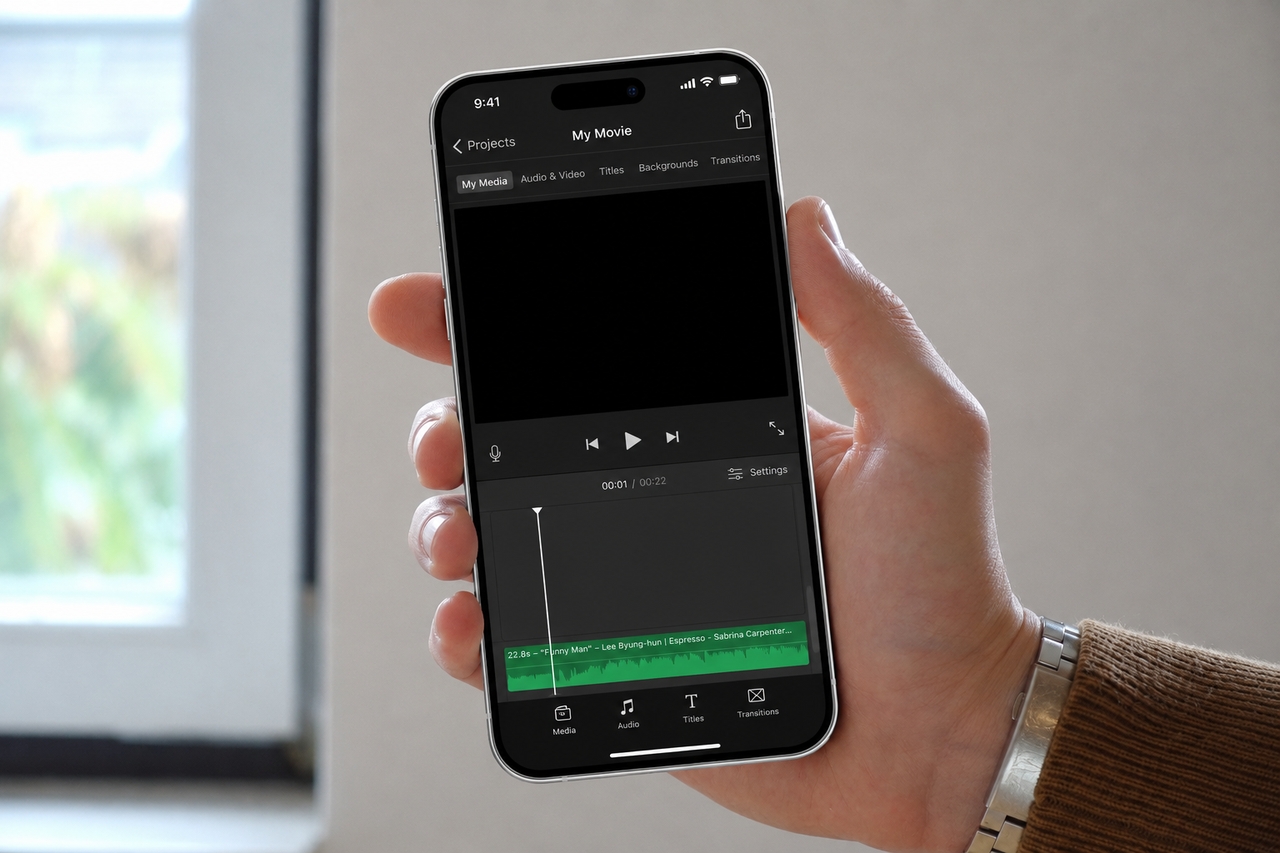
Paso 1: Abre la aplicación iMovie
Inicia iMovie en tu dispositivo iOS y toca en tu proyecto actual para abrir la línea de tiempo de edición. Toca el botón "Editar" si estás viendo la pantalla de resumen del proyecto.
Paso 2: Toca el botón Añadir multimedia
Desplaza tu línea de tiempo para que el cabezal de reproducción vertical blanco esté posicionado exactamente donde quieres que comience la música. Toca el botón "+" (Añadir multimedia) ubicado en el lado izquierdo de la pantalla, justo debajo de la ventana de vista previa del video.
Paso 3: Selecciona la categoría de Audio
En el menú de multimedia que aparece, toca en "Audio". Esto abrirá el navegador de audio de iOS.
Paso 4: Elige tu fuente de música
Verás tres opciones principales: "Bandas sonoras" (música libre de derechos integrada en iMovie), "Mi música" (canciones descargadas en tu dispositivo a través de la aplicación Apple Music) y "Efectos de sonido" (pequeños fragmentos de audio y ruidos ambientales).
Paso 5: Previsualiza y añade la canción
Toca en una categoría, como Bandas sonoras, y explora la lista. Toca cualquier canción una vez para previsualizarla. Si encaja con el estilo de tu video, toca el pequeño icono "+" junto al título de la canción. La música se añadirá instantáneamente a tu línea de tiempo como una barra de audio verde debajo de tus clips de video.
Cómo añadir tus propios archivos descargados o música personalizada
A veces, los efectos de sonido integrados o tu biblioteca de Apple Music simplemente no tienen lo que necesitas. Si has descargado música libre de derechos de la web o tienes locuciones personalizadas, aquí tienes cómo añadir canciones a iMovie desde carpetas externas.
En Mac: En lugar de usar la pestaña de Audio, simplemente abre la ventana del "Finder" de tu Mac. Localiza tu archivo MP3, WAV o M4A descargado. Haz clic y arrastra el archivo de audio directamente desde el Finder a la línea de tiempo de iMovie.
En iPhone/iPad: Si guardaste un archivo de audio desde Safari o un correo electrónico, es probable que esté almacenado en la aplicación "Archivos" de tu iOS. En iMovie, toca el botón "+", pero en lugar de tocar "Audio", desplázate hacia abajo y toca "Archivos". Navega por tu iCloud Drive o carpetas locales del dispositivo, encuentra tu pista descargada y tócala para importarla instantáneamente a tu línea de tiempo.
Cómo crear videos cinematográficos profesionales sin interrupciones con Framia Pro
Aunque saber cómo añadir música a iMovie es una gran habilidad fundamental, las líneas de tiempo de edición manual pueden ser tediosas, especialmente cuando intentas sincronizar perfectamente los ritmos con cortes de video de ritmo rápido. ¿Qué pasaría si pudieras automatizar por completo el proceso de producción de video y sincronización de audio?
Producir contenido de video cinematográfico altamente atractivo ahora es sencillo con Framia Pro, una potente plataforma creativa de IA generativa. Al conversar con agentes de IA inteligentes especializados, puedes generar, editar y diseñar videos impresionantes de calidad profesional con música perfectamente sincronizada y audio nativo, sin necesidad de habilidades complejas de edición en línea de tiempo.
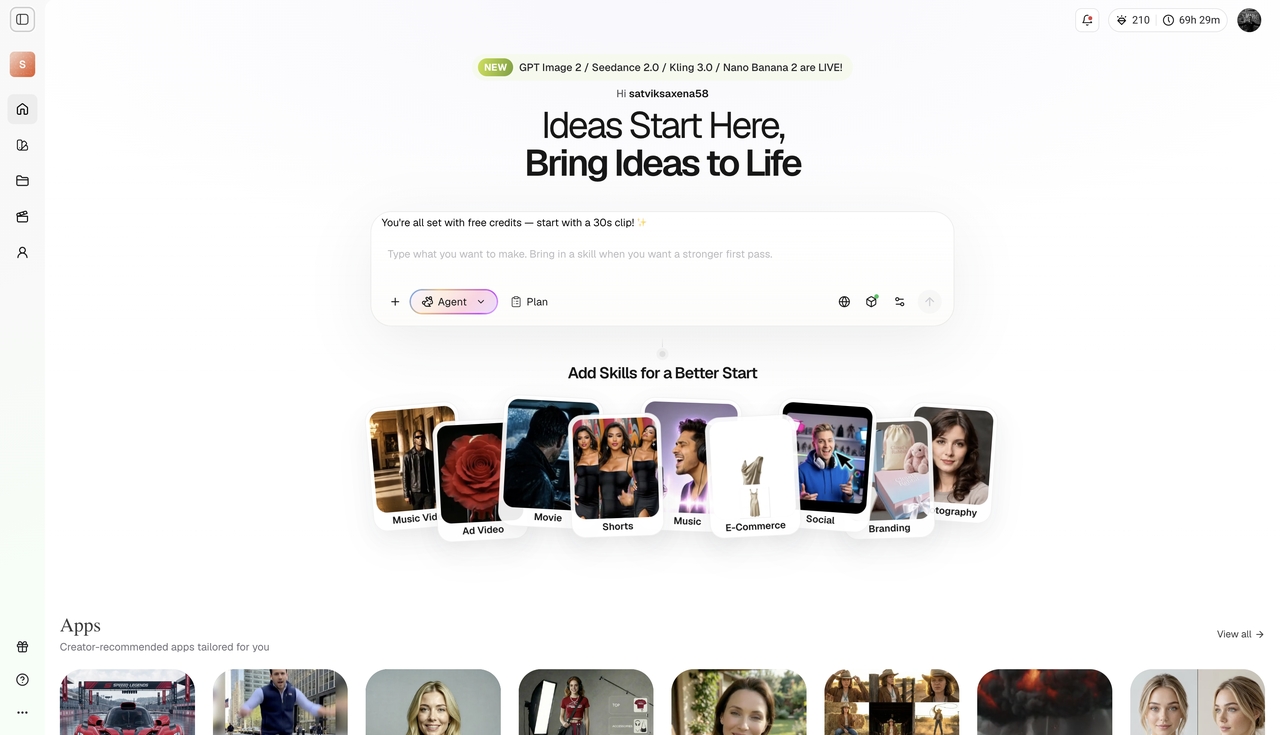
Características clave de Framia Pro:
Integración de audio avanzada: Di adiós a la búsqueda manual de pistas. Framia Pro utiliza modelos avanzados como Seedance 2.0 para generar pistas de fondo originales de dos canales y diálogos nativos profesionales de 48kHz que coinciden perfectamente con el tono emocional de tu video.
Agentes de video especializados: Produce al instante contenido altamente atractivo utilizando agentes de IA diseñados para fines específicos. Usa el Agente de Shorts para clips verticales de redes sociales con subtítulos automáticos y ritmo viral, o el Agente de Videos Musicales para coreografiar imágenes de alta energía perfectamente sincronizadas al ritmo.
Edición de línea de tiempo conversacional: Reemplaza la compleja edición manual de iMovie con avisos de texto intuitivos. Utiliza la interfaz de chat para editar de Framia para refinar tu video: simplemente escribe comandos en lenguaje natural para recortar clips, cambiar ángulos de cámara específicos o cambiar completamente el estilo de la música de fondo.
Modelos de movimiento líderes en la industria: Framia Pro integra de forma nativa motores generativos de primer nivel como Veo 3.1 y Kling 3.0. Esto garantiza un realismo cinematográfico de calidad de transmisión, física de movimiento líder en la industria y una sincronización labial impecable en múltiples idiomas.
Control de diseño de capas divididas: Eleva tu posproducción transformando diseños planos de IA en capas totalmente editables, lo que te permite ajustar sin problemas texto, formas y superposiciones gráficas directamente sobre tu video.
Cómo usar Framia Pro para una creación de video fluida:
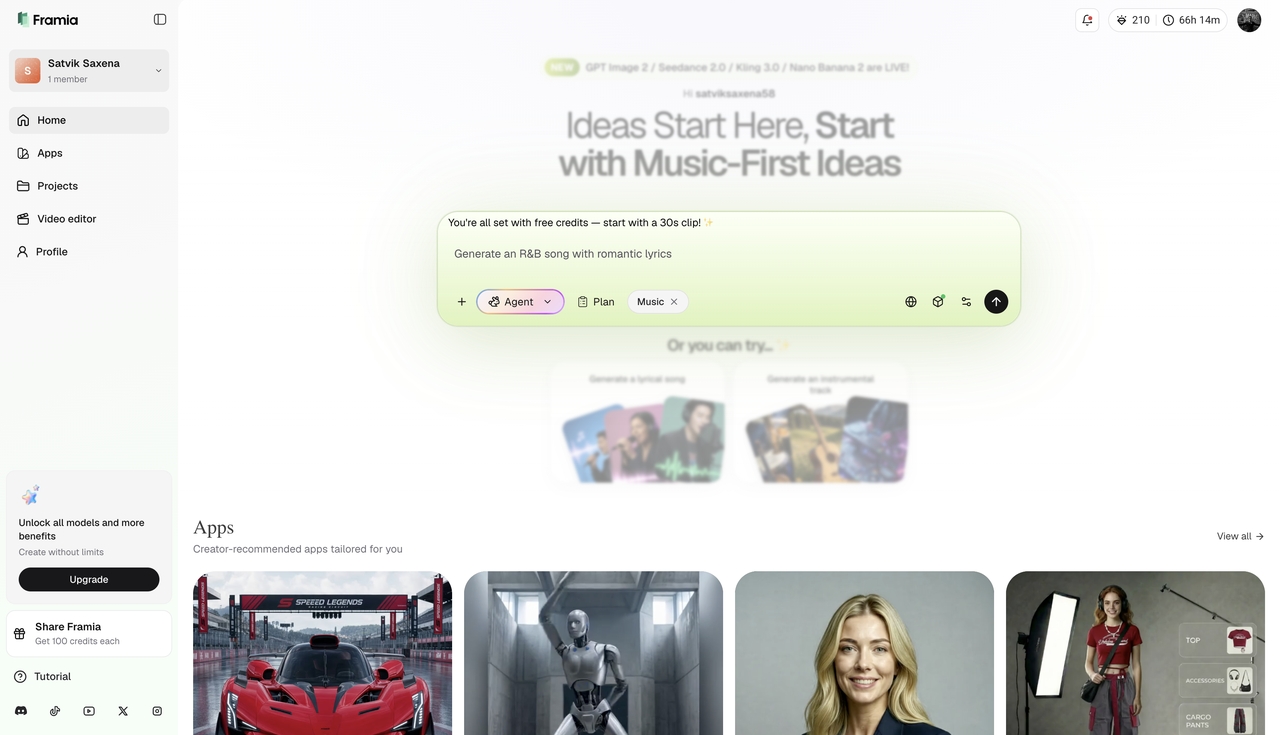
Paso 1: Selecciona tu agente de IA de Framia especializado
Comienza tu proceso creativo eligiendo un agente de IA de Framia dedicado que se adapte a tu proyecto. Selecciona el agente de "Música" para una sincronización perfecta de la banda sonora. Este agente maneja todo, desde la generación de audio personalizado hasta la sincronización precisa de los ritmos.
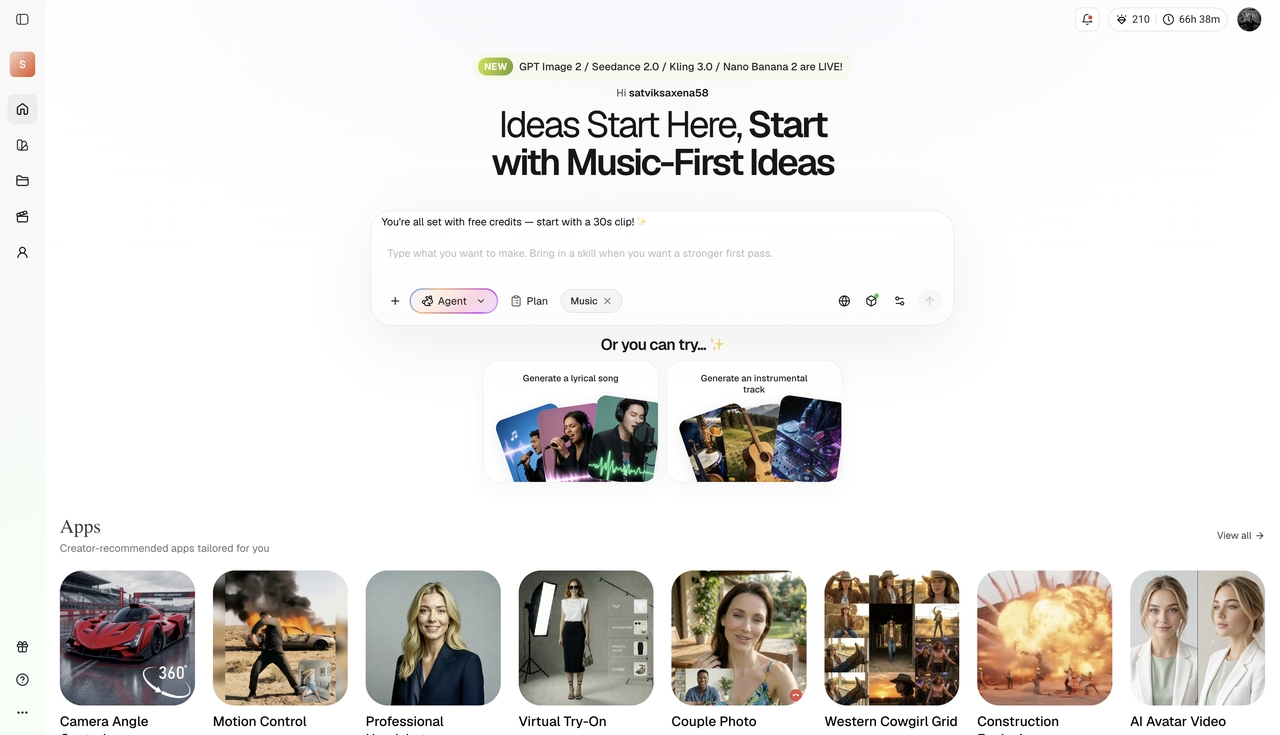
Paso 2: Proporciona tu aviso y selecciona tu modelo
Escribe un aviso claro y descriptivo que describa el concepto central de tu video, la estética deseada y el estado de ánimo de la música que deseas. Selecciona un potente modelo de generación como Veo 3.1 para realismo cinematográfico o Kling 3.0 para una consistencia de personajes y control de movimiento superiores.
Paso 3: Refina y exporta tu video cinematográfico
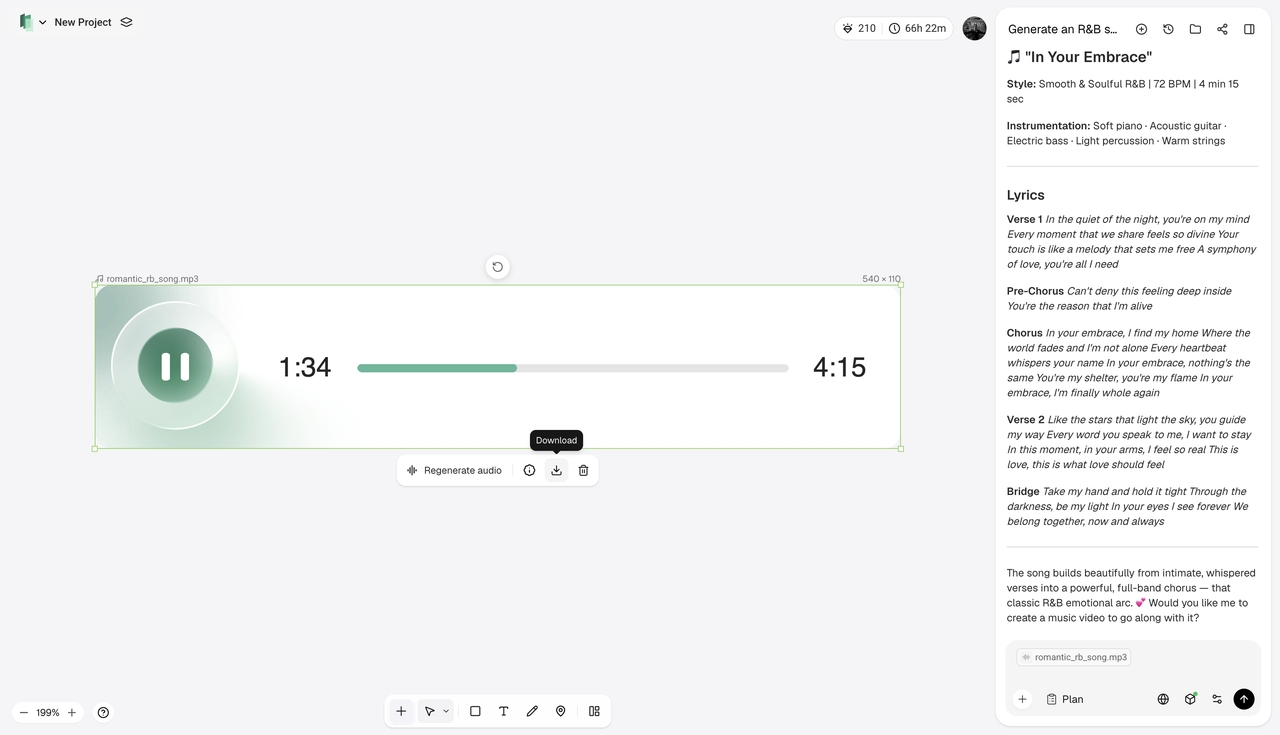
La IA generará automáticamente tu guion gráfico, compondrá las tomas principales y sincronizará el audio a la perfección. Revisa la línea de tiempo y usa la función de chat para editar para realizar ajustes específicos en la música. Una vez que estés satisfecho, exporta de forma segura tu obra maestra completada en un formato de alta fidelidad, lista para subir de inmediato.
Problemas de audio comunes en iMovie (Y cómo solucionarlos)
Incluso los mejores editores se encuentran con obstáculos. Si tienes dificultades para añadir música en iMovie, consulta estos consejos comunes de solución de problemas.
Canciones atenuadas (protección DRM): Si navegas a "Mi música" y las canciones aparecen atenuadas o dan un error al intentar importarlas, es probable que estén protegidas por Gestión de Derechos Digitales (DRM). Las pistas de suscripción de Apple Music no se pueden usar en iMovie debido a las leyes de derechos de autor. Debes usar música libre de derechos, bandas sonoras de iMovie o canciones que hayas comprado y descargado explícitamente a través de iTunes.
Formatos de archivo incompatibles: iMovie es exigente con los tipos de archivo. Si tu archivo de audio no se puede arrastrar a la línea de tiempo, asegúrate de que esté formateado como MP3, WAV, M4A, AIFF o AAC. Evita el uso de formatos oscuros como FLAC u OGG.
Audio fuera de sincronización: Si tu música no coincide con tus cortes visuales, asegúrate de no estar moviendo accidentalmente el clip de audio al ajustar los clips de video sobre él. Usa la función "Anclar" (arrastrando el audio directamente debajo de un cuadro específico) para bloquear el golpe del ritmo en un momento visual específico.
Conclusión
Aprender cómo añadir música a iMovie es un paso vital para llevar tu contenido de video al siguiente nivel. Una pista de fondo perfectamente sincronizada tiene el poder de transformar una colección de clips silenciosos en una historia convincente y emocional.
Ya sea que estés recortando formas de onda con precisión en tu Mac o soltando rápidamente una banda sonora integrada en la línea de tiempo de tu iPhone, el proceso es altamente accesible para creadores de todos los niveles. Recuerda utilizar desvanecimientos de audio, equilibrar tus niveles de volumen y ceñirte a pistas libres de derechos para evitar problemas de derechos de autor.
Además, a medida que evoluciona la producción de video, plataformas como Framia Pro ofrecen oportunidades increíbles para omitir por completo la edición manual de la línea de tiempo. Al aprovechar los modelos de IA generativa y agentes especializados, puedes crear sin esfuerzo videos cinematográficos impresionantes con audio perfectamente sincronizado en solo unos pocos clics.
Preguntas frecuentes
¿Cómo añado música a iMovie?
En Mac, simplemente haz clic en la pestaña "Audio" sobre tu navegador para seleccionar una pista, o arrastra un archivo MP3 directamente desde tu Finder a la línea de tiempo. En iOS, toca el botón "+", selecciona "Audio" y elige la canción deseada.
¿Cómo añades música a iMovie desde Apple Music?
Puedes acceder a tu biblioteca descargada de Apple Music directamente dentro de iMovie seleccionando la pestaña "Audio" en Mac o "Mi música" en iOS. Sin embargo, no se pueden usar pistas de suscripción protegidas por DRM; debes ser propietario de la pista.
¿Cómo añadir música a iMovie en iPhone sin iTunes?
Si no usas iTunes, puedes guardar archivos MP3 o WAV libres de derechos desde la web directamente en la aplicación "Archivos" de tu iOS. Dentro de iMovie, toca el botón "+", desplázate hacia abajo hasta "Archivos" y selecciona tu pista descargada para importarla.
¿Por qué iMovie no me permite añadir una canción?
Las razones más comunes son que la canción está protegida por DRM (con derechos de autor a través de Apple Music) o que el formato del archivo es incompatible. Asegúrate de que tu archivo de audio esté descargado localmente en tu dispositivo y formateado como MP3 o WAV.
¿Cómo añadir música a iMovie en iPhone desde una grabación de pantalla?
Si tienes una grabación de pantalla con audio, importa la grabación a tu línea de tiempo de iMovie como un clip de video. Toca el clip de video, selecciona el icono "Separar audio" (o toca "Audio" y luego "Separar"), y luego elimina la pista de video visual, dejando solo el audio.





