
Meistern Sie die Kunst der Videobearbeitung mit unserem ultimativen Leitfaden dazu, wie man Musik in iMovie einfügt. Egal, ob Sie einen Mac oder ein iPhone verwenden, dieses Schritt-für-Schritt-Tutorial hilft Ihnen dabei, den perfekten Soundtrack zu synchronisieren. Erfahren Sie außerdem, wie Sie mühelos professionelle, filmreife Videos mit Framia Pro erstellen und bearbeiten können.
Warum ist das Hinzufügen von Musik zu Ihrem iMovie-Projekt so wichtig?

Die Videobearbeitung macht nur die halbe Miete beim Geschichtenerzählen aus; die andere Hälfte ist der Ton. Haben Sie schon einmal einen filmischen Vlog oder eine dramatische Filmszene ohne Ton angesehen? Es fühlt sich leer an. Zu lernen, wie man Musik in iMovie einfügt ist eine grundlegende Fähigkeit, die maßgeblich beeinflusst, wie Ihr Publikum Ihre Videoinhalte wahrnimmt und konsumiert.
Ein gut gewählter Hintergrundtrack gibt sofort die emotionale Stimmung Ihres Filmmaterials vor. Er diktiert das Tempo und hält Ihre Zuschauer von der ersten Sekunde bis zum letzten Ausblenden voll bei der Sache. Darüber hinaus maskiert hochwertiger Ton störende Hintergrundgeräusche, die während der Aufnahme entstanden sind, und steigert sofort die Professionalität Ihres fertigen Exports. Egal, ob Sie eine Montage für den Familienurlaub, eine Unternehmenspräsentation oder einen YouTube-Vlog schneiden, das Verständnis dafür, wie man ein Lied zu iMovie hinzufügt , schließt die Lücke zwischen Amateur-Clips und einer ausgefeilten visuellen Geschichte.
Wie fügt man Musik zu iMovie auf einem Mac hinzu?
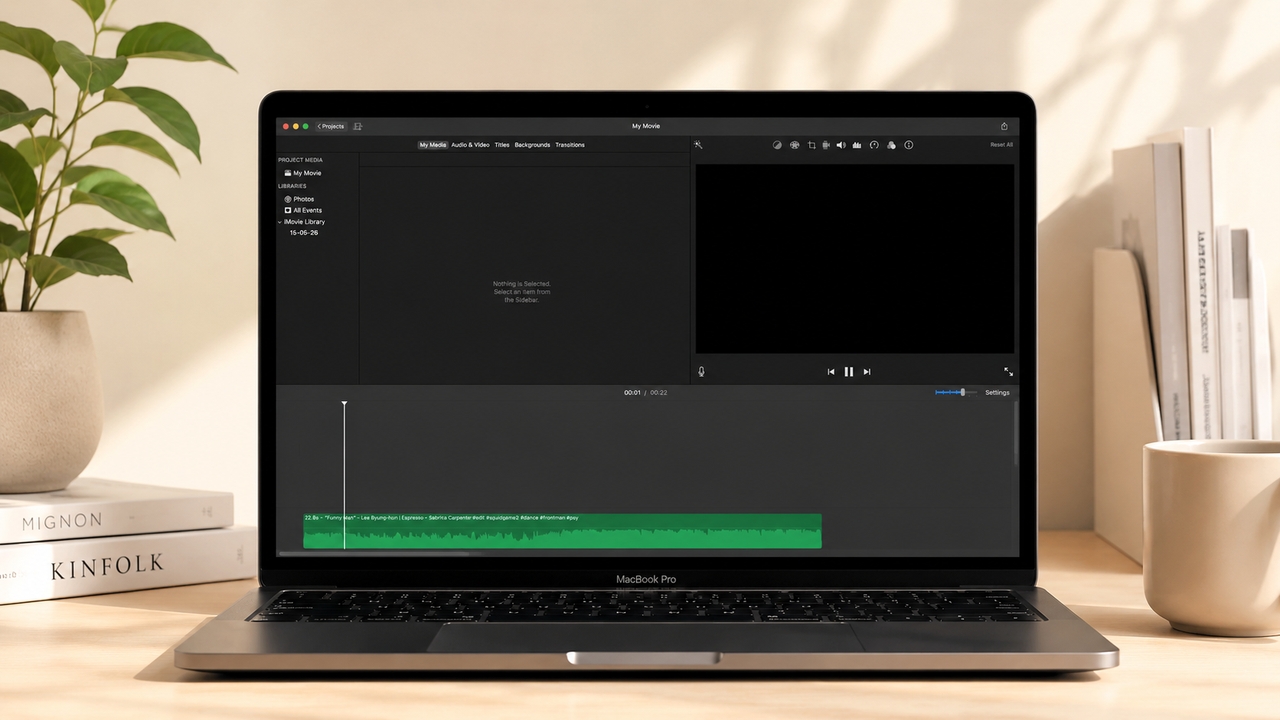
Wenn Sie herausfinden möchten, wie man Musik in iMovie hinzufügt auf einem Desktop-Computer, werden Sie feststellen, dass Apple den Prozess unglaublich intuitiv gestaltet hat. Die Mac-Version von iMovie bietet eine übersichtliche Timeline, die Ihnen eine präzise Kontrolle über Ihre Audio-Wellenformen gibt. Hier ist die genaue Schritt-für-Schritt-Methode, um Ihre Musik in die Timeline zu bekommen.
Schritt 1: Öffnen Sie Ihr iMovie-Projekt
Starten Sie die iMovie-Anwendung auf Ihrem Mac. Doppelklicken Sie auf Ihr vorhandenes Projekt, um die Timeline zu öffnen, oder klicken Sie auf "Neu erstellen", um ein frisches Videoprojekt zu starten. Stellen Sie sicher, dass Ihre Videoclips bereits in die Haupt-Timeline gezogen wurden.
Schritt 2: Greifen Sie auf den Audio-Tab zu
Schauen Sie auf das Browser-Menü oben über Ihrer Mediathek. Klicken Sie auf den Tab "Audio". Dieser Bereich verbindet sich direkt mit Ihrer integrierten Apple Music-Bibliothek (ehemals iTunes), Soundeffekten und GarageBand-Exporten.
Schritt 3: Suchen und wählen Sie Ihren Titel aus
Verwenden Sie die linke Seitenleiste, um durch Ihre "Musik"-App-Wiedergabelisten oder den integrierten iMovie-Ordner "Soundeffekte" zu navigieren. Sie können die Suchleiste verwenden, um einen bestimmten Songtitel zu finden. Klicken Sie neben einem Titel auf die Wiedergabetaste, um den Ton anzuhören, bevor Sie sich dafür entscheiden.
Schritt 4: Per Drag & Drop in die Timeline ziehen
Sobald Sie den perfekten Titel gefunden haben, klicken und halten Sie die Songdatei einfach fest. Ziehen Sie sie nach unten in Richtung Ihrer Projekt-Timeline. Um den Song als Hintergrundmusik zu verwenden, die unabhängig von Ihren Videoclips abgespielt wird, ziehen Sie ihn in den Hintergrundmusik-Bereich (den Bereich ganz unten in der Timeline).
Schritt 5: Audio an bestimmte Clips heften
Wenn die Musik genau dann beginnen soll, wenn ein bestimmter Videoclip startet, ziehen Sie die Audiodatei direkt unter diesen bestimmten Videoclip, bis Sie eine kleine Verbindungslinie sehen. Dies "heftet" das Audio an, was bedeutet, dass sich das Audio mitbewegt, falls Sie den Videoclip später verschieben.
Wie Sie Ihre Musik in iMovie bearbeiten und anpassen (Mac)
Einen Titel einfach nur auf die Timeline zu ziehen, reicht selten aus. Damit Ihr Video wunderbar fließt, müssen Sie die Audioeigenschaften anpassen.
Länge der Musik kürzen: Bewegen Sie den Mauszeiger über den Anfang oder das Ende des grünen Audio-Clips in Ihrer Timeline. Ihr Cursor verwandelt sich in ein Anpassungswerkzeug (zwei Pfeile). Klicken und ziehen Sie den Rand nach innen, um den Song so zu kürzen, dass er perfekt zur Länge Ihres Videos passt.
Lautstärke anpassen: Beachten Sie die horizontale Linie, die durch die Mitte Ihres grünen Audio-Clips verläuft. Klicken und ziehen Sie diese Linie nach oben, um die Lautstärke zu erhöhen, oder ziehen Sie sie nach unten, um die Musik leiser zu machen. Dies ist entscheidend, um sicherzustellen, dass die Musik die gesprochenen Dialoge in Ihrem Video nicht übertönt.
Audio-Ein- und Ausblenden hinzufügen: Um abrupte Tonschnitte zu vermeiden, sollten Sie Ihre Musik ein- und ausblenden. Bewegen Sie die Maus über den Audio-Clip, um kleine kreisförmige Ein-/Ausblend-Griffe an den oberen linken und rechten Ecken sichtbar zu machen. Ziehen Sie diese Kreise nach innen, um ein sanftes, professionelles Lautstärke-Fading zu erzeugen.
Wie fügt man Musik zu iMovie auf dem iPhone und iPad hinzu?
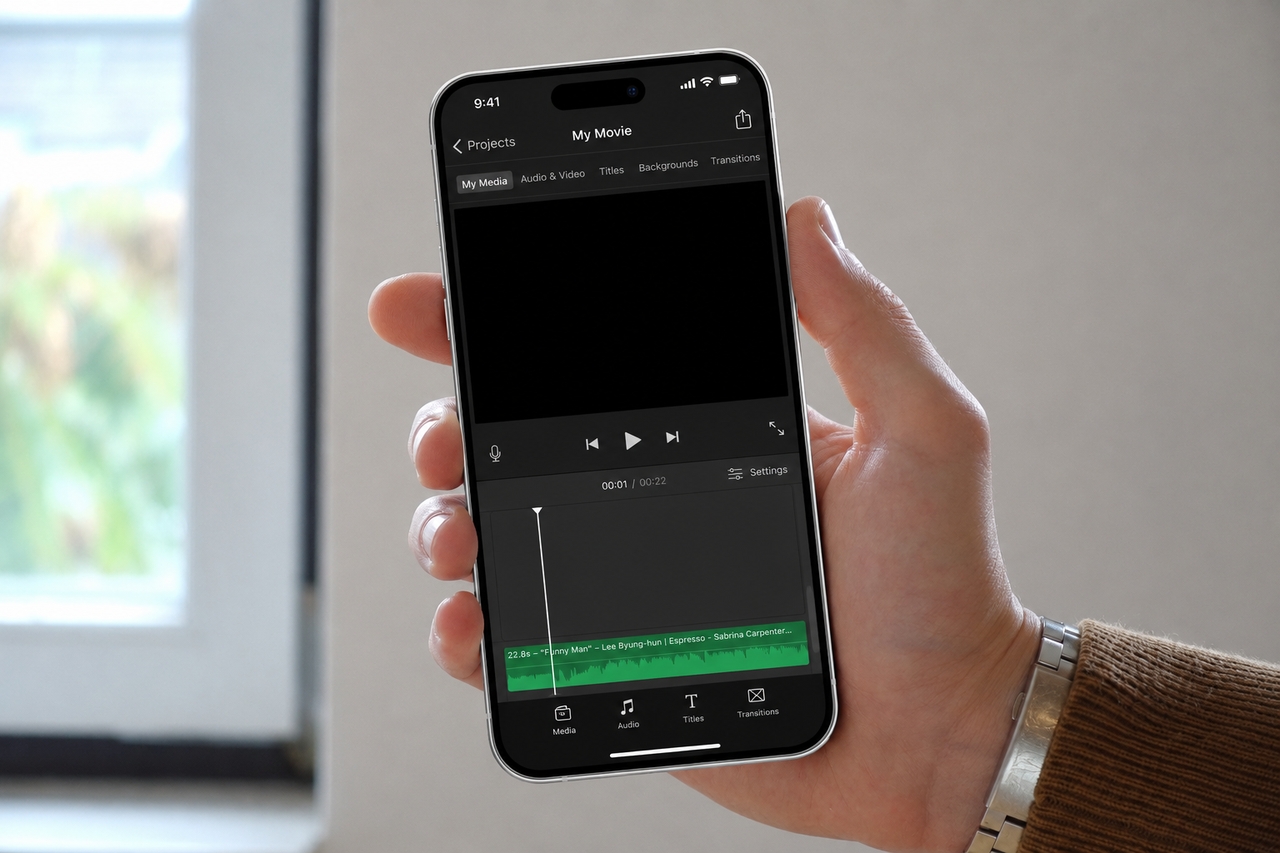
Mobile Bearbeitung ermöglicht es Ihnen, unterwegs beeindruckende Inhalte zu erstellen. Wenn Sie sich fragen, wie man Musik zu iMovie auf dem iPhone oder iPad hinzufügt, bietet die mobile App einen etwas anderen, berührungsoptimierten Arbeitsablauf. Apple enthält eine großzügige Bibliothek lizenzfreier Soundtracks direkt in der App.
Schritt 1: Öffnen Sie die iMovie-App
Starten Sie iMovie auf Ihrem iOS-Gerät und tippen Sie auf Ihr aktuelles Projekt, um die Bearbeitungs-Timeline zu öffnen. Tippen Sie auf die Schaltfläche "Bearbeiten", wenn Sie den Projektübersichtsbildschirm sehen.
Schritt 2: Tippen Sie auf die Schaltfläche "Medien hinzufügen"
Scrollen Sie Ihre Timeline so, dass die vertikale weiße Abspielmarke genau dort positioniert ist, wo die Musik beginnen soll. Tippen Sie auf die Schaltfläche "+" (Medien hinzufügen) auf der linken Seite des Bildschirms, direkt unter dem Videovorschaufenster.
Schritt 3: Wählen Sie die Kategorie "Audio"
Tippen Sie im eingeblendeten Medienmenü auf "Audio". Dies öffnet den iOS-Audiobrowser.
Schritt 4: Wählen Sie Ihre Musikquelle
Sie sehen drei Hauptoptionen: "Soundtracks" (iMovies eingebaute lizenzfreie Musik), "Meine Musik" (Songs, die über die Apple Music-App auf Ihr Gerät geladen wurden) und "Soundeffekte" (kurze Audio-Stings und Umgebungsgeräusche).
Schritt 5: Vorschau und Song hinzufügen
Tippen Sie auf eine Kategorie, wie z. B. Soundtracks, und durchsuchen Sie die Liste. Tippen Sie einmal auf einen beliebigen Song, um ihn vorzuhören. Wenn er zum Vibe Ihres Videos passt, tippen Sie auf das kleine "+"-Symbol neben dem Songtitel. Die Musik wird sofort als grüner Audiobalken unter Ihren Videoclips zur Timeline hinzugefügt.
Wie fügt man eigene heruntergeladene Dateien oder benutzerdefinierte Musik hinzu
Manchmal haben die integrierten Soundeffekte oder Ihre Apple Music-Bibliothek einfach nicht das, was Sie brauchen. Wenn Sie lizenzfreie Musik aus dem Internet heruntergeladen haben oder eigene Voiceovers besitzen, erfahren Sie hier, wie man Lieder zu iMovie hinzufügt aus externen Ordnern.
Auf dem Mac: Anstatt den Audio-Tab zu verwenden, öffnen Sie einfach das "Finder"-Fenster Ihres Macs. Suchen Sie Ihre heruntergeladene MP3-, WAV- oder M4A-Datei. Klicken Sie auf die Audiodatei und ziehen Sie sie direkt aus dem Finder in die iMovie-Timeline.
Auf iPhone/iPad: Wenn Sie eine Audiodatei aus Safari oder einer E-Mail gespeichert haben, befindet sie sich wahrscheinlich in Ihrer iOS-"Dateien"-App. Tippen Sie in iMovie auf die "+"-Taste, aber anstatt auf "Audio" zu tippen, scrollen Sie nach unten und tippen Sie auf "Dateien". Navigieren Sie durch Ihren iCloud Drive oder die Ordner auf Ihrem Gerät, suchen Sie den heruntergeladenen Titel und tippen Sie darauf, um ihn sofort in Ihre Timeline zu importieren.
Wie Sie nahtlos professionelle, filmreife Videos mit Framia Pro erstellen
Obwohl zu wissen, wie man Musik in iMovie einfügt eine großartige grundlegende Fähigkeit ist, kann das manuelle Bearbeiten von Timelines mühsam sein, besonders wenn Sie versuchen, Beats perfekt mit schnellen Videoschnitten zu synchronisieren. Was wäre, wenn Sie den Videoproduktions- und Audiosynchronisierungsprozess vollständig automatisieren könnten?
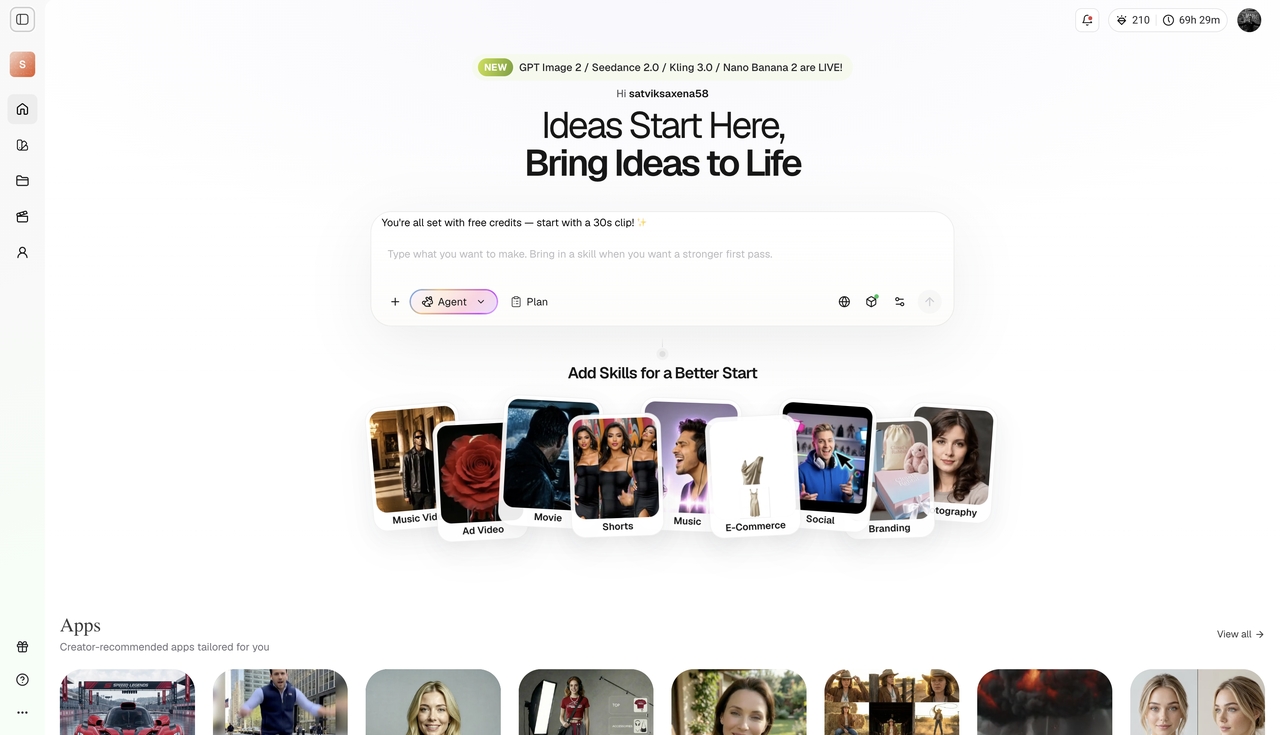
Die Produktion hochgradig ansprechender, filmreifer Videoinhalte ist jetzt mühelos mit Framia Pro möglich, einer leistungsstarken, kreativen Plattform mit generativer KI. Durch die Kommunikation mit spezialisierten intelligenten KI-Agenten können Sie atemberaubende Videos in professioneller Qualität mit perfekt synchronisierter Musik und nativem Ton erstellen, bearbeiten und gestalten – ganz ohne komplexe Timeline-Bearbeitungsfähigkeiten.
Hauptfunktionen von Framia Pro:
Fortschrittliche Audio-Integration: Verabschieden Sie sich von der manuellen Suche nach Titeln. Framia Pro nutzt fortschrittliche Modelle wie Seedance 2.0, um originelle, zweikanalige Hintergrundmusik und professionelle 48-kHz-Sprachaufnahmen zu generieren, die perfekt zum emotionalen Ton Ihres Videos passen.
Spezialisierte Video-Agenten: Produzieren Sie sofort hochgradig ansprechende Inhalte mit zweckgebundenen KI-Agenten. Nutzen Sie den Shorts-Agenten für vertikale Social-Media-Clips mit automatischen Untertiteln und viralem Tempo oder den Musikvideo-Agenten, um hochenergetische Visuals perfekt auf den Takt choreografiert zu erstellen.
Konversationelle Timeline-Bearbeitung: Ersetzen Sie komplexe, manuelle Schnitte in iMovie durch intuitive Textbefehle. Verwenden Sie die Chat-to-Edit-Oberfläche von Framia, um Ihr Video zu verfeinern – tippen Sie einfach Befehle in natürlicher Sprache ein, um Clips zu kürzen, bestimmte Kamerawinkel zu tauschen oder den Stil der Hintergrundmusik komplett zu ändern.
Branchenführende Bewegungsmodelle: Framia Pro integriert nativ erstklassige generative Engines wie Veo 3.1 und Kling 3.0. Dies garantiert filmischen Realismus auf Rundfunk-Niveau, branchenführende Bewegungsphysik und makellose Lippensynchronisation in mehreren Sprachen.
Geteilte Ebenen-Designkontrolle: Heben Sie Ihre Postproduktion auf eine neue Ebene, indem Sie flache KI-Designs in vollständig bearbeitbare Ebenen umwandeln, wodurch Sie Text, Formen und grafische Overlays nahtlos direkt über Ihrem Video anpassen können.
So nutzen Sie Framia Pro für nahtlose Videoerstellung:
Schritt 1: Wählen Sie Ihren spezialisierten Framia KI-Agenten
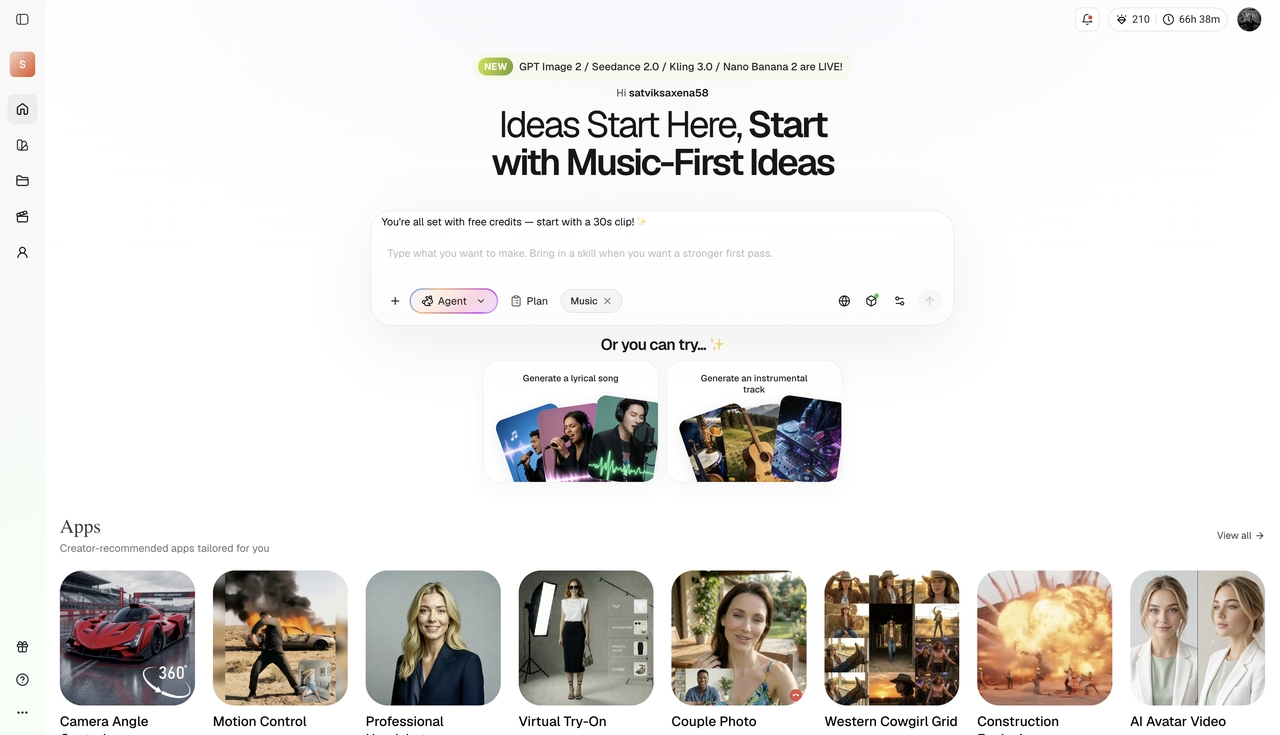
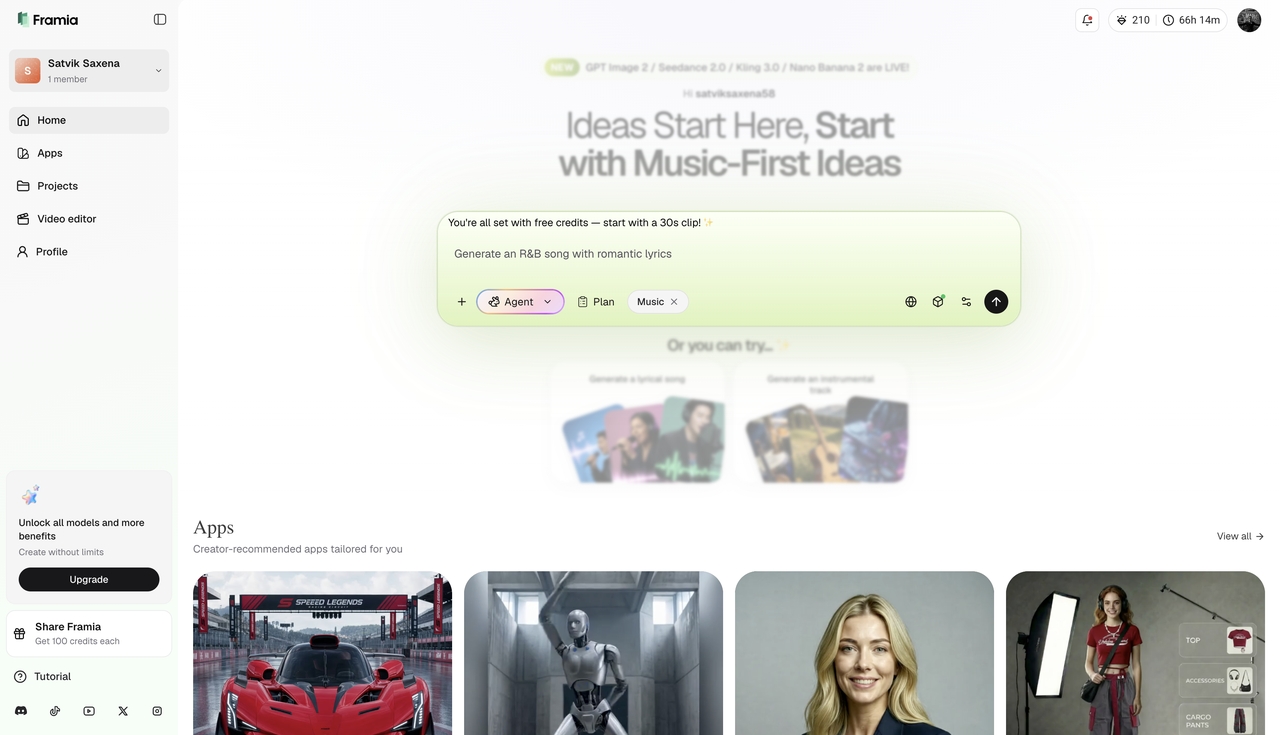
Beginnen Sie Ihren kreativen Prozess, indem Sie einen dedizierten Framia KI-Agenten auswählen, der zu Ihrem Projekt passt. Wählen Sie den "Musik"-Agenten für eine perfekte Soundtrack-Synchronisierung. Dieser Agent kümmert sich um alles von der individuellen Audio-Generierung bis zur präzisen Takt-Synchronisierung.
Schritt 2: Geben Sie Ihre Eingabeaufforderung ein und wählen Sie Ihr Modell
Geben Sie eine klare, beschreibende Eingabeaufforderung (Prompt) ein, die das Kernkonzept Ihres Videos, die gewünschte Ästhetik und die Stimmung der Musik, die Sie möchten, umreißt. Wählen Sie ein leistungsstarkes Generierungsmodell wie Veo 3.1 für filmischen Realismus oder Kling 3.0 für überlegene Charakter-Konsistenz und Bewegungssteuerung.
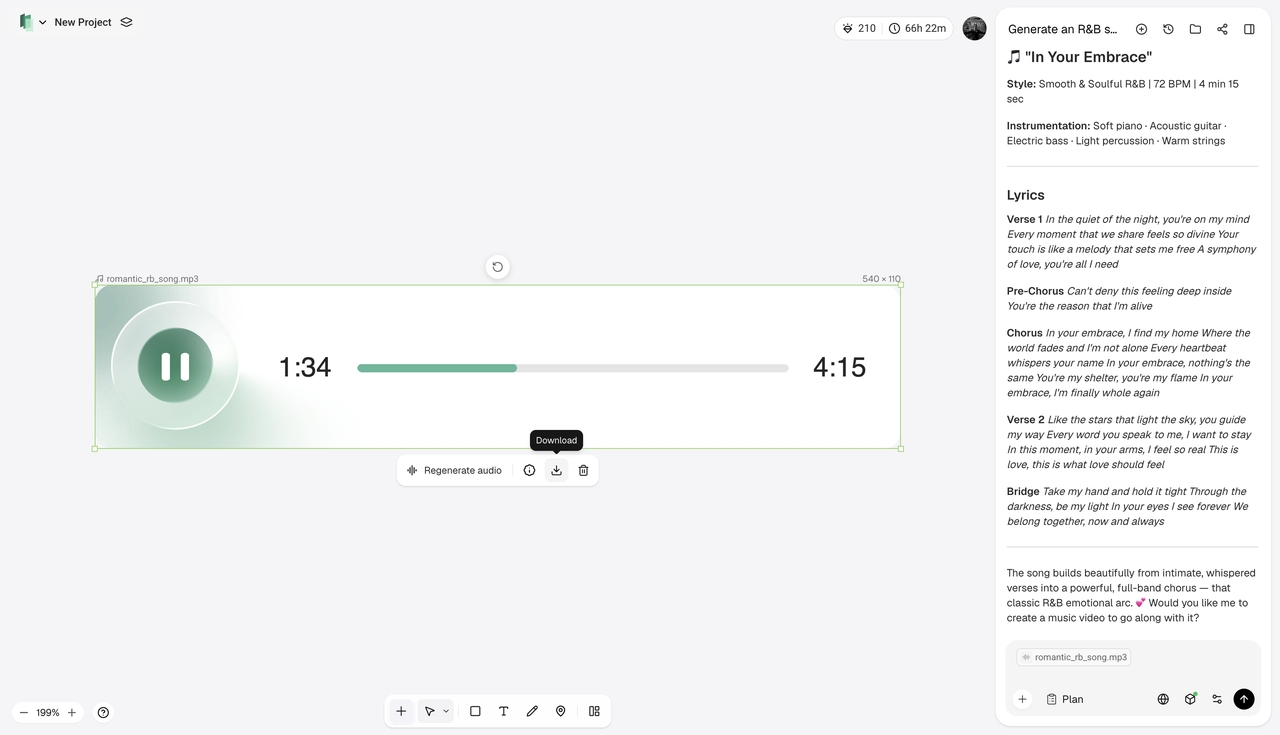
Schritt 3: Verfeinern und exportieren Sie Ihr filmreifes Video
Die KI generiert automatisch Ihr Storyboard, komponiert die Hauptaufnahmen und synchronisiert den Ton perfekt. Überprüfen Sie die Timeline und verwenden Sie die Chat-to-Edit-Funktion, um gezielte Anpassungen an der Musik vorzunehmen. Sobald Sie zufrieden sind, exportieren Sie Ihr fertiges Meisterwerk sicher in einem High-Fidelity-Format, bereit für den sofortigen Upload.
Häufige iMovie-Audioprobleme (Und wie man sie behebt)
Selbst die besten Editoren stoßen auf Hindernisse. Wenn Sie Probleme haben, Musik in iMovie hinzuzufügen, überprüfen Sie diese gängigen Tipps zur Fehlerbehebung.
Songs sind ausgegraut (DRM-Schutz): Wenn Sie zu "Meine Musik" navigieren und die Songs ausgegraut sind oder eine Fehlermeldung anzeigen, wenn Sie versuchen, sie zu importieren, sind sie wahrscheinlich durch Digital Rights Management (DRM) geschützt. Apple Music-Abonnementtitel können aufgrund von Urheberrechtsgesetzen nicht in iMovie verwendet werden. Sie müssen lizenzfreie Musik, iMovie-Soundtracks oder Songs verwenden, die Sie explizit gekauft und über iTunes heruntergeladen haben.
Inkompatible Dateiformate: iMovie ist wählerisch bei Dateitypen. Wenn sich Ihre Audiodatei nicht in die Timeline ziehen lässt, stellen Sie sicher, dass sie als MP3, WAV, M4A, AIFF oder AAC formatiert ist. Vermeiden Sie die Verwendung obskurer Formate wie FLAC oder OGG.
Audio ist nicht synchron: Wenn Ihre Musik nicht mit Ihren visuellen Schnitten übereinstimmt, stellen Sie sicher, dass Sie nicht versehentlich den Audio-Clip verschieben, wenn Sie Videoclips darüber anpassen. Verwenden Sie die "Heft-Funktion" (indem Sie das Audio direkt unter einen bestimmten Frame ziehen), um den Beat-Drop an einen bestimmten visuellen Moment zu binden.
Fazit
Zu lernen, wie man Musik in iMovie einfügt ist ein wichtiger Schritt, um Ihre Videoinhalte auf die nächste Stufe zu heben. Ein perfekt abgestimmter Hintergrundtrack hat die Kraft, eine Sammlung stummer Clips in eine fesselnde, emotionale Geschichte zu verwandeln.
Egal, ob Sie präzise Wellenformen auf Ihrem Mac kürzen oder schnell einen integrierten Soundtrack auf Ihre iPhone-Timeline ziehen, der Prozess ist für Ersteller aller Fähigkeitsstufen sehr zugänglich. Denken Sie daran, Audio-Ein- und Ausblenden zu verwenden, Ihre Lautstärkepegel auszubalancieren und bei lizenzfreien Titeln zu bleiben, um Urheberrechtsprobleme zu vermeiden.
Darüber hinaus bieten Plattformen wie Framia Pro, während sich die Videoproduktion weiterentwickelt, unglaubliche Möglichkeiten, die manuelle Timeline-Bearbeitung vollständig zu umgehen. Durch die Nutzung generativer KI-Modelle und spezialisierter Agenten können Sie mühelos atemberaubende filmreife Videos mit perfekt synchronisiertem Ton in nur wenigen Klicks erstellen.
FAQs
Wie füge ich Musik zu iMovie hinzu?
Klicken Sie auf einem Mac einfach auf den "Audio"-Tab über Ihrem Browser, um einen Titel auszuwählen, oder ziehen Sie eine MP3-Datei direkt aus Ihrem Finder in die Timeline. Tippen Sie auf iOS auf die "+"-Taste, wählen Sie "Audio" und wählen Sie Ihren gewünschten Song aus.
Wie fügt man Musik zu iMovie von Apple Music hinzu?
Sie können direkt in iMovie auf Ihre heruntergeladene Apple Music-Bibliothek zugreifen, indem Sie auf dem Mac den Tab "Audio" oder auf iOS "Meine Musik" auswählen. DRM-geschützte Abonnementtitel können jedoch nicht verwendet werden; Sie müssen den Titel besitzen.
Wie fügt man Musik zu iMovie iPhone hinzu ohne iTunes?
Wenn Sie iTunes nicht verwenden, können Sie lizenzfreie MP3- oder WAV-Dateien aus dem Internet direkt in Ihre iOS-"Dateien"-App speichern. Tippen Sie in iMovie auf die "+"-Taste, scrollen Sie nach unten zu "Dateien" und wählen Sie Ihren heruntergeladenen Titel aus, um ihn zu importieren.
Warum lässt mich iMovie keinen Song hinzufügen?
Die häufigsten Gründe sind, dass der Song DRM-geschützt ist (urheberrechtlich über Apple Music) oder das Dateiformat nicht kompatibel ist. Stellen Sie sicher, dass Ihre Audiodatei lokal auf Ihr Gerät heruntergeladen und als MP3 oder WAV formatiert ist.
Wie fügt man Musik zu iMovie iPhone hinzu von einer Bildschirmaufnahme?
Wenn Sie eine Bildschirmaufnahme mit Ton haben, importieren Sie die Aufnahme als Videoclip in Ihre iMovie-Timeline. Tippen Sie auf den Videoclip, wählen Sie das Symbol "Audio trennen" (oder tippen Sie auf "Audio" und dann "Trennen") und löschen Sie dann die visuelle Videospur, sodass nur das Audio übrig bleibt.





