·チュートリアル
iMovieに音楽を追加する方法:究極ガイド(MacおよびiOS)
MacとiPhoneのiMovieに音楽を追加する簡単なステップバイステップの方法を学びましょう。曲の挿入方法、オーディオの完璧な同期、そして魅力的な動画を簡単に作成する方法をご紹介します。
@Audrey

MacとiPhoneのiMovieに音楽を追加する簡単なステップバイステップの方法を学びましょう。曲の挿入方法、オーディオの完璧な同期、そして魅力的な動画を簡単に作成する方法をご紹介します。
Master the art of video editing with our ultimate guide on how to add music to iMovie. Whether you are using a Mac desktop or an iPhone, this step-by-step tutorial will help you sync the perfect soundtrack. Additionally, learn how to create and edit professional cinematic videos effortlessly with Framia Pro.

動画編集はストーリーテリングの半分に過ぎず、残りの半分はオーディオです。映画のようなVlogやドラマチックな映画のシーンを消音状態で見たことがありますか?何か物足りなく感じるはずです。「how to insert music on iMovie(iMovieに音楽を挿入する方法)」を学ぶことは、視聴者が動画コンテンツをどのように受け取り、体験するかを根本から変えるための基礎スキルです。
厳選されたバックグラウンドトラックは、映像の感情的なトーンを一瞬で決定します。それはペースを左右し、最初から最後のアウトフェードまで視聴者を釘付けにします。さらに、高品質なオーディオは撮影中に混入した不要な背景ノイズをかき消し、完成した動画のプロフェッショナル感を瞬時に高めます。家族旅行のモンタージュ、企業のプレゼンテーション、あるいはYouTubeのVlogであっても、「how to add a song to iMovie(iMovieに曲を追加する方法)」を理解することで、素人感のあるクリップと洗練された映像ストーリーの差が埋まります。
デスクトップコンピュータで「how to add music to iMovie」を考える際、Appleがそのプロセスを非常に直感的に設計していることに気づくでしょう。Mac版のiMovieは広々としたタイムラインを備えており、オーディオの波形を精密にコントロールできます。以下に、音楽をタイムラインに取り込むための具体的なステップバイステップのガイドを示します。
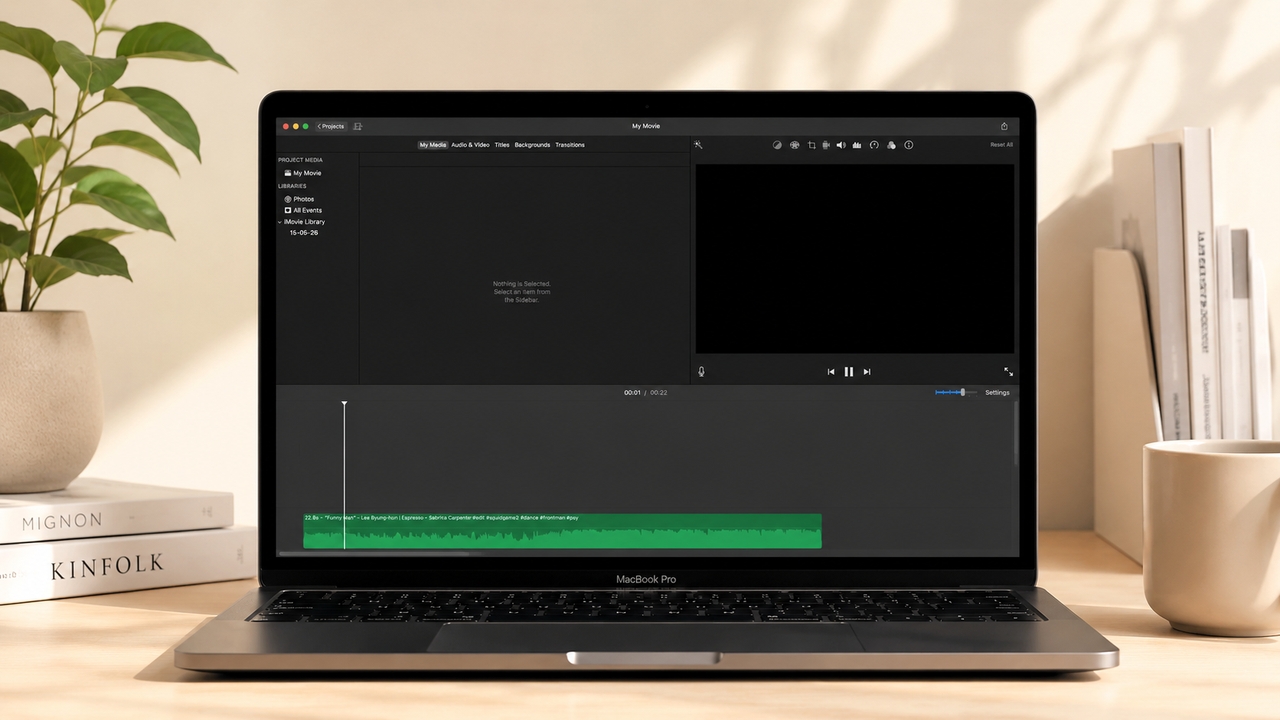
ステップ1:iMovieプロジェクトを開く
MacでiMovieアプリを起動します。既存のプロジェクトをダブルクリックしてタイムラインを開くか、「新規作成」をクリックして新しいビデオプロジェクトを開始します。ビデオクリップがすでにメインタイムラインに配置されていることを確認してください。
ステップ2:オーディオタブにアクセスする
メディアライブラリの上部にあるブラウザメニューを見てください。「オーディオ」タブをクリックします。このセクションは、内蔵のApple Musicライブラリ(旧iTunes)、サウンドエフェクト、およびGarageBandのエクスポートファイルに直接接続されています。
ステップ3:トラックを参照して選択する
左側のサイドバーを使用して、「ミュージック」アプリのプレイリストや、内蔵のiMovie「サウンドエフェクト」フォルダをナビゲートします。検索バーを使って特定の曲名を見つけることもできます。任意のトラックの横にある再生ボタンをクリックして、使用する前にオーディオをプレビューしてください。
ステップ4:タイムラインにドラッグ&ドロップする
完璧なトラックを見つけたら、その曲ファイルを長押しします。プロジェクトのタイムラインに向かってドラッグします。ビデオクリップとは独立して再生されるBGMとして使用する場合は、タイムラインの最下部にあるバックグラウンドミュージック用エリアまでドラッグしてください。
ステップ5:特定のクリップにオーディオをピン留めする
特定のビデオクリップが始まる瞬間に音楽を開始させたい場合は、小さな接続線が表示されるまで、その特定のクリップの真下にオーディオファイルをドラッグします。これによりオーディオが「ピン留め」され、後でビデオクリップを移動させても、オーディオもそれに合わせて一緒に移動するようになります。
トラックをタイムラインに配置しただけでは不十分な場合がほとんどです。動画の流れを美しくするためには、オーディオのプロパティを調整する必要があります。
音楽の長さをトリミングする: マウスカーソルをタイムライン上の緑色のオーディオクリップの最初または最後に合わせます。カーソルが調整ツール(2つの矢印)に変わります。端をクリックして内側にドラッグし、動画の長さに完璧に合うように短くします。
音量を調整する: 緑色のオーディオクリップの中央を走る水平線に注目してください。この線をクリックして上にドラッグすると音量が上がり、下にドラッグすると音量が下がります。これは、音楽がビデオ内の話し声を邪魔しないようにするために不可欠です。
オーディオフェードを追加する: 不自然なオーディオのカットを防ぐために、音楽をフェードイン/フェードアウトさせるべきです。オーディオクリップにカーソルを合わせると、左上と右上の隅に小さな円形のフェードハンドルが表示されます。この円を内側にドラッグして、スムーズでプロフェッショナルなボリュームフェードを作成します。
モバイル編集を使えば、外出先でも素晴らしいコンテンツを作成できます。「how to add music to iMovie on iPhone(iPhoneのiMovieに音楽を追加する方法)」でお悩みの場合、モバイルアプリ版はタッチ操作に最適化された少し異なるワークフローを提供します。Appleは、アプリ内に豊富なロイヤリティフリーのサウンドトラックライブラリを組み込んでいます。
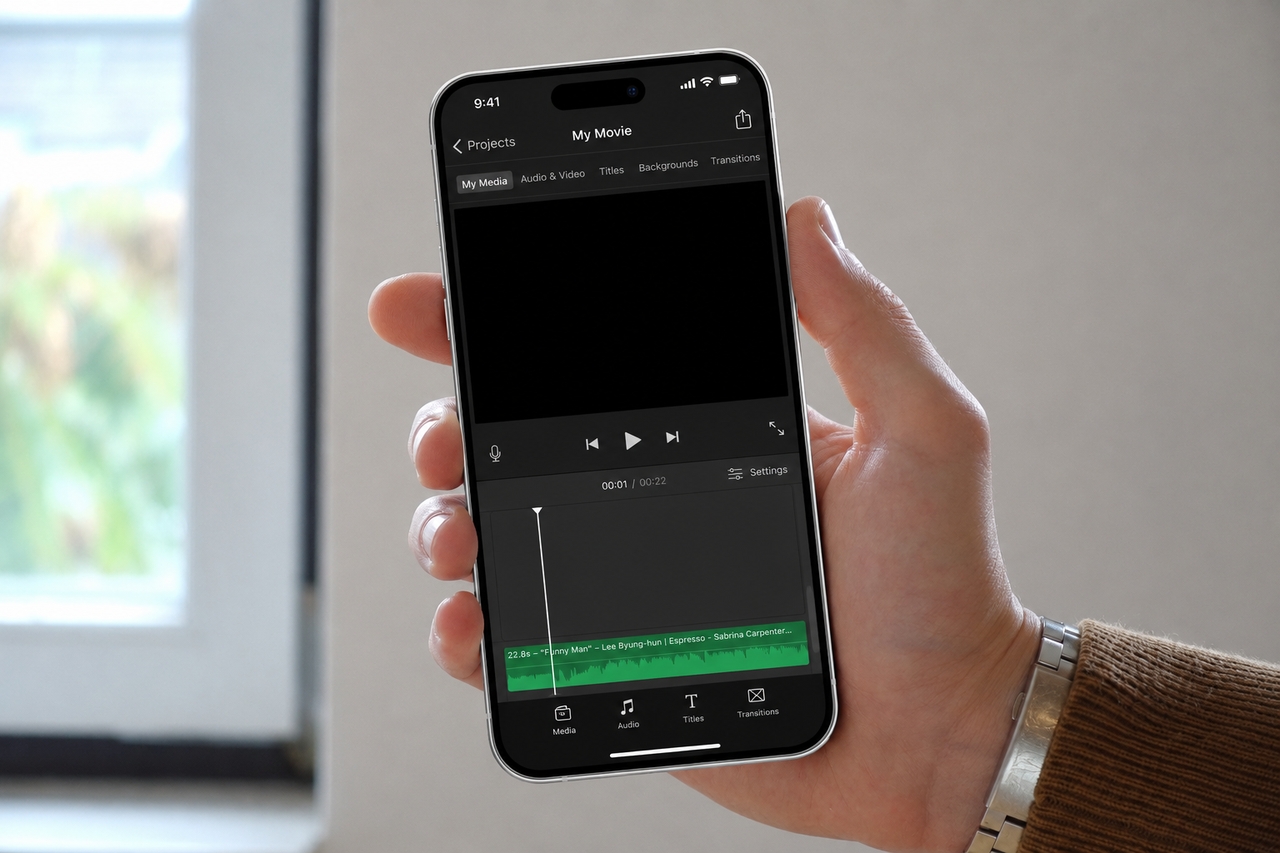
ステップ1:iMovieアプリを開く
iOSデバイスでiMovieを起動し、現在のプロジェクトをタップして編集タイムラインを開きます。プロジェクトサマリー画面が表示されている場合は「編集」ボタンをタップしてください。
ステップ2:メディア追加ボタンをタップする
タイムラインをスクロールして、垂直の白い再生ヘッドを音楽を開始したい場所に配置します。ビデオプレビューウィンドウのすぐ下、画面左側にある「+」(メディアを追加)ボタンをタップします。
ステップ3:オーディオカテゴリを選択する
表示されるメディアメニューから「オーディオ」をタップします。これでiOSのオーディオブラウザが開きます。
ステップ4:音楽のソースを選ぶ
「サウンドトラック」(iMovie内蔵のロイヤリティフリー音楽)、「マイミュージック」(Apple Musicアプリ経由でデバイスにダウンロードした曲)、「サウンドエフェクト」(短い効果音や環境音)という3つの主なオプションが表示されます。
ステップ5:曲をプレビューして追加する
サウンドトラックなどのカテゴリをタップしてリストを参照します。曲を一度タップしてプレビューします。動画の雰囲気に合う場合は、曲名の横にある小さな「+」アイコンをタップします。これで音楽がビデオクリップの下の緑色のオーディオバーとしてタイムラインに瞬時に追加されます。
内蔵の効果音やApple Musicライブラリでは目的のものが見つからない場合もあります。ウェブからダウンロードしたロイヤリティフリーの音楽や、独自のナレーションがある場合、「how to add songs to iMovie(iMovieに曲を追加する方法)」として、外部フォルダから追加する方法は以下の通りです。
Macの場合: オーディオタブを使用する代わりに、Macの「Finder」ウィンドウを開きます。ダウンロードしたMP3、WAV、またはM4Aファイルを探します。そのオーディオファイルをFinderからiMovieのタイムラインに直接ドラッグ&ドロップします。
iPhone/iPadの場合: Safariやメールからオーディオファイルを保存した場合、通常はiOSの「ファイル」アプリに保存されています。iMovieで「+」ボタンをタップし、「オーディオ」の代わりに下にスクロールして「ファイル」をタップします。iCloud Driveまたはデバイス内のフォルダからダウンロードしたトラックを探し、タップしてタイムラインに直接インポートします。
「how to add music to iMovie」を知っていることは素晴らしい基礎スキルですが、手作業によるタイムライン編集は、特にテンポの速いビデオカットにビートを完璧に合わせようとすると面倒な作業になります。もし、ビデオ制作やオーディオ同期のプロセスを完全に自動化できたらどうでしょうか?
強力な生成AIクリエイティブプラットフォームであるFramia Proを使えば、魅力的な映画のような動画コンテンツを制作するのは今や簡単です。特化したAIエージェントと対話することで、複雑なタイムライン編集技術を必要とせず、音楽やネイティブオーディオが完璧に同期されたプロ品質の動画を生成、編集、デザインできます。
高度なオーディオ統合: 手動でトラックを探す必要はもうありません。Framia ProはSeedance 2.0のような高度なモデルを活用し、動画の感情的なトーンに完璧にマッチするオリジナルの2チャンネル背景トラックや、プロ仕様の48kHzネイティブダイアログを生成します。
専門特化したビデオエージェント: 目的に合わせたAIエージェントを使って、魅力的なコンテンツを瞬時に作成します。自動キャプションとバイラルなテンポの縦型SNS動画には「Shorts Agent」、ビートに合わせて高エネルギッシュな映像を振り付けるには「Music Video Agent」をご利用ください。
会話型タイムライン編集: 複雑なiMovieの手動トリミングを、直感的なテキストプロンプトに置き換えます。Framiaのチャット・トゥ・エディットインターフェースを使って動画を調整します。自然言語でコマンドを入力するだけで、クリップのトリミング、特定のカメラアングルの切り替え、背景音楽のスタイル変更などを完全に行えます。
業界最先端のモーションモデル: Framia Proは、Veo 3.1やKling 3.0といったトップクラスの生成エンジンをネイティブに統合しています。これにより、放送グレードの映画のようなリアリズム、業界最先端の物理演算、そして多言語対応の完璧なリップシンクが保証されます。
分割レイヤーのデザインコントロール: フラットなAIデザインを完全に編集可能なレイヤーへと変換することで、ポストプロダクションを一段上のレベルへ引き上げます。動画の上に、テキスト、図形、グラフィックオーバーレイを直接配置し、シームレスに調整できます。
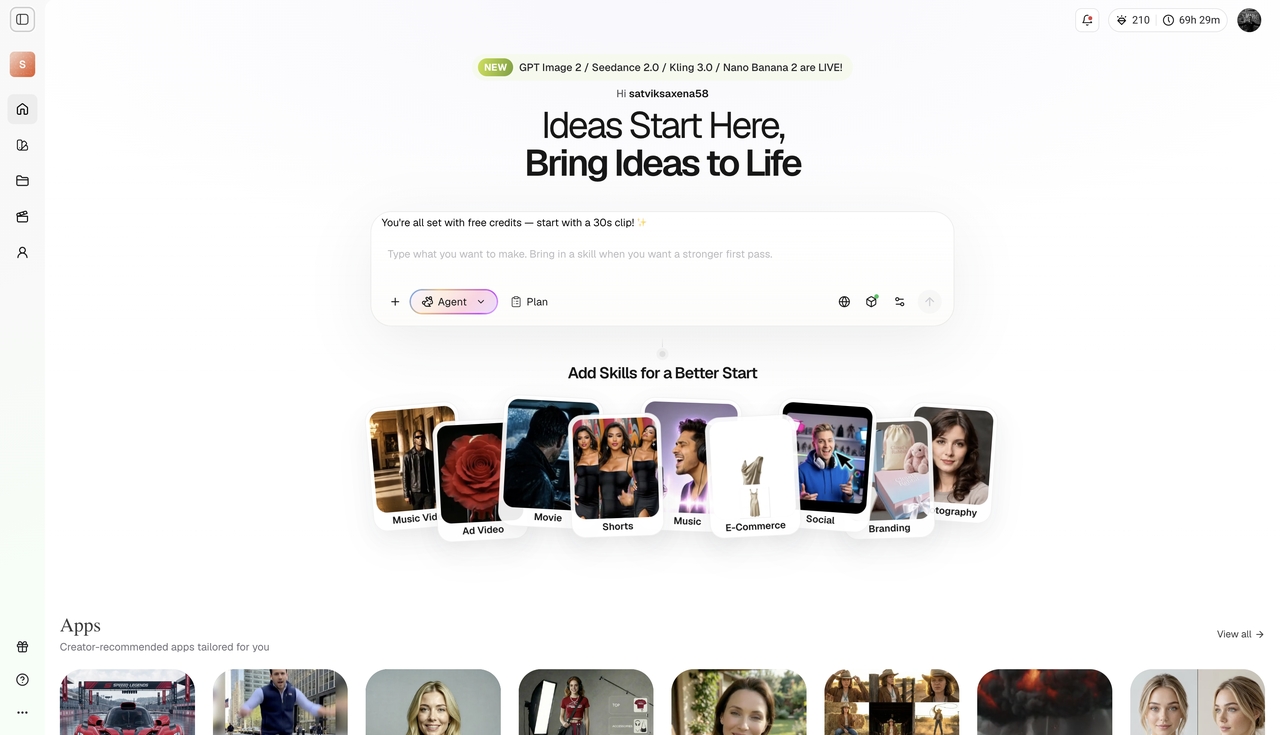
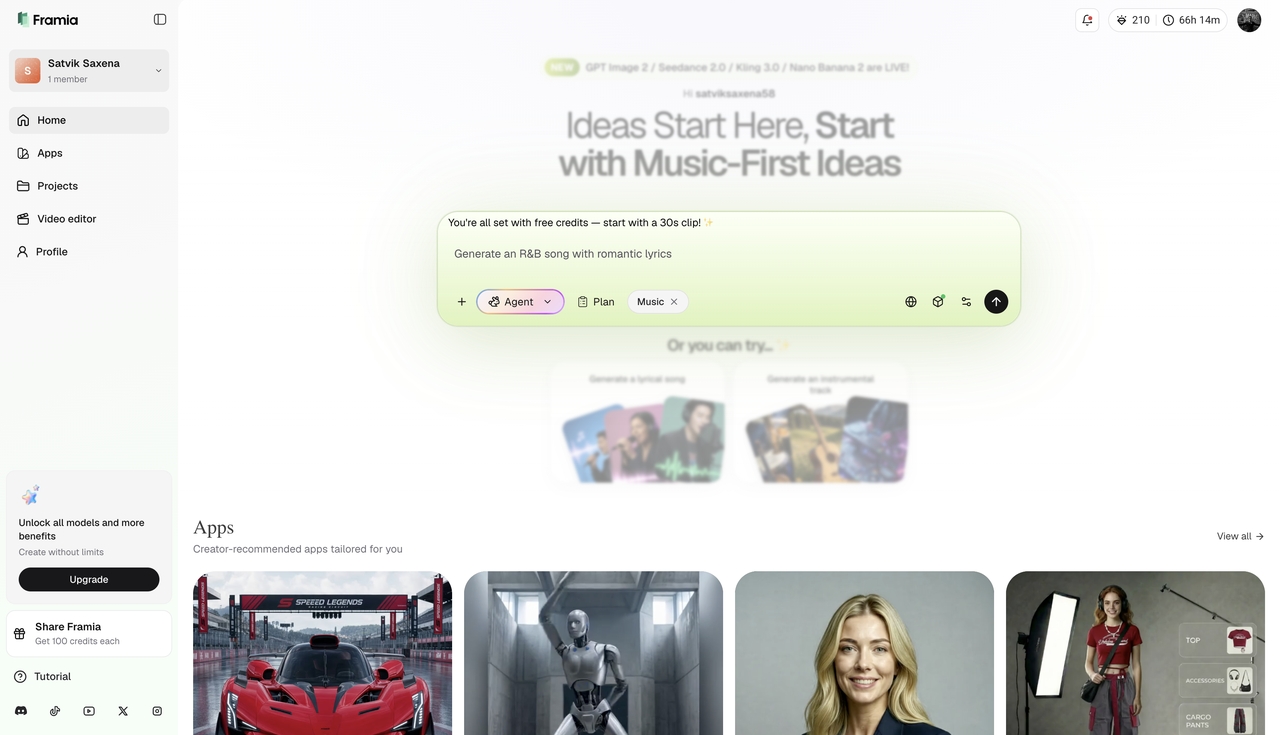
ステップ1:目的に合わせたFramia AIエージェントを選択する
プロジェクトに最適なFramia AIエージェントを選んで創作プロセスを開始します。完璧なサウンドトラック同期には「Music」エージェントを選択してください。このエージェントは、カスタムオーディオ生成から正確なビート同期まで、すべてを処理します。
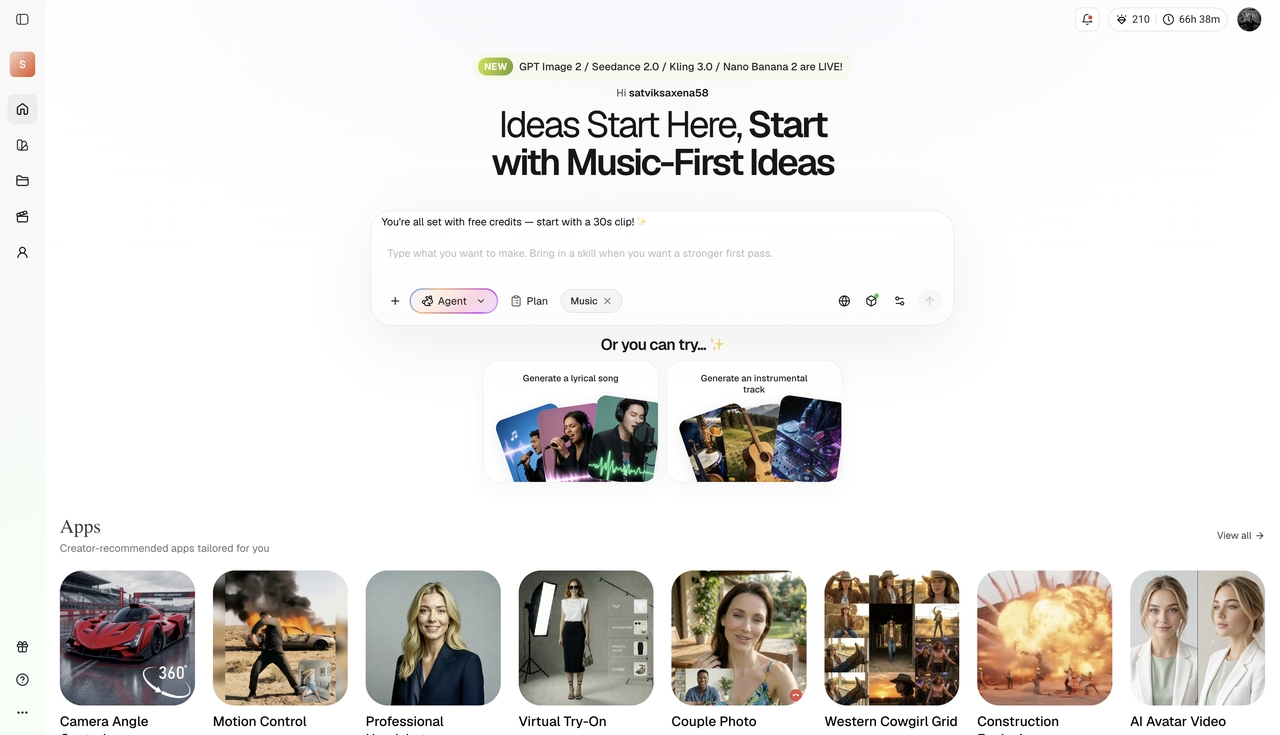
ステップ2:プロンプトを提供し、モデルを選択する
動画の核となるコンセプト、希望する美学、求める音楽のムードを簡潔で分かりやすいプロンプトとして入力します。映画のようなリアリズムを実現するにはVeo 3.1、優れたキャラクターの一貫性とモーションコントロールを求めるならKling 3.0など、強力な生成モデルを選択してください。
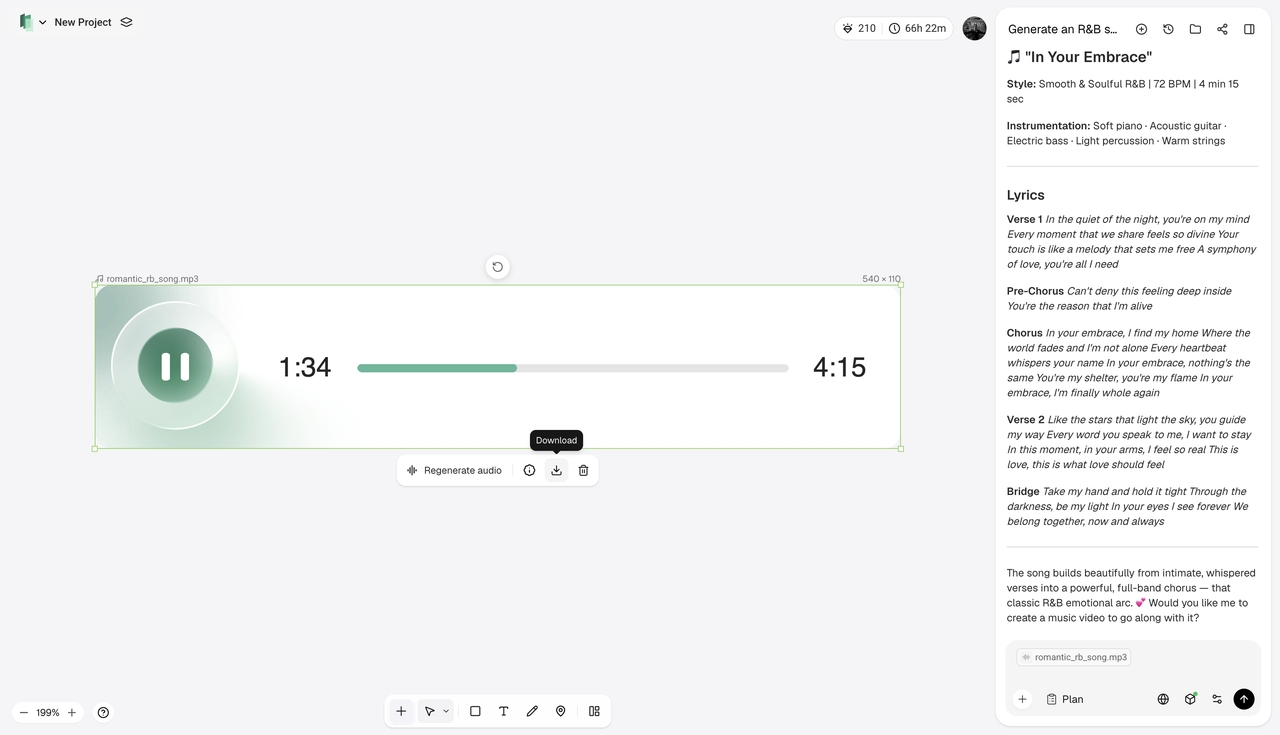
ステップ3:映画のような動画を微調整してエクスポートする
AIがストーリーボードを自動生成し、メインショットを構成し、オーディオを完璧に同期させます。タイムラインを確認し、チャット・トゥ・エディット機能を使って音楽の微調整を行います。満足できたら、即座にアップロードできる高精細フォーマットで完成した傑作を安全にエクスポートしましょう。
最高の編集者であっても、行き詰まることはあります。「add music on iMovie(iMovieでの音楽追加)」で問題が発生した場合は、これらの一般的なトラブルシューティングのヒントを確認してください。
曲がグレーアウトしている(DRM保護): 「マイミュージック」を開いて曲がグレーアウトしている、またはインポート時にエラーが出る場合は、デジタル著作権管理(DRM)で保護されている可能性があります。Apple Musicのサブスクリプション楽曲は著作権法によりiMovieで使用できません。ロイヤリティフリーの音楽、iMovieのサウンドトラック、またはiTunesから明示的に購入してダウンロードした曲を使用する必要があります。
非対応のファイル形式: iMovieはファイルタイプに厳しいです。オーディオファイルをタイムラインにドラッグできない場合は、MP3、WAV、M4A、AIFF、またはAAC形式であることを確認してください。FLACやOGGのような特殊な形式の使用は避けてください。
オーディオが同期していない: 音楽が映像のカットと一致しない場合は、その上のビデオクリップを調整する際に誤ってオーディオクリップを動かしていないか確認してください。「ピン留め」機能(オーディオを特定のフレームの真下にドラッグする)を使用して、ビートの強調ポイントを特定の映像シーンに固定してください。
「how to add music to iMovie(iMovieに音楽を追加する方法)」を学ぶことは、あなたのビデオコンテンツを次のレベルへ引き上げるための重要なステップです。タイミングを完璧に合わせたバックグラウンドトラックには、無音のクリップ集を説得力のある感情的な物語へと変える力があります。
Macで波形を精密にトリミングする場合でも、iPhoneのタイムラインに内蔵サウンドトラックを素早くドロップする場合でも、このプロセスはあらゆるスキルレベルのクリエイターにとって非常にアクセシブルです。著作権の問題を避けるため、オーディオのフェードを活用し、音量レベルのバランスを取り、ロイヤリティフリーのトラックを使用することを忘れないでください。
さらに、ビデオ制作が進化するにつれ、Framia Proのようなプラットフォームは、手動のタイムライン編集を完全にバイパスできる信じられないような機会を提供しています。生成AIモデルと専門エージェントを活用することで、完璧に同期されたオーディオを備えた素晴らしい映画のような動画を、数回のクリックで簡単に作成できます。
How do I add music to iMovie?(iMovieに音楽を追加するにはどうすればよいですか?)
Macの場合、ブラウザ上の「オーディオ」タブをクリックしてトラックを選択するか、MP3ファイルをFinderからタイムラインへ直接ドラッグします。iOSの場合、「+」ボタンをタップして「オーディオ」を選び、希望の曲を選択します。
How do you add music to iMovie from Apple Music?(Apple Musicの曲をiMovieに追加する方法は?)
Macの「オーディオ」タブ、またはiOSの「マイミュージック」を選択することで、ダウンロード済みのApple MusicライブラリにiMovie内から直接アクセスできます。ただし、DRMで保護されたサブスクリプション楽曲は使用できません。その曲を所有している必要があります。
How to add music to iMovie iPhone without iTunes?(iTunesを使わずにiPhoneのiMovieに音楽を追加する方法は?)
iTunesを使用しない場合、ウェブからロイヤリティフリーのMP3またはWAVファイルをiOSの「ファイル」アプリに直接保存できます。iMovieで「+」ボタンをタップし、下にスクロールして「ファイル」を選択し、ダウンロードしたトラックを選択してインポートします。
なぜiMovieで曲を追加できないのですか?
最も一般的な理由は、曲がDRM保護(Apple Music経由の著作権)されているか、ファイル形式が非対応であることです。オーディオファイルがデバイスにローカル保存されており、MP3またはWAV形式であることを確認してください。
How to add music to iMovie iPhone from a screen recording?(画面録画からiPhoneのiMovieに音楽を追加する方法は?)
オーディオを含む画面録画がある場合、その録画をビデオクリップとしてiMovieのタイムラインにインポートします。ビデオクリップをタップし、「オーディオを分離」アイコンを選択する(または「オーディオ」をタップしてから「分離」を選択)し、映像トラックを削除すればオーディオだけが残ります。
関連作品
同様のトピックから自動的に厳選され、同じフローを維持できます。

開封動画は、オンライン上で最もエンゲージメントが高いコンテンツ形式の一つです。魅力的な開封動画の作り方、クリエイティブなアイデア、視聴者を集めてエンゲージメントを高め、各プラットフォームでコンテンツを成長させるための戦略を学びましょう。

Instagramリールの最適なサイズを知りたいですか?視聴回数を伸ばすための寸法、比率、UIセーフゾーンについて解説します。Framia Proを使って、投稿スケジュールに合わせて9:16のリールを簡単に作成しましょう。

Instagram動画の縦横比に関する究極のガイドです。ストーリーズ、リール、ライブ配信の正確なピクセルサイズを学び、Framia Proを使ってアップロードに最適な動画を書き出しましょう。今すぐInstagramコンテンツ制作を自動化しましょう!

YouTubeでピクチャーインピクチャーを有効にする方法を解説した完全ガイドで、マルチタスクをマスターしましょう。Android、iPhone、Mac、Windowsデバイスで快適に動作します。さらに、Framia Proを使って簡単にYouTube動画を作成する方法も紹介します。

2026年版YouTubeチャンネルアートの最適なサイズを解説。バナー、サムネイル、プロフィール写真の正確な寸法を学びましょう。Framia Proを使って、モバイル、デスクトップ、テレビのすべてで鮮明に表示されるプロ仕様のチャンネルアートを作成しましょう。

YouTubeの公式機能を使ってYouTubeショートを作成する方法をステップバイステップで解説します。簡単な編集のヒントや既存の動画をショートに変換する方法、そしてクリエイターがFramia Proを使って制作プロセスを効率化する方法をご紹介します。