
الكاميرا الموجودة في جيبك هي أكثر من مجرد أداة لحفظ الذكريات السريعة؛ إنها استوديو إبداعي قوي بمستوى احترافي. مع تحول صور الهاتف المحمول يومًا بعد يوم لتشبه أغلفة المجلات، فإن معرفة كيفية تعديل الصور على آيفون أصبحت مهارة لا غنى عنها.
هذا الدليل يزيل الارتباك ليمنحك تحكمًا حقيقيًا في مظهر صورك. من تعديلات الإضاءة البسيطة إلى عادات التعديل الأكثر ذكاءً، ستتعلم الخطوات الدقيقة اللازمة لترقية مكتبة صورك وإتقان فن تعديل صور آيفون.
فهم أدوات تعديل صور آيفون الأساسية
قبل أن تغير أي صورة، تحتاج إلى معرفة الأدوات الأساسية المخفية في تطبيق الصور الخاص بك. عندما يتعلق الأمر بـ تعديل الصور في آيفون، تمنحك شركة أبل تحكمًا مذهلاً في الضوء واللون. قبل البحث عن محرر صور بالذكاء الاصطناعي قوي لإجراء تغييرات هيكلية كبيرة، يجب أن تعتاد على هذه المؤشرات الرئيسية.
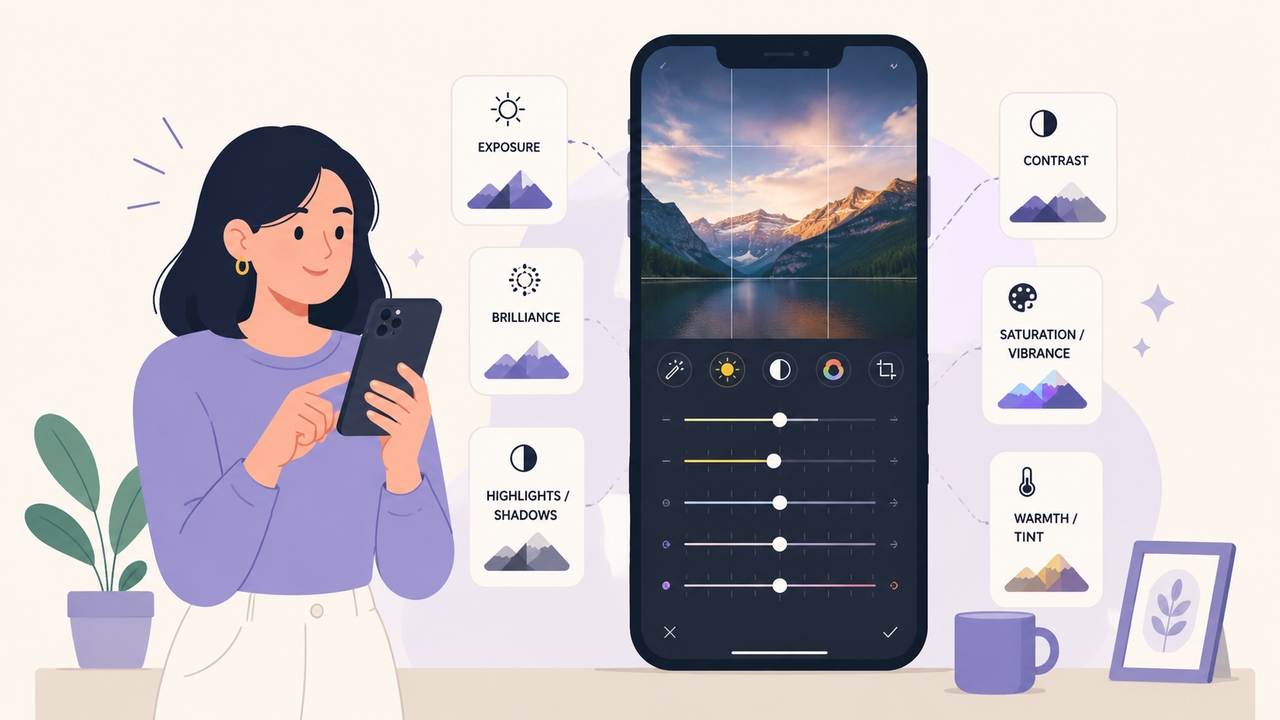
- التعريض الضوئي (Exposure): هذا هو الأساس لسطوع صورتك. تغيير التعريض يغير الصورة بأكملها، ويحدد مقدار الضوء الذي يدخل إلى الإطار.
- التألق (Brilliance): أداة ذكية للغاية. يستهدف التألق مناطق محددة لتفتيح الظلال، وتهدئة المناطق شديدة السطوع، وإضافة القليل من التباين الذي يمنح صورتك جاذبية فورية.
- المناطق الساطعة والظلال (Highlights & Shadows): تمنحك هذه المؤشرات تحكمًا دقيقًا. المناطق الساطعة تغير فقط الأجزاء الأكثر إضاءة في صورتك - مثل السماء في منتصف النهار - مما يساعدك على استعادة تفاصيل السحب المفقودة. بينما تفعل الظلال العكس، حيث تكشف عن القوام المخفي في الزوايا المظلمة من لقطتك.
- التباين (Contrast): يتحكم هذا المؤشر في الفرق بين الضوء والظلام. التباين العالي يخلق مظهرًا دراميًا من خلال تعميق الأسود وتفتيح الأبيض، بينما التباين المنخفض يعطي شعورًا أكثر نعومة.
- التشبع والحيوية (Saturation & Vibrance): التشبع يرفع كل الألوان في وقت واحد، مما قد يبدو مصطنعًا. الحيوية (Vibrance) أكثر ذكاءً بكثير؛ فهي تعزز الألوان الباهتة خصيصًا مع حماية درجات لون البشرة من التحول إلى اللون البرتقالي النيون.
- الدفء والصبغة (Warmth & Tint): يغير الدفء درجة حرارة اللون، مما يدفعه نحو الأصفر المشمس أو الأزرق البارد. تعمل الصبغة على إصلاح توازن اللونين الأخضر والأرجواني، وهو أمر رائع لإزالة أي صبغات لونية غريبة ناتجة عن الإضاءة الداخلية.
خطوة بخطوة: كيفية تعديل صورة على آيفون
إذا كنت ترغب في معرفة كيفية تعديل صورة على آيفون دون أن تضيع في كثرة الخيارات، فالسر يكمن في اتباع روتين محدد. اتباع ترتيب واضح هو أفضل طريقة لتعديل الصور على آيفون بسرعة. باستخدام هذه الخطوات، يمكنك معرفة كيفية تعديل الصور على آيفون بغض النظر عن مكان تواجدك.
- أصلح الإضاءة أولاً: تعتمد كل صورة رائعة على إضاءة جيدة. ابدأ دائمًا بتحريك مؤشرات التعريض، والتألق، والتباين. ضبط الإضاءة بشكل صحيح يضمن أن تبدو ألوانك جيدة لاحقًا.
- اضبط اللون: بمجرد أن تبدو الإضاءة طبيعية، انتقل إلى الحيوية والدفء. إجراء تصحيح ألوان سليم يحافظ على مظهر الصورة الواقعي ويمنع المظهر المصطنع الذي يفسد العديد من الصور.
- أبرز التفاصيل: انتقل إلى الحدة والوضوح. تعزيز بسيط هنا يبرز القوام، وهو أمر رائع للمباني والمناظر الطبيعية. بالنسبة للصور الشخصية القريبة، يمكن استخدام أداة تنقيح صور بالذكاء الاصطناعي لاحقًا لتنعيم ملمس البشرة وإصلاح العيوب بشكل مثالي.
- القص والتأطير: الخطوة الأخيرة هي إصلاح الهندسة. استخدم أداة القص لتقويم الأفق المائل وإزالة الخلفيات المزعجة عند الحواف. هذا يحافظ على تركيز عين المشاهد على موضوعك الرئيسي. هذا الروتين يجعل تعلم كيفية تعديل صور آيفون، وخاصة كيفية تعديل الصور على آيفون، أمرًا بسيطًا للغاية.
أفضل إعدادات تعديل صور آيفون للحصول على مظهر احترافي
لا يزال التساؤل عن "كيف أعدل صورة على آيفون لمحاكاة جمالية احترافية؟" سائدًا بين مصوري الهواتف المحمولة. وبينما تمتلك كل صورة خصائص إضاءة فريدة، تعتمد الجمالية التحريرية الحديثة - التي تتميز بنغمات نظيفة ومضيئة وجذابة - على صيغة رياضية متسقة بشكل مدهش.
جرب هذه إعدادات تعديل صور آيفون الدقيقة في لقطتك الخارجية التالية أو صورتك الشخصية للتخلص من المظهر الرقمي الباهت ومنحها عمق الكاميرا الحقيقية:
- التعريض الضوئي: +10
- التألق: +20
- المناطق الساطعة: -15 (يستعيد التفاصيل في السماء الساطعة)
- الظلال: +15 (يُظهر التفاصيل المخفية في الظلام)
- التباين: -10 (ينعم الصورة الإجمالية)
- السطوع: +10
- الحيوية: +12
- الدفء: +8 (يضيف توهجًا مشمسًا لطيفًا)
- الحدة: +15
حفظ هذه أفضل إعدادات تعديل صور آيفون يمنحك نقطة انطلاق رائعة. ومن هناك، يمكنك تعديل الأرقام لتناسب صورتك المحددة، مما يساعدك على معرفة كيفية تعديل الصور على آيفون لتبدو احترافية في كل مرة. ببساطة، استخدام أفضل إعدادات تعديل للصور على آيفون يحول اللقطات العادية إلى صور رائعة.
كيفية استخدام فلاتر تعديل آيفون بفعالية
في بعض الأحيان، أنت تحتاج فقط إلى السرعة. في تلك اللحظات، تعمل فلاتر تعديل آيفون المدمجة كاختصارات أسلوبية رائعة. يتجه التوجه الحالي في تصوير الهاتف المحمول بعيدًا عن المظهر المصقول بشدة ويميل نحو شعور كلاسيكي، نوستالجي قليلاً. عندما تريد معرفة كيفية تعديل الصور على آيفون بسرعة، هذه الإعدادات المسبقة هي صديقك الأفضل.
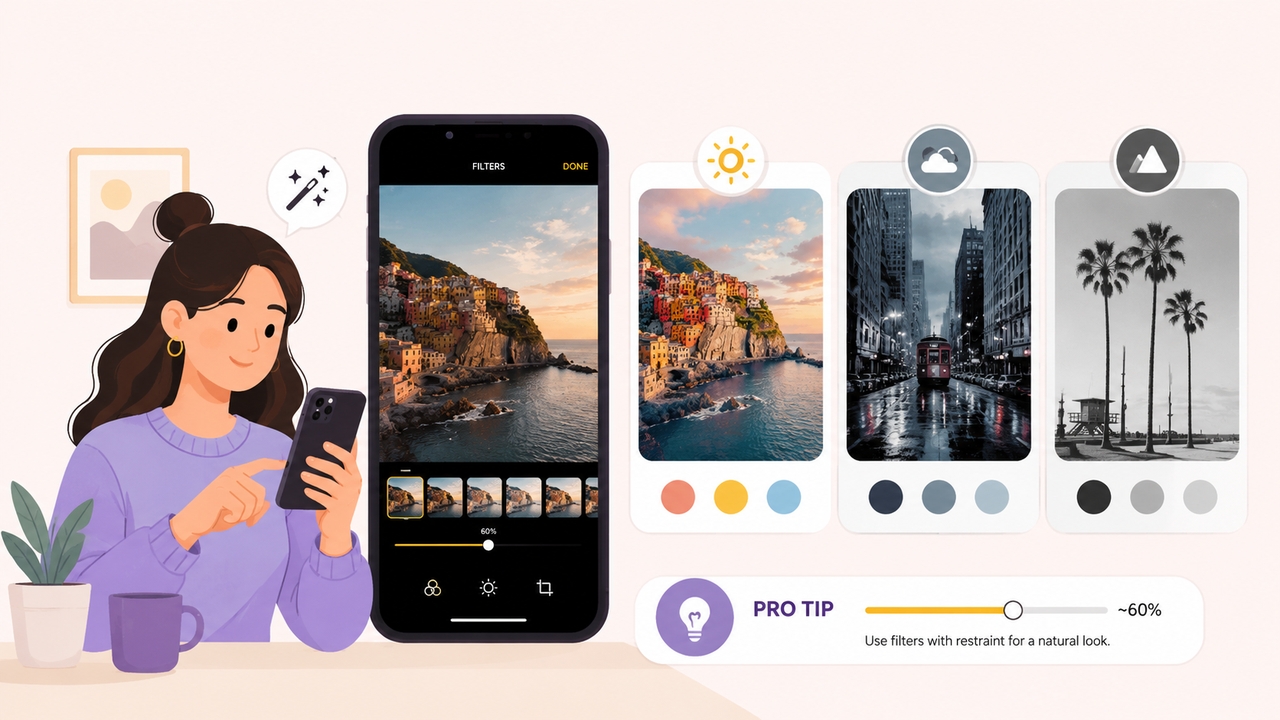
- مجموعة الحيوية (Vivid Collection): فلاتر مثل Vivid وVivid Warm مصممة للإضاءة الباهتة. إنها تزيد من التباين والألوان بشكل كبير، مما يجعلها مثالية لتصوير الطعام أو المناظر الطبيعية المسطحة التي تحتاج إلى طاقة فورية.
- مجموعة الدراما (Dramatic Collection): تعمل فلاتر Dramatic وDramatic Cool على تغميق الظلال وبهت الألوان قليلاً. هذا يخلق شعورًا مزاجيًا يبدو مذهلاً في تصوير الشوارع ومباني المدينة.
- المجموعة أحادية اللون (Monochromatic Collection): تقوم Mono وSilvertone وNoir بإزالة جميع الألوان فورًا. تعمل Silvertone بشكل جميل كـ فلتر كلاسيكي (فنتيج)، مما يمنحك حبيبات تشبه الفيلم تشعرك وكأنها كاميرا قديمة.
نصيحة احترافية: سر استخدام فلاتر تعديل آيفون هو الاعتدال. اضغط على الفلتر مرة ثانية لكشف مؤشره. سحب التأثير إلى حوالي 60% يضمن أن يساعد الفلتر صورتك دون أن يطغى عليها تمامًا.
كيفية نسخ ولصق التعديلات عبر صور متعددة
بمجرد أن تنجح في تصميم مظهرك الخاص، فإن تطبيق هذا المظهر على مجموعة من الصور لم يعد يتطلب عملًا يدويًا متكررًا. تمثل قدرة أبل على التعديل الجماعي تحولًا جذريًا في كفاءة سير العمل.
للحصول على نفس المظهر عبر جميع صورك، افتح صورتك النهائية، واضغط على النقاط الثلاث في الزاوية العلوية اليمنى، واختر نسخ التعديلات (Copy Edits). ارجع إلى شبكة صورك الرئيسية، واضغط على تحديد (Select) لاختيار كل الصور التي تريد تغييرها، ثم اضغط على النقاط الثلاث في الزاوية السفلية، واختر لصق التعديلات (Paste Edits). في ثوانٍ معدودة، ستتطابق ألبومك بالكامل بشكل مثالي.
ارتقِ بتعديل صورك مع Framia Pro
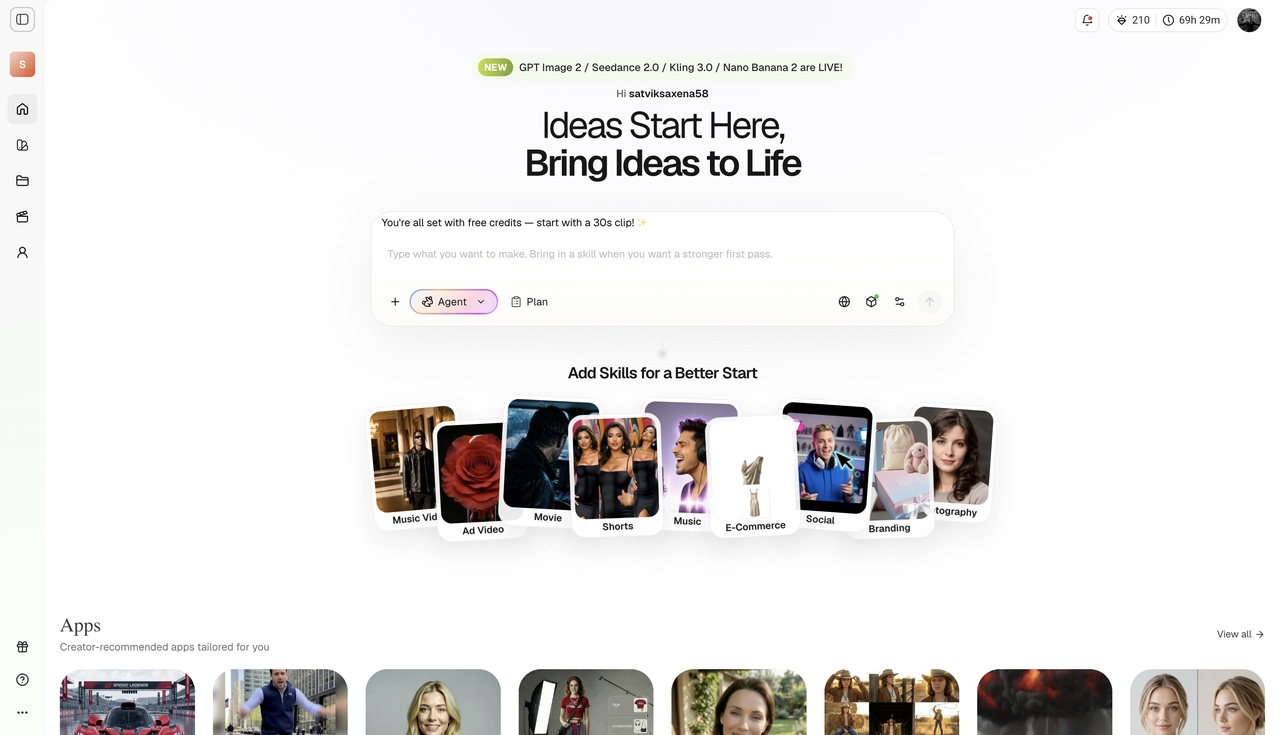
بينما تعد أدوات أبل الأصلية رائعة لتغييرات الإضاءة واللون الأساسية، قد تواجه عقبات عندما تريد القيام بالمزيد. Framia Pro يأخذ إبداعك إلى المستوى التالي. إنها منصة ذكاء اصطناعي شاملة مصممة لسد الفجوة بين أفكارك والصورة النهائية. بدلاً من التصرف كمساحة عمل تقليدية ومربكة، فهي تعمل كـ مُحسّن صور ذكي يجلب نماذج الذكاء الاصطناعي الرائدة في نافذة محادثة بسيطة واحدة.
لماذا يعتبر Framia Pro الحل الأمثل
غالبًا ما تفرض برامج التعديل المكتبية التقليدية منحنى تعليمي شاقًا، مما يتطلب ساعات من القناع اليدوي، ودقة الفرشاة، وإدارة معقدة للطبقات. يفكك Framia Pro هذه الحواجز التقنية من خلال التعامل مع النظام كمساعد مخرج محترف. وبدعم من التفكير التوليدي المتقدم، تفك المنصة النوايا الفنية من خلال اللغة الطبيعية، وتنفذ عمليات معقدة بواقعية حقيقية بجودة الاستوديو.
تقدم مجموعة الميزات المتطورة في المنصة قدرات غير مسبوقة لسير عمل تصوير الهاتف المحمول:
- المحادثة للتحرير: بدلًا من البحث في القوائم، ما عليك سوى كتابة ما تريده. إخبار الذكاء الاصطناعي بتغيير طقس الخلفية أو ضبط الإضاءة يحدّث الصورة فورًا مع الحفاظ على مظهر الموضوع الأصلي طبيعيًا.
- التعبئة الذكية (Inpainting and Outpainting): إزالة الأشخاص المزعجين في الخلفية أو توسيع صورة ضيقة هي عملية تلقائية بالكامل. يبحث النظام في القوام والإضاءة الموجودة لبناء امتدادات خلفية مثالية تناسب أي حجم لوسائل التواصل الاجتماعي.
- تقسيم الطبقات: يحول Framia Pro الصور المسطحة إلى طبقات منفصلة. يمكنك بسهولة نقل أو تغيير حجم أو حذف الخلفية، أو النص، أو الموضوع الرئيسي دون إفساد بقية الصورة.
- المزج المثالي: عندما تحتاج إلى تبديل المواضيع أو الوجوه لمشروع إبداعي، يطابق البرنامج العناصر الجديدة بشكل مثالي. إنه يقرأ زوايا الإضاءة الدقيقة وحبيبات الفيلم لصورتك الأصلية، بحيث لا تبدو النتيجة النهائية مصطنعة أبدًا.
الخلاصة
إتقان كيفية تعديل صور آيفون هو أساسًا تمرين في الملاحظة الدقيقة والاعتدال المحسوب. الجهاز الذي بين يديك يمتلك مجموعة متطورة قادرة على تصحيح الألوان بمستوى احترافي وتوازن إضاءة عميق. من خلال فهم فيزياء الضوء، واستخدام الفلاتر الأسلوبية بشكل استراتيجي، ومعرفة متى تنتقل إلى المنصات الرقمية المتقدمة، تتحول من مستهلك سلبي للحظات العابرة إلى صانع متعمد لفن بصري دائم.
أسئلة شائعة
كيف أعدل صورة على آيفون دون تحميل تطبيقات؟
افتح تطبيق الصور الأصلي، اختر صورتك، واضغط على "تعديل" في الزاوية العلوية اليمنى. هذا يمنحك قائمة كاملة من المؤشرات للتعريض، والتباين، واللون، والفلاتر دون الحاجة إلى برامج إضافية.
ما هي أفضل طريقة لتعديل الصور على آيفون؟
الروتين الأفضل هو تسلسل واضح: أصلح إضاءتك أولًا (التعريض، التألق، المناطق الساطعة)، ثم انتقل إلى الألوان (الحيوية، الدفء)، وأضف التفاصيل بالحدة، وانهِ العمل بقص الصورة لتأطير موضوعك.
كيفية تعديل الصور على آيفون لتحقيق جمالية كلاسيكية (فنتيج)؟
لمحاكاة جمالية الفيلم الكلاسيكي بدقة، ارفع النقطة السوداء لتفتيح الظلال العميقة قليلاً، وأدخل درجة من الدفء، قلل التشبع العام بشكل طفيف، وطبق فلترًا غير مشبع - مثل Silvertone - بشفافية مخفضة.
كيف أعدل الصور على آيفون وأطبق تلك الإعدادات على ألبوم كامل؟
بعد تعديل صورتك الأولى، اضغط على النقاط الثلاث في الزاوية العلوية اليمنى واختر "نسخ التعديلات." ثم، اختر صورًا متعددة من شبكتك، واضغط على النقاط الثلاث في الأسفل، واختر "لصق التعديلات" لتغييرها جميعًا في وقت واحد.





