
ポケットに入っているカメラは、単なる思い出を素早く記録するためのツールではありません。それはパワフルでプロレベルのクリエイティブスタジオです。スマートフォンの写真が日々雑誌の表紙のように美しくなっていく中で、正確にiPhoneで写真を編集する方法を知ることは、必須のスキルです。
このガイドでは、複雑な情報を整理し、写真の見た目を自在にコントロールする方法をお伝えします。光の微調整からよりスマートな編集習慣まで、カメラロールをアップグレードし、iPhoneの写真編集の技術を習得するために必要な手順を正確に学びます。
iPhoneの写真編集ツールの基本を理解する
写真を加工する前に、写真アプリに隠された基本的なツールを知る必要があります。iPhoneでの写真編集において、Appleは光と色を驚くほど細かく制御できるようにしています。大規模な構造的な変更を行うために強力なAI画像編集ツールを探す前に、まずはこれらの主要なスライダーに慣れておくべきです。
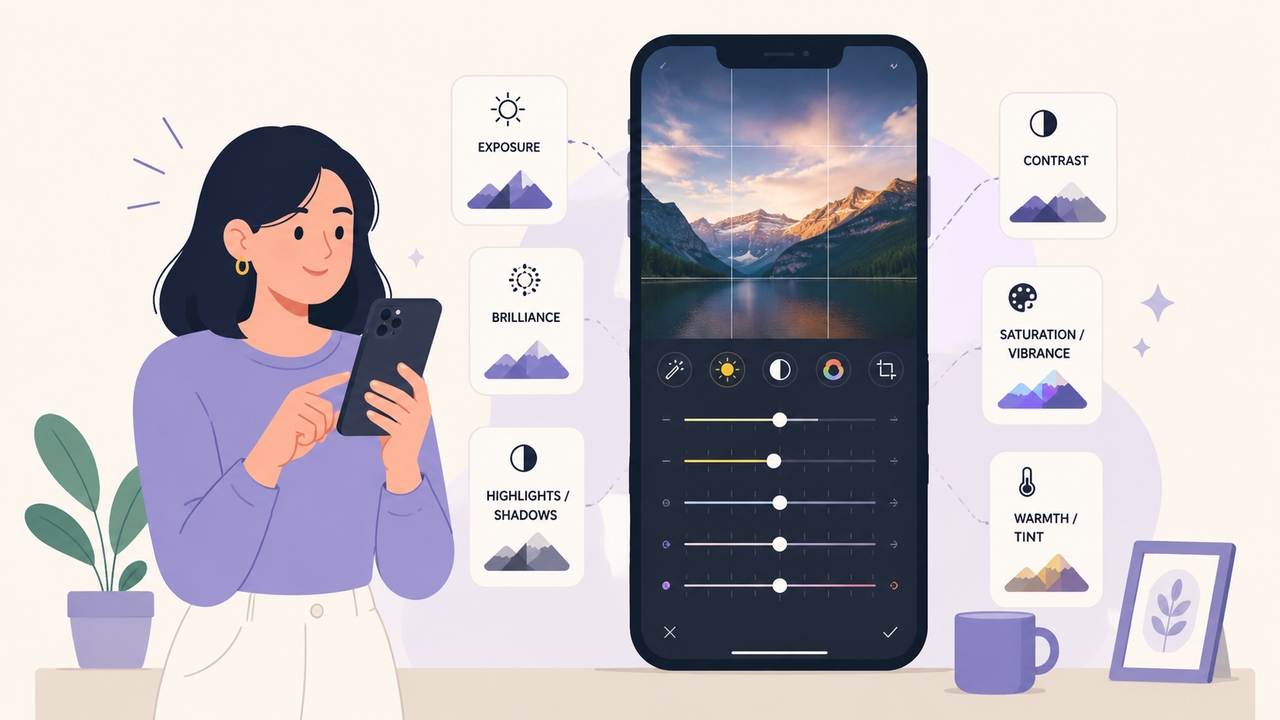
- 露出: これは写真の明るさの基準となります。露出を変更すると画像全体が変化し、フレーム内にどれだけの光を取り込むかを決定します。
- ブリリアンス: 非常にスマートなツールです。ブリリアンスは特定の領域をターゲットにしてシャドウを明るくし、強すぎるハイライトを抑え、コントラストを少し加えることで、写真に瞬時に深みを与えます。
- ハイライトとシャドウ: これらのスライダーで正確な制御が可能です。ハイライトは画像内の最も明るい部分(真昼の空など)のみを調整し、失われた雲のディテールを復元するのに役立ちます。シャドウはその逆で、暗い隅に隠れた質感を明らかにします。
- コントラスト: このスライダーは光と影の差を制御します。コントラストを高くすると黒を深く、白を明るくすることで劇的な見た目になり、低くすると柔らかい印象になります。
- 彩度と自然な彩度: 彩度はすべての色を同時に強調するため、不自然に見えることがあります。自然な彩度はもっと賢いツールです。肌の色がネオンオレンジになるのを防ぎながら、くすんだ色を重点的に強調します。
- 暖かみと色合い: 暖かみは色の温度を変化させ、太陽のような黄色やクールな青色に近づけます。色合いは緑とマゼンタのバランスを修正するもので、室内の照明による不自然な色被りを除去するのに適しています。
ステップバイステップ:iPhoneで写真を編集する方法
迷わずにiPhoneで写真を編集する方法を知りたいなら、コツは定まったルーティンを持つことです。明確な順番に従うのが、iPhoneで素早く写真を編集するベストな方法です。以下のステップを使えば、どこにいてもiPhoneで画像を編集する方法を実践できます。
- まず光を修正する: 素晴らしい写真はすべて良好なライティングにかかっています。まずは必ず露出、ブリリアンス、コントラストのスライダーから動かし始めてください。光を正しく整えることで、その後の色調整が美しく仕上がります。
- 色を調整する: ライティングが自然に見えたら、自然な彩度と暖かみに進みます。適切な色補正を行うことで画像がリアルに見え、多くの写真を台無しにする「フィルターかけすぎ」の不自然さを防げます。
- ディテールを引き出す: シャープネスと精細度へ移動します。ここを少し上げると質感が際立ち、建物や風景写真に最適です。人物のクローズアップには、後から専用のAI写真レタッチツールを使用すると、肌の質感を整えてシミを完璧に修正できます。
- 切り抜きとフレーミング: 最後のステップはジオメトリの修正です。切り抜きツールを使って曲がった水平線を真っ直ぐにし、端の不要な背景をカットします。これにより、見る人の視線を主題に集中させることができます。このルーティンを覚えれば、iPhoneの写真を編集する方法、特にiPhoneで写真を加工する方法が信じられないほど簡単になります。
プロのような見た目にするためのiPhone写真編集設定のベスト
「iPhoneで写真を編集してプロのような仕上がりにするには?」という疑問は、モバイル写真家の間で常に持たれています。すべての写真には独自の光の物理特性がありますが、現代の編集スタイル(クリーンで明るく、軽やかなトーンが特徴)は、驚くほど一貫した数学的な公式に基づいています。
屋外での撮影やポートレートの際に、これらのiPhone写真編集設定を試して、デジタルのくすんだ見た目を取り除き、本格的なカメラのような深みを与えてみてください:
- 露出: +10
- ブリリアンス: +20
- ハイライト: -15 (明るい空のディテールを復元)
- シャドウ: +15 (暗闇に隠れたディテールを明るく)
- コントラスト: -10 (全体的な画像を柔らかく)
- 明るさ: +10
- 自然な彩度: +12
- 暖かみ: +8 (太陽のような心地よい輝きを加える)
- シャープネス: +15
これらのiPhone写真編集設定のベストを記憶すれば、素晴らしいスタート地点に立てます。そこから各数値を変えて写真に合わせていくことで、毎回必ずiPhoneでプロのように写真を編集する方法を習得できます。つまり、iPhoneでの写真編集ベスト設定を使うだけで、平凡なショットを素晴らしい一枚に変えることができるのです。
iPhone編集フィルターを効果的に使う方法
時には、スピードが求められる場面もあります。そんな時、Apple内蔵のiPhone編集フィルターは、素晴らしいスタイルのショートカットになります。現在のモバイル写真のトレンドは、加工感の強い見た目から、クラシックで少しノスタルジックな雰囲気へと移行しています。素早くiPhoneで写真を編集する方法を知りたい時、これらのプリセットは最高のパートナーです。
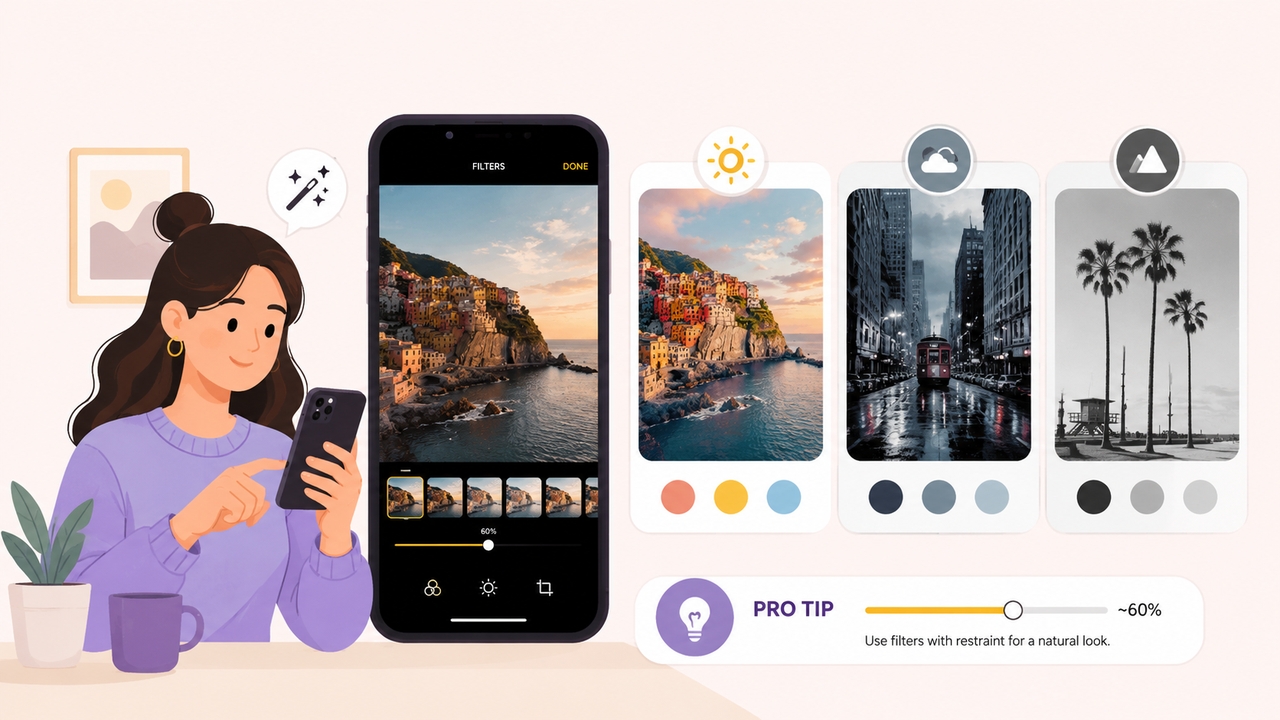
- ビビッドコレクション: ビビッドやビビッド(暖かみ)などのフィルターは、くすんだ照明用に作られています。コントラストと色を強く押し出すため、食べ物の写真や、すぐに活気が必要な平面的な風景写真に最適です。
- ドラマチックコレクション: ドラマチックやドラマチック(クール)は、シャドウを暗くし、色をわずかに抑えます。これにより、ストリートフォトや都市の建物に素晴らしいムード感を生み出します。
- モノクロコレクション: モノ、シルバートーン、ノアールは、即座にすべての色を取り除きます。シルバートーンは、フィルムのような粒子感を与え、古いカメラのような感覚を楽しめるソフトなヴィンテージフィルターとして美しく機能します。
プロのヒント: iPhone編集フィルターを上手に使う秘訣は「控えめさ」です。フィルターをもう一度タップしてスライダーを表示させ、効果を60%程度まで下げると、写真に馴染みつつ自然な魅力を引き立てることができます。
複数の写真で編集内容をコピー&ペーストする方法
一度納得のいく仕上げを見つけたら、同じ編集を他の写真に適用するのに面倒な繰り返し作業は不要です。Appleのバッチ編集機能は、ワークフローの効率を劇的に変える画期的な機能です。
同じ見た目をすべての写真に適用するには、仕上げた画像を開いて右上隅の3つの点をタップし、「編集をコピー」を選択します。カメラロールのグリッドに戻り、「選択」をタップして変更したい写真をすべて選び、下隅の3つの点をタップして「編集をペースト」を選びます。数秒で、アルバム全体が完璧に統一されます。
Framia Proで画像編集をレベルアップ
Appleのネイティブツールは光と色の基本調整には素晴らしいですが、それ以上のことをしたい時には壁にぶつかるかもしれません。Framia Proはあなたの創造性を次のレベルへ引き上げます。これは、アイデアと完成画像とのギャップを埋めるために設計されたオールインワンのAIプラットフォームです。複雑で伝統的なワークスペースのように振る舞うのではなく、最高クラスのAIモデルを1つのシンプルなチャットウィンドウに統合した知的な写真エンハンサーとして機能します。

Framia Proが究極のソリューションである理由
従来のデスクトップ編集ソフトウェアは、手動でのマスク処理、ブラシの精度、複雑なレイヤー管理などを求められ、高い学習コストがかかることが一般的です。Framia Proは、AIをプロの共同監督として扱うことで、これらの技術的障壁を取り除きます。高度な生成推論に裏打ちされたこのプラットフォームは、自然言語を通じて芸術的な意図を解釈し、スタジオ品質のリアリズムで複雑な加工を実行します。
このプラットフォームの洗練された機能スイートは、モバイル写真のワークフローにこれまでにない可能性をもたらします:
- チャットで編集: メニューを探し回る代わりに、やりたいことを入力するだけです。AIに背景の天候を変えたり照明を調整したりするように指示すると、元の被写体を自然に保ったまま即座に画像が更新されます。
- スマートなインペインティングとアウトペインティング: 背景に写り込んだ不要な人物の削除や、トリミングされた写真の拡張が全自動で行われます。システムは既存の質感と光を解析し、あらゆるSNSサイズにフィットする完璧な背景拡張を作成します。
- レイヤー分離: Framia Proはフラットな写真をレイヤーごとに分割します。背景、テキスト、または主題を簡単に移動、サイズ変更、削除することができ、写真の他の部分を乱すことはありません。
- 完璧なブレンディング: クリエイティブなプロジェクトで被写体や顔を入れ替える際、このソフトウェアは新しい要素を完璧にマッチングさせます。元の写真の正確な光の角度やフィルムの粒子感を読み取るため、最終結果は決して不自然に見えません。
まとめ
マスターするiPhoneで写真を編集する方法は、根本的には鋭い観察と計算された抑制の練習です。あなたの手の中にあるデバイスは、プログレードの色補正と深い光のバランス調整ができる洗練されたスイートを備えています。光の物理特性を理解し、スタイルプリセットを戦略的に利用し、高度な会話型デジタルプラットフォームに移行するタイミングを見極めることで、あなたは過ぎ去る瞬間をただ消費するだけの人から、永続的なビジュアルアートを意図的に創造する人へと変貌を遂げることができます。
よくある質問(FAQ)
アプリをダウンロードせずにiPhoneで写真を編集する方法は?
標準の写真アプリを開き、写真を選択して右上の「編集」をタップします。追加のソフトウェアを必要とせずに、露出、コントラスト、色、フィルターなどのスライダーメニューをすべて使用できます。
iPhoneで写真を編集するベストな方法とは?
最適なルーティンは明確な順序です:まず光を修正し(露出、ブリリアンス、ハイライト)、次に色へ移り(自然な彩度、暖かみ)、シャープネスで詳細を加え、最後に切り抜きを行って被写体をフレーミングして完成させます。
ヴィンテージ感のあるiPhoneで写真を編集する方法とは?
本格的なフィルムの美学を再現するには、ブラックポイントを上げて深い影をわずかにウォッシュアウトし、暖かみを少し加え、彩度を全体的にわずかに下げ、シルバートーンなどの低彩度プリセットを不透明度を下げて適用します。
iPhoneで写真を編集し、その設定をアルバム全体に適用する方法は?
最初の写真を編集した後、右上の3つの点をタップして「編集をコピー」を選びます。その後、グリッドから複数の写真を選択し、下部の3つの点をタップして「編集をペースト」を選択すれば、一度にすべて変更できます。





