
你口袋里的相机不仅仅是一个保存快捷记忆的工具——它还是一个强大的专业级创意工作室。随着手机照片每天看起来越来越像杂志封面,掌握如何在 iPhone 上编辑照片是一项必备技能。
本指南旨在消除困惑,让你真正掌控照片的视觉效果。从细微的光线调整到更明智的编辑习惯,你将学习到升级相册并掌握iPhone 照片编辑艺术的确切步骤。
了解基本的 iPhone 照片编辑工具
在修改照片之前,你需要了解“照片”应用中隐藏的基本工具。谈到 iPhone 上的照片编辑时,Apple 为你提供了对光线和色彩的惊人控制力。在你寻找强大的AI 图像编辑器来进行重大的结构调整之前,你应该先熟悉这些主要的滑块。

- 曝光: 这是照片亮度的基准。调整曝光会改变整张图像,决定进入画面的光线量。
- 增益(Brilliance): 一个非常智能的工具。增益可以针对特定区域提亮阴影、平复明亮的高光,并增加一点对比度,让照片瞬间变得生动。
- 高光与阴影: 这些滑块让你拥有精准的控制力。高光仅改变图像中最亮的部分(例如明亮的正午天空),帮助你找回丢失的云层细节。阴影则相反,能揭示隐藏在镜头阴暗角落里的纹理。
- 对比度: 此滑块控制亮部和暗部之间的差异。高对比度通过加深黑色和提亮白色来营造强烈的戏剧感,而低对比度则带来柔和的质感。
- 饱和度与自然饱和度: 饱和度会同时提升所有色彩,这看起来可能很虚假。自然饱和度则聪明得多,它专门增强暗淡的颜色,同时保护肤色不会变成霓虹橙色。
- 色温与色调: 色温改变颜色的冷暖程度,将其推向阳光般的黄色或冷蓝色。色调修复绿色和洋红色的平衡,非常适合去除室内照明带来的奇怪色偏。
分步指南:如何在 iPhone 上编辑照片
如果你想知道如何在 iPhone 上编辑照片而又不被众多的选项搞晕,秘诀就是拥有一套固定的流程。遵循清晰的步骤是快速在 iPhone 上编辑照片的最佳方式。通过这些步骤,无论你在哪里,你都能掌握如何在 iPhone 上编辑图片。
- 首先修复光线: 每张伟大的照片都依赖良好的光线。始终从调整“曝光”、“增益”和“对比度”滑块开始。把光线调好,能确保你后续的色彩调整效果更好。
- 调整色彩: 一旦光线看起来自然,就进入“自然饱和度”和“色温”的调整。进行适当的色彩校正可以让图像看起来真实,并避免导致许多照片被毁掉的那种虚假、过度的滤镜感。
- 突出细节: 滚动到“清晰度”和“定义”。在这里稍微提升一点可以突出纹理,这对于建筑和风景拍摄非常有效。对于特写人像,稍后使用专门的AI 照片修饰工具可以完美地抚平皮肤纹理并修复瑕疵。
- 裁剪和构图: 最后一步是修正几何结构。使用裁剪工具拉直倾斜的地平线,并剪裁掉边缘杂乱的背景。这能让观众的视线聚焦在你的主体上。这个流程让学习如何编辑 iPhone 照片,尤其是如何在 iPhone 上编辑图片变得难以置信的简单。
实现专业视觉效果的最佳 iPhone 照片编辑设置
“如何编辑 iPhone 上的照片才能模拟专业美感?”这个问题在手机摄影师中依然十分普遍。虽然每张照片都有其独特的光学物理特性,但现代编辑美学——其特点是干净、明亮且通透的色调——依赖于一个惊人的一致的数学公式。
在你的下一张户外拍摄或人像照片中尝试这些精准的 iPhone 照片编辑设置,以去除呆板的数码感,赋予其专业相机拍摄的深度:
- 曝光: +10
- 增益: +20
- 高光: -15 (找回明亮天空中的细节)
- 阴影: +15 (显示隐藏在黑暗中的细节)
- 对比度: -10 (柔化整体图像)
- 亮度: +10
- 自然饱和度: +12
- 色温: +8 (增加美丽的阳光感)
- 清晰度: +15
记住这些最佳 iPhone 照片编辑设置为你提供了一个很好的起点。在此基础上,你可以调整数值以适应你的特定照片,从而帮你弄清楚如何将 iPhone 照片编辑出专业感。简而言之,使用 iPhone 照片的最佳编辑设置可以将普通照片变成佳作。
如何有效使用 iPhone 编辑滤镜
有时候,你只需要速度。在这些时刻,Apple 内置的 iPhone 编辑滤镜是极佳的风格化捷径。当前手机摄影的趋势正摆脱沉重的后期润色,转向一种经典、略带怀旧的感觉。当你想要弄清楚如何在 iPhone 上编辑图片时,这些预设是你最好的帮手。
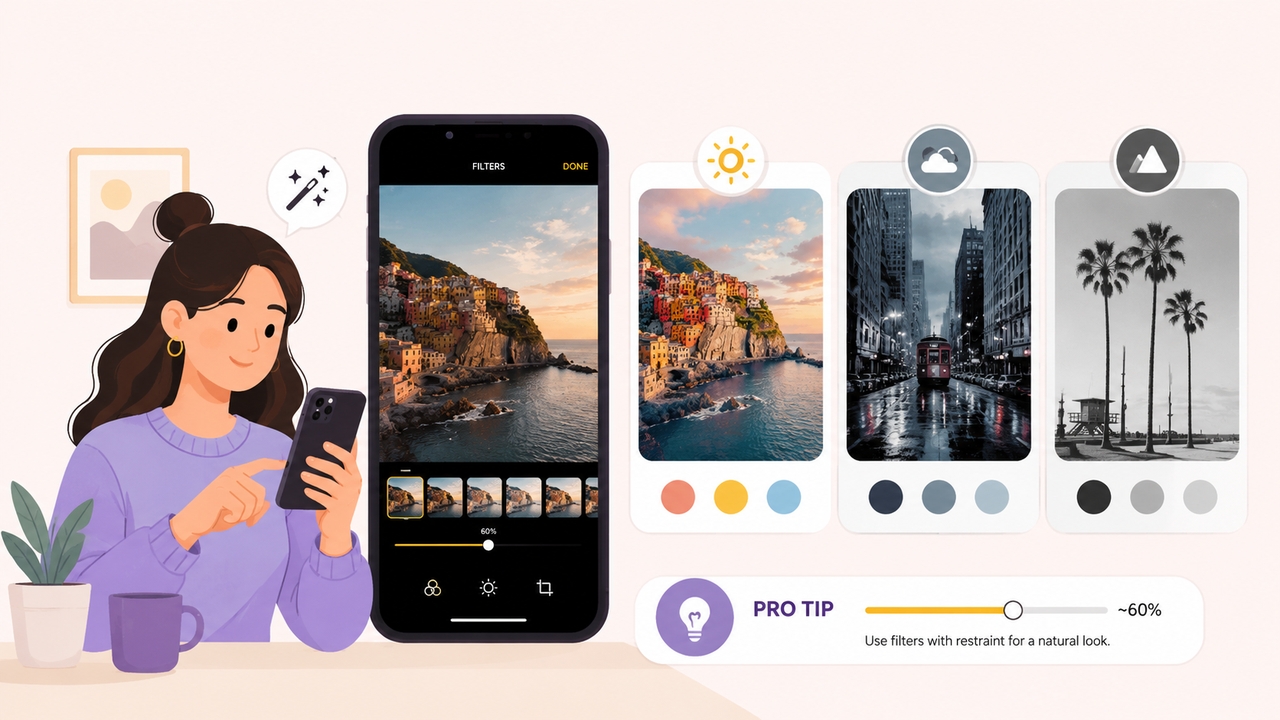
- 鲜艳系列: “鲜艳”和“鲜艳暖色”滤镜专为昏暗光线设计。它们大幅强化了对比度和色彩,非常适合需要瞬间活力的美食摄影或平淡的风景照。
- 戏剧系列: “戏剧”和“戏剧冷色”会加深阴影并稍微淡化色彩。这创造了一种非常适合街头摄影和城市建筑的情绪化氛围。
- 黑白系列: “黑白”、“单色”和“银色调”会立即移除所有颜色。银色调可以完美地作为一种柔和的复古滤镜使用,带来一种类似旧相机的胶片感颗粒。
专业提示: 使用 iPhone 编辑滤镜的秘诀在于克制。再次点击滤镜以显示其滑块。将效果调整到约 60% 可以确保滤镜在增强照片的同时不会完全喧宾夺主。
如何跨多张照片复制和粘贴编辑效果
一旦你成功设计了一种标志性风格,将同样的美学应用到一批照片中就不再需要冗长、重复的劳动。Apple 的批量编辑功能为工作流程效率带来了巨大的范式转变。
要在所有图片中获得相同效果,打开你完成的照片,点击右上角的三个点,然后选择复制编辑。回到你的相册主网格,点击选择以选取所有想要更改的照片,点击底部角落的三个点,然后选择粘贴编辑。几秒钟内,你的整个相册就会匹配得完美无缺。
通过 Framia Pro 提升你的图像编辑水平
虽然 Apple 的原生工具在基础的光影和色彩调整方面非常出色,但当你想要做得更多时,可能会遇到瓶颈。Framia Pro 将你的创造力提升到了一个新的水平。它是一个一体化的 AI 平台,旨在缩小你的创意与完成图之间的差距。它不像混乱的传统工作空间,而是一个智能的照片增强器,将顶级 AI 模型集成到一个简单的聊天窗口中。

为什么 Framia Pro 是终极解决方案
传统的桌面编辑软件通常伴随着高昂的学习曲线,需要进行数小时的手动遮罩、画笔精修和复杂的图层管理。Framia Pro 通过将系统视为专业副导演,拆除了这些技术障碍。该平台依托先进的生成推理能力,通过自然语言解读艺术意图,以真正的录音室级真实感执行复杂的处理。
该平台先进的功能套件为移动摄影工作流程引入了前所未有的能力:
- 聊天即编辑: 无需翻阅菜单,只需输入你想要的内容。告诉 AI 改变背景天气或调整光线,它会瞬间更新图像,同时保持主体看起来自然。
- 智能填充(Inpainting)与扩展填充(Outpainting): 移除背景中恼人的路人或扩展紧凑的照片是完全自动化的。系统会观察现有的纹理和光线,构建完美的背景扩展,以适应任何社交媒体尺寸。
- 图层分离: Framia Pro 将平面图片转换为分离的图层。你可以轻松移动、调整大小或删除背景、文字或主体,而不会破坏照片的其他部分。
- 完美融合: 当你需要为创意项目更换主体或人脸时,该软件会将新元素匹配得天衣无缝。它能读取原始照片的光照角度和胶片颗粒,确保最终结果绝不会显得虚假。
总结
掌握如何编辑 iPhone 照片从根本上来说,是一项关于敏锐观察和审慎克制的练习。你手中握着的设备拥有足以进行专业级色彩校正和精准光线平衡的复杂套件。通过理解光学的基本原理、战略性地利用风格化预设,并准确识别何时进入先进的对话式数字平台,你就能从被动记录瞬间的消费者,转变为刻意创作持久视觉艺术的创作者。
常见问题解答
如何在不下载任何应用的情况下编辑 iPhone 上的照片?
打开原生的“照片”应用,选择你的照片,然后点击右上角的“编辑”。这为你提供了一整套关于曝光、对比度、颜色和滤镜的滑块菜单,无需额外软件。
什么是在 iPhone 上编辑照片的最佳方式?
最佳流程是按照清晰的顺序进行:首先修复光线(曝光、增益、高光),接着调整颜色(自然饱和度、色温),通过清晰度增加细节,最后进行裁剪以构图。
如何在 iPhone 上编辑图片以实现复古美感?
要准确地模拟复古胶片美感,需稍微提升黑点以淡化最深阴影,引入一定程度的暖色调,小幅降低整体饱和度,并以降低的不透明度应用去色预设(如“银色调”滤镜)。
如何编辑 iPhone 上的照片并将这些设置应用到整个相册?
编辑好第一张照片后,点击右上角的三个点并选择“复制编辑”。然后,在网格中选择多张照片,点击底部的三个点,选择“粘贴编辑”即可一次性更改所有照片。





