
L'appareil photo dans votre poche est bien plus qu'un simple outil pour enregistrer rapidement des souvenirs : c'est un studio créatif puissant de niveau professionnel. Alors que les photos prises avec un téléphone portable ressemblent chaque jour davantage à des couvertures de magazines, savoir exactement comment retoucher des photos sur iPhone est une compétence indispensable.
Ce guide dissipe la confusion pour vous donner un contrôle réel sur l'aspect de vos photos. Des légers ajustements de luminosité aux habitudes de retouche plus intelligentes, vous apprendrez les étapes précises nécessaires pour améliorer votre pellicule et maîtriser l'art de la retouche photo sur iPhone.
Comprendre les outils de base de la retouche photo sur iPhone
Avant de modifier une photo, vous devez connaître les outils de base cachés dans votre application Photos. Lorsqu'il s'agit de retouche photo sur iPhone, Apple vous offre un contrôle surprenant sur la lumière et la couleur. Avant de chercher un puissant éditeur d'images IA pour effectuer des changements structurels majeurs, vous devriez vous familiariser avec ces curseurs principaux.
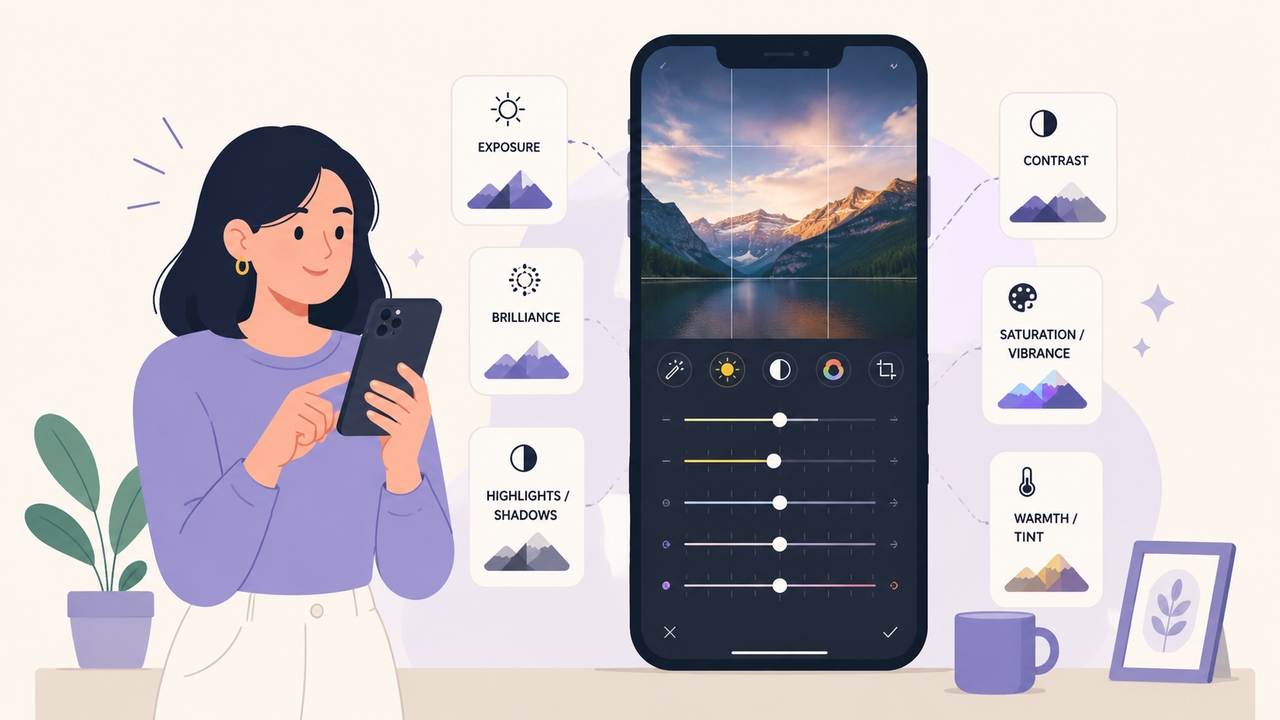
- Exposition : C'est la base de la luminosité de votre photo. Modifier l'exposition change toute l'image, en déterminant la quantité de lumière entrant dans le cadre.
- Brillance : Un outil très intelligent. La brillance cible des zones spécifiques pour éclaircir les ombres, atténuer les hautes lumières éclatantes et ajouter un peu de contraste qui donne immédiatement du relief à votre photo.
- Hautes lumières et Ombres : Ces curseurs vous offrent un contrôle précis. Les hautes lumières ne modifient que les parties les plus lumineuses de votre image (comme un ciel de midi éclatant), vous aidant à retrouver des détails perdus dans les nuages. Les ombres font l'inverse, révélant les textures cachées dans les coins sombres de votre cliché.
- Contraste : Ce curseur contrôle la différence entre les zones claires et sombres. Un contraste élevé crée un rendu dramatique en approfondissant les noirs et en éclaircissant les blancs, tandis qu'un contraste plus faible donne une impression de douceur.
- Saturation et Vibrance : La saturation augmente toutes les couleurs en même temps, ce qui peut paraître artificiel. La vibrance est beaucoup plus intelligente : elle rehausse spécifiquement les couleurs ternes tout en empêchant les tons chair de virer à l'orange néon.
- Chaleur et Teinte : La chaleur modifie la température de la couleur, en la poussant vers un jaune ensoleillé ou un bleu froid. La teinte corrige l'équilibre entre le vert et le magenta, ce qui est idéal pour éliminer les dominantes de couleur étranges dues à l'éclairage intérieur.
Étape par étape : comment retoucher une photo sur iPhone
Si vous voulez savoir comment retoucher une photo sur iPhone sans vous perdre parmi toutes les options, le secret est d'avoir une routine établie. Suivre un ordre précis est le meilleur moyen de retoucher des photos sur iPhone rapidement. En utilisant ces étapes, vous pouvez comprendre comment retoucher des images sur iPhone peu importe où vous êtes.
- Corrigez d'abord la lumière : Chaque grande photographie repose sur un bon éclairage. Commencez toujours par déplacer les curseurs Exposition, Brillance et Contraste. Obtenir la bonne luminosité garantit que vos couleurs paraîtront belles par la suite.
- Ajustez la couleur : Une fois que l'éclairage semble naturel, passez à la Vibrance et à la Chaleur. Effectuer une correction colorimétrique appropriée permet de garder l'image réaliste et d'éviter l'aspect artificiel et sur-filtré qui gâche beaucoup de photos.
- Faites ressortir les détails : Faites défiler jusqu'à Netteté et Définition. Un léger coup de pouce ici fait ressortir les textures, ce qui est idéal pour les bâtiments et les paysages. Pour les portraits en gros plan, utiliser plus tard un outil dédié de retouche photo par IA peut lisser les textures de la peau et corriger parfaitement les imperfections.
- Recadrez et Cadrez : La dernière étape consiste à corriger la géométrie. Utilisez l'outil de recadrage pour redresser les horizons penchés et éliminer les arrière-plans encombrés sur les bords. Cela maintient l'attention du spectateur directement sur votre sujet principal. Cette routine rend l'apprentissage de comment retoucher des photos iPhone, et surtout comment retoucher des photos sur iPhone, incroyablement simple.
Les meilleurs réglages de retouche photo iPhone pour un rendu professionnel
La question "Comment retoucher une photo sur mon iPhone pour émuler une esthétique professionnelle ?" reste omniprésente parmi les photographes mobiles. Bien que chaque photographie possède une physique de la lumière unique, l'esthétique éditoriale moderne — caractérisée par des tons propres, lumineux et aériens — repose sur une formule mathématique étonnamment cohérente.
Essayez ces réglages de retouche photo iPhone exacts sur votre prochaine photo en extérieur ou portrait pour éliminer le look numérique terne et lui donner la profondeur d'un véritable appareil photo :
- Exposition : +10
- Brillance : +20
- Hautes lumières : -15 (Retrouve les détails dans les ciels lumineux)
- Ombres : +15 (Révèle les détails cachés dans l'obscurité)
- Contraste : -10 (Adoucit l'image globale)
- Luminosité : +10
- Vibrance : +12
- Chaleur : +8 (Ajoute un éclat chaleureux et ensoleillé)
- Netteté : +15
Mémoriser ces meilleurs réglages de retouche photo iPhone vous donne un excellent point de départ. À partir de là, vous pouvez ajuster les chiffres pour les adapter à votre photo spécifique, vous aidant à comprendre comment retoucher des photos sur iPhone pour un rendu professionnel à chaque fois. En bref, utiliser les meilleurs réglages de retouche pour les photos sur iPhone transforme des clichés ordinaires en clichés exceptionnels.
Comment utiliser efficacement les filtres de retouche iPhone
Parfois, vous avez juste besoin de rapidité. Dans ces moments-là, les filtres de retouche iPhone intégrés d'Apple agissent comme d'excellents raccourcis stylistiques. La tendance actuelle en photographie mobile s'éloigne des rendus fortement polis pour se tourner vers une sensation classique, légèrement nostalgique. Lorsque vous voulez comprendre comment retoucher des images sur mon iPhone rapidement, ces préréglages sont vos meilleurs alliés.
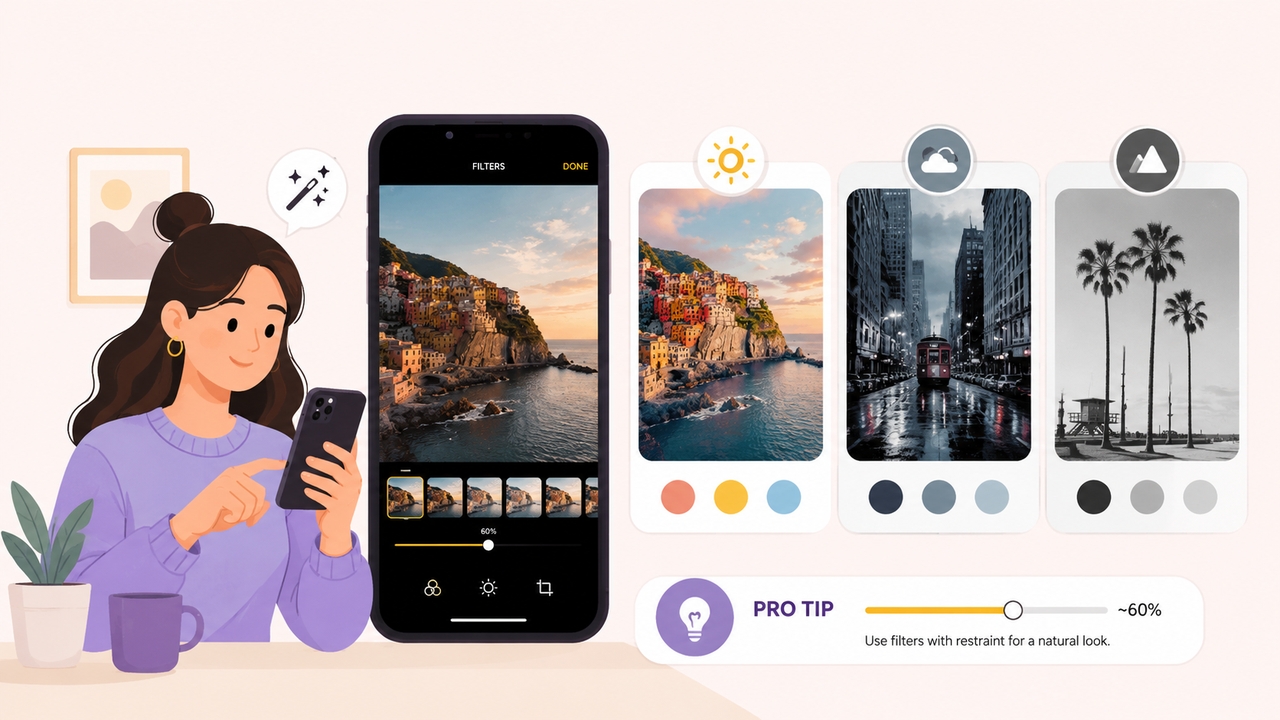
- La collection Vif : Des filtres comme Vif et Vif chaud sont conçus pour les éclairages ternes. Ils accentuent fortement le contraste et la couleur, ce qui les rend parfaits pour la photographie culinaire ou les paysages plats qui nécessitent une énergie instantanée.
- La collection Dramatique : Dramatique et Dramatique froid assombrissent les ombres et délavent légèrement les couleurs. Cela crée une atmosphère lunatique qui rend à merveille sur la photographie de rue et les bâtiments urbains.
- La collection Monochrome : Mono, Ton argenté et Noir éliminent instantanément toute couleur. Ton argenté fonctionne magnifiquement comme un filtre vintage doux, vous donnant un grain argentique qui rappelle un appareil photo ancien.
Conseil de pro : Le secret pour utiliser les filtres de retouche iPhone est la retenue. Appuyez une deuxième fois sur le filtre pour révéler son curseur. Ramener l'effet à environ 60 % garantit que le filtre aide votre photo sans totalement prendre le dessus.
Comment copier et coller des retouches sur plusieurs photos
Une fois que vous avez réussi à concevoir un look signature, appliquer cette esthétique identique à un lot de photographies ne nécessite plus un travail fastidieux et répétitif. La capacité de retouche par lots d'Apple représente un changement de paradigme monumental pour l'efficacité du flux de travail.
Pour obtenir le même look sur toutes vos images, ouvrez votre photo terminée, appuyez sur les trois points dans le coin supérieur droit et sélectionnez Copier les retouches. Retournez à la grille principale de votre pellicule, appuyez sur Sélectionner pour choisir toutes les photos que vous voulez modifier, appuyez sur les trois points dans le coin inférieur, et choisissez Coller les retouches. En quelques secondes, tout votre album sera parfaitement harmonisé.
Améliorez votre retouche d'image avec Framia Pro
Bien que les outils natifs d'Apple soient fantastiques pour les changements de base de lumière et de couleur, vous pourriez vous heurter à un mur lorsque vous souhaitez aller plus loin. Framia Pro propulse votre créativité au niveau supérieur. C'est une plateforme IA tout-en-un conçue pour combler l'écart entre vos idées et une image finale. Au lieu d'agir comme un espace de travail traditionnel et confus, il fonctionne comme un optimiseur photo intelligent qui intègre des modèles IA de premier plan dans une simple fenêtre de chat.

Pourquoi Framia Pro est la solution ultime
Les logiciels de retouche de bureau traditionnels imposent souvent une courbe d'apprentissage ardue, exigeant des heures de masquage manuel, de précision au pinceau et de gestion complexe des calques. Framia Pro élimine ces barrières techniques en traitant le système comme un co-directeur professionnel. Soutenue par un raisonnement génératif avancé, la plateforme déchiffre l'intention artistique via le langage naturel, exécutant des manipulations complexes avec un réalisme de qualité studio.
La suite de fonctionnalités sophistiquée de la plateforme introduit des capacités sans précédent dans le flux de travail de la photographie mobile :
- Chat-pour-retoucher : Au lieu de fouiller dans les menus, vous tapez simplement ce que vous voulez. Dire à l'IA de modifier la météo en arrière-plan ou d'ajuster l'éclairage met instantanément à jour l'image tout en gardant le sujet original naturel.
- Inpainting et Outpainting intelligents : Supprimer des personnes gênantes en arrière-plan ou élargir une photo trop serrée est entièrement automatique. Le système analyse les textures et la lumière existantes pour construire des extensions d'arrière-plan parfaites qui s'adaptent à n'importe quel format de réseau social.
- Division en calques : Framia Pro transforme les images plates en calques séparés. Vous pouvez facilement déplacer, redimensionner ou supprimer l'arrière-plan, le texte ou le sujet principal sans gâcher le reste de l'image.
- Mélange parfait : Lorsque vous devez échanger des sujets ou des visages pour un projet créatif, le logiciel fait correspondre les nouveaux éléments parfaitement. Il lit les angles d'éclairage exacts et le grain de film de votre photo originale, de sorte que le résultat final ne paraisse jamais faux.
Conclusion
Maîtriser comment retoucher des photos iPhone est fondamentalement un exercice d'observation aiguë et de retenue calculée. L'appareil reposant dans vos mains possède une suite sophistiquée capable d'une correction colorimétrique de qualité professionnelle et d'un équilibrage lumineux profond. En comprenant la physique sous-jacente de la lumière, en utilisant stratégiquement des préréglages stylistiques et en reconnaissant exactement quand franchir le pas vers des plateformes numériques avancées et conversationnelles, vous vous transformez d'un consommateur passif de moments éphémères en un créateur délibéré d'art visuel durable.
FAQ
Comment retoucher une photo sur mon iPhone sans télécharger d'applications ?
Ouvrez l'application native Photos, choisissez votre photo et appuyez sur "Modifier" dans le coin supérieur droit. Cela vous donne un menu complet de curseurs pour l'exposition, le contraste, la couleur et les filtres sans avoir besoin de logiciel supplémentaire.
Quel est le meilleur moyen de retoucher des photos sur iPhone ?
La meilleure routine est une séquence claire : corrigez d'abord votre éclairage (Exposition, Brillance, Hautes lumières), passez à la couleur (Vibrance, Chaleur), ajoutez du détail avec la netteté, et terminez en recadrant l'image pour cadrer votre sujet.
Comment retoucher des photos sur mon iPhone pour obtenir une esthétique vintage ?
Pour émuler avec précision une esthétique de film vintage, élevez le point noir pour légèrement délaver les ombres les plus profondes, introduisez un degré de chaleur, diminuez marginalement la saturation globale et appliquez un préréglage désaturé (tel que le filtre Ton argenté) à une opacité réduite.
Comment retoucher des photos sur mon iPhone et appliquer ces réglages à un album entier ?
Après avoir retouché votre première photo, appuyez sur les trois points dans le coin supérieur droit et choisissez "Copier les retouches". Ensuite, sélectionnez plusieurs photos dans votre grille, appuyez sur les trois points en bas et choisissez "Coller les retouches" pour les modifier toutes en une seule fois.





