
La cámara que llevas en el bolsillo es más que una simple herramienta para guardar recuerdos rápidos: es un estudio creativo profesional y potente. A medida que las fotos de los teléfonos móviles se parecen cada día más a las portadas de las revistas, saber exactamente cómo editar fotos en iPhone es una habilidad imprescindible.
Esta guía elimina las confusiones para darte un control real sobre el aspecto de tus fotos. Desde pequeños ajustes de iluminación hasta hábitos de edición más inteligentes, aprenderás los pasos exactos necesarios para mejorar tu carrete y dominar el arte de la edición de fotos en iPhone.
Entendiendo las herramientas básicas de edición de fotos en iPhone
Antes de modificar una foto, necesitas conocer las herramientas básicas que se esconden en tu aplicación Fotos. Cuando se trata de edición de fotos en iPhone, Apple te ofrece un control sorprendente sobre la luz y el color. Antes de buscar un potente editor de imágenes por IA para realizar cambios estructurales masivos, deberías familiarizarte con estos controles deslizantes principales.
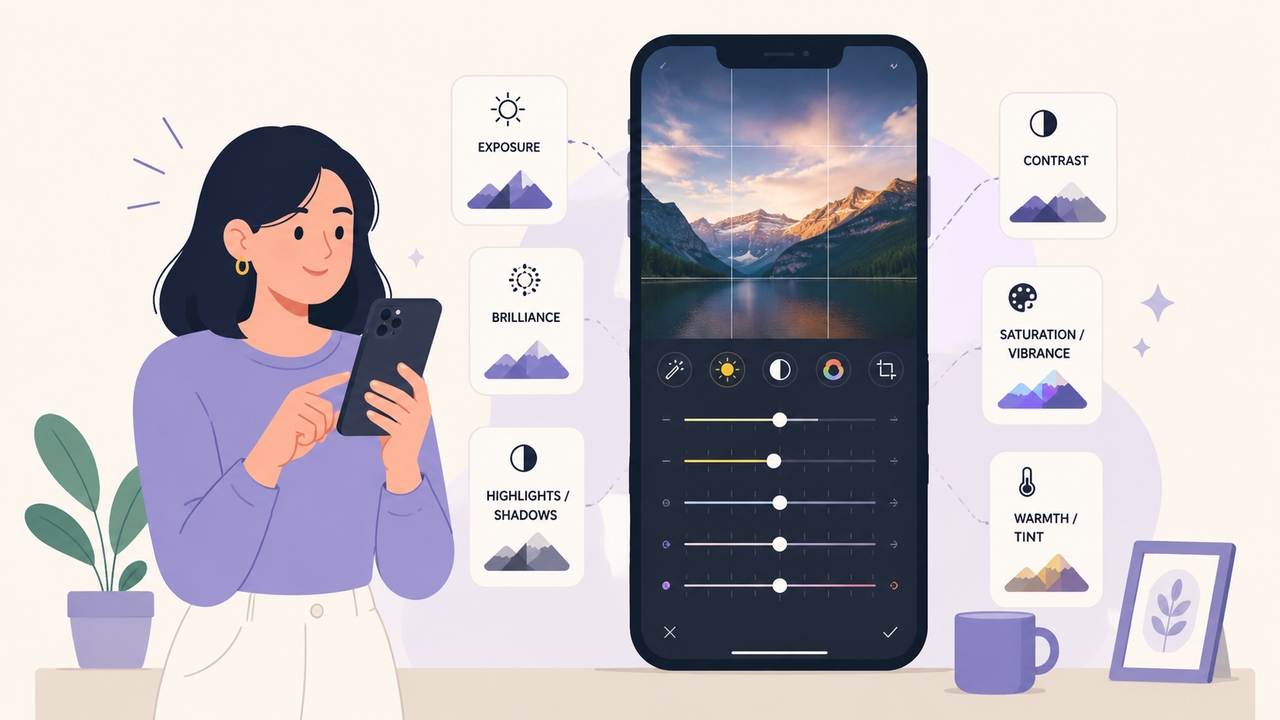
- Exposición: Es la base del brillo de tu imagen. Cambiar la exposición desplaza toda la imagen, decidiendo cuánta luz entra en el encuadre.
- Brillo: Una herramienta muy inteligente. El brillo se dirige a áreas específicas para aclarar las sombras, suavizar las luces altas y añadir un poco de contraste que hace que tu foto destaque de inmediato.
- Iluminaciones y Sombras: Estos controles deslizantes te dan un control preciso. Las iluminaciones solo cambian las partes más brillantes de la imagen (como un cielo de mediodía intenso), ayudándote a recuperar los detalles perdidos de las nubes. Las sombras hacen lo contrario, revelando texturas ocultas en los rincones oscuros de tu toma.
- Contraste: Este control deslizante ajusta la diferencia entre la luz y la oscuridad. Un contraste alto crea un aspecto dramático profundizando los negros y aclarando los blancos, mientras que un contraste bajo aporta una sensación más suave.
- Saturación y Intensidad (Vibrance): La saturación aumenta todos los colores al mismo tiempo, lo que puede parecer falso. La intensidad es mucho más inteligente; aumenta específicamente los colores apagados mientras protege los tonos de piel para que no se vuelvan de un naranja neón.
- Calidez y Tinte: La calidez cambia la temperatura del color, inclinándolo hacia un amarillo soleado o un azul frío. El tinte corrige el equilibrio entre verde y magenta, ideal para eliminar dominantes de color extrañas de la iluminación interior.
Paso a paso: Cómo editar una foto en iPhone
Si quieres saber cómo editar una foto en iPhone sin perderte entre todas las opciones, el secreto es tener una rutina establecida. Seguir un orden claro es la mejor manera de editar fotos en iPhone rápidamente. Al usar estos pasos, puedes resolver cómo editar imágenes en iPhone sin importar dónde estés.
- Corrige la luz primero: Toda gran fotografía depende de una buena iluminación. Empieza siempre ajustando los controles deslizantes de Exposición, Brillo y Contraste. Conseguir la luz adecuada garantiza que tus colores se vean bien más adelante.
- Ajusta el color: Una vez que la iluminación parezca natural, pasa a la Intensidad y la Calidez. Realizar una correcta corrección de color mantiene el aspecto real de la imagen y evita ese efecto artificial y sobrecargado de filtros que arruina muchas fotos.
- Resalta los detalles: Desplázate hasta Nitidez y Definición. Un pequeño aumento aquí resalta las texturas, lo cual es genial para edificios y paisajes. Para retratos en primer plano, usar una herramienta de retoque fotográfico por IA más adelante puede suavizar la piel y corregir imperfecciones a la perfección.
- Recorta y encuadra: El último paso es corregir la geometría. Usa la herramienta de recorte para enderezar horizontes torcidos y eliminar fondos desordenados en los bordes. Esto mantiene la mirada del espectador centrada en tu sujeto principal. Esta rutina hace que aprender cómo editar fotos de iPhone, y especialmente cómo editar fotos en iPhone, sea increíblemente sencillo.
Los mejores ajustes de edición de fotos en iPhone para un aspecto profesional
La pregunta "¿Cómo edito una foto en mi iPhone para emular una estética profesional?" sigue siendo común entre los fotógrafos móviles. Aunque cada fotografía posee una física de luz única, la estética editorial moderna (caracterizada por tonos limpios, luminosos y aireados) se basa en una fórmula matemática sorprendentemente consistente.
Prueba estos exactos ajustes de edición de fotos en iPhone en tu próxima toma al aire libre o retrato para eliminar ese aspecto digital apagado y darle la profundidad de una cámara real:
- Exposición: +10
- Brillo: +20
- Iluminaciones: -15 (Recupera detalles en cielos brillantes)
- Sombras: +15 (Muestra detalles ocultos en la oscuridad)
- Contraste: -10 (Suaviza la imagen general)
- Luminosidad: +10
- Intensidad (Vibrance): +12
- Calidez: +8 (Añade un agradable brillo bañado por el sol)
- Nitidez: +15
Memorizar estos mejores ajustes de edición de fotos en iPhone te da un gran punto de partida. A partir de ahí, puedes ajustar los números para adaptarlos a tu imagen específica, ayudándote a descubrir cómo editar fotos en iPhone para que parezcan profesionales cada vez. En pocas palabras, usar los mejores ajustes de edición para fotos en iPhone convierte tomas promedio en grandes imágenes.
Cómo usar filtros de edición en iPhone de manera efectiva
A veces, solo necesitas rapidez. En esos momentos, los filtros de edición integrados del iPhone actúan como grandes atajos estilísticos. La tendencia actual en fotografía móvil se aleja de los aspectos muy pulidos y se inclina hacia una sensación clásica y ligeramente nostálgica. Cuando quieras averiguar cómo editar imágenes en mi iPhone rápidamente, estos ajustes preestablecidos son tu mejor aliado.
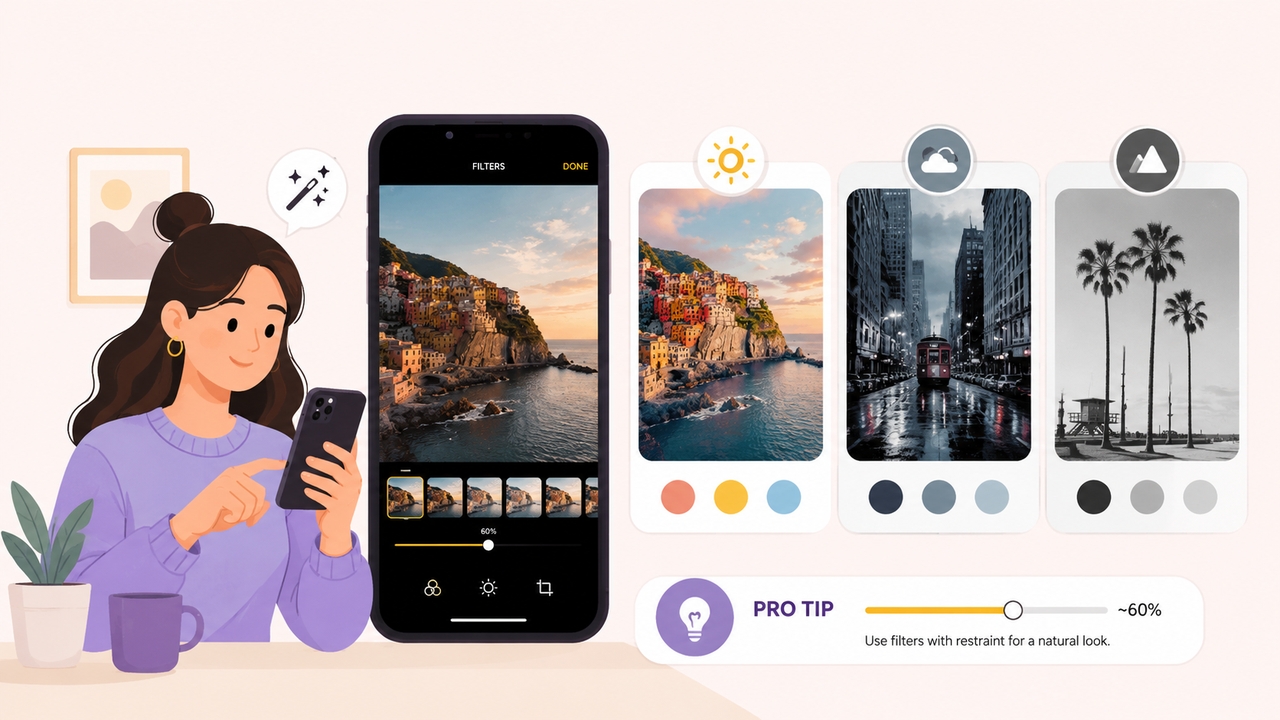
- La colección Vívido: Filtros como Vívido y Vívido Cálido están hechos para iluminaciones apagadas. Aumentan mucho el contraste y el color, lo que los hace perfectos para fotografía de comida o paisajes planos que necesitan energía instantánea.
- La colección Dramático: Dramático y Dramático Frío oscurecen las sombras y lavan un poco los colores. Esto crea una sensación de ambiente que luce increíble en fotografía callejera y edificios de la ciudad.
- La colección Monocromática: Mono, Plateado y Noir eliminan instantáneamente todo el color. Plateado funciona muy bien como un suave filtro vintage, dándote un grano similar al de una película que recuerda a una cámara antigua.
Consejo profesional: El secreto para usar los filtros de edición en iPhone es la moderación. Toca el filtro una segunda vez para revelar su control deslizante. Reducir el efecto a aproximadamente un 60% garantiza que el filtro ayude a tu foto sin dominarla por completo.
Cómo copiar y pegar ediciones en varias fotos
Una vez que has logrado diseñar un estilo distintivo, aplicar esa misma estética a un lote de fotografías ya no requiere un trabajo tedioso y repetitivo. La capacidad de edición por lotes de Apple representa un cambio de paradigma monumental para la eficiencia del flujo de trabajo.
Para obtener el mismo aspecto en todas tus fotos, abre la imagen terminada, toca los tres puntos en la esquina superior derecha y selecciona Copiar ediciones. Vuelve a la cuadrícula principal de tu carrete, toca Seleccionar para elegir todas las fotos que quieres cambiar, toca los tres puntos en la esquina inferior y elige Pegar ediciones. En pocos segundos, todo tu álbum coincidirá perfectamente.
Eleva tu edición de imágenes con Framia Pro
Aunque las herramientas nativas de Apple son fantásticas para cambios básicos de luz y color, puedes llegar a un límite cuando quieres hacer más. Framia Pro lleva tu creatividad al siguiente nivel. Es una plataforma integral de IA diseñada para cerrar la brecha entre tus ideas y una imagen terminada. En lugar de funcionar como un espacio de trabajo tradicional y confuso, funciona como un potenciador de fotos inteligente que incorpora modelos de IA de primer nivel en una ventana de chat sencilla.

Por qué Framia Pro es la solución definitiva
El software de edición de escritorio tradicional a menudo impone una curva de aprendizaje formidable, exigiendo horas de enmascaramiento manual, precisión con pinceles y una gestión compleja de capas. Framia Pro elimina estas barreras técnicas al tratar al sistema como un codirector profesional. Respaldada por un razonamiento generativo avanzado, la plataforma descifra la intención artística a través del lenguaje natural, ejecutando manipulaciones complejas con un realismo de calidad de estudio.
El sofisticado conjunto de funciones de la plataforma introduce capacidades sin precedentes en el flujo de trabajo de la fotografía móvil:
- Chat-to-Edit (Chat para editar): En lugar de buscar en menús, simplemente escribes lo que quieres. Indicarle a la IA que cambie el clima de fondo o ajuste la iluminación actualiza instantáneamente la imagen mientras mantiene el sujeto original con un aspecto natural.
- Inpainting y Outpainting inteligentes: Eliminar personas molestas del fondo o ampliar una foto recortada es totalmente automático. El sistema analiza las texturas y la luz existentes para crear extensiones de fondo perfectas que se adaptan a cualquier tamaño de redes sociales.
- Capas divididas: Framia Pro convierte imágenes planas en capas separadas. Puedes mover, cambiar el tamaño o eliminar fácilmente el fondo, el texto o el sujeto principal sin estropear el resto de la imagen.
- Fusión perfecta: Cuando necesitas intercambiar sujetos o rostros para un proyecto creativo, el software combina los nuevos elementos a la perfección. Lee los ángulos exactos de iluminación y el grano de la película de tu foto original, por lo que el resultado final nunca parece falso.
Conclusión
Dominar cómo editar fotos en iPhone es fundamentalmente un ejercicio de observación aguda y moderación calculada. El dispositivo que descansa en tus manos posee un conjunto sofisticado capaz de realizar correcciones de color de nivel profesional y un profundo equilibrio de luz. Al comprender la física subyacente de la luz, utilizar ajustes preestablecidos estilísticos estratégicamente y reconocer exactamente cuándo dar el paso hacia plataformas digitales avanzadas y conversacionales, te transformas de un consumidor pasivo de momentos fugaces en un creador deliberado de arte visual duradero.
Preguntas frecuentes (FAQs)
¿Cómo edito una foto en mi iPhone sin descargar aplicaciones?
Abre la aplicación nativa Fotos, elige tu foto y toca "Editar" en la esquina superior derecha. Esto te da un menú completo de controles deslizantes para exposición, contraste, color y filtros sin necesidad de software adicional.
¿Cuál es la mejor manera de editar fotos en iPhone?
La mejor rutina es una secuencia clara: corrige primero la iluminación (Exposición, Brillo, Iluminaciones), pasa al color (Intensidad, Calidez), añade detalles con la nitidez y termina recortando la imagen para encuadrar a tu sujeto.
¿Cómo editar imágenes en mi iPhone para lograr una estética vintage?
Para emular con precisión una estética de película antigua, eleva el punto negro para lavar ligeramente las sombras más profundas, introduce un grado de calidez, disminuye marginalmente la saturación general y aplica un ajuste preestablecido desaturado (como el filtro Plateado) a una opacidad reducida.
¿Cómo edito fotos en mi iPhone y aplico esos ajustes a un álbum completo?
Después de editar tu primera foto, toca los tres puntos en la esquina superior derecha y selecciona "Copiar ediciones". Luego, selecciona varias fotos de tu cuadrícula, toca los tres puntos en la parte inferior y elige "Pegar ediciones" para cambiarlas todas a la vez.





