
Die Kamera in Ihrer Tasche ist mehr als nur ein Werkzeug, um schnelle Erinnerungen zu speichern – sie ist ein leistungsstarkes, professionelles Kreativstudio. Da Handyfotos jeden Tag mehr wie Magazin-Cover aussehen, ist es eine unverzichtbare Fähigkeit, genau zu wissen, wie man Fotos auf dem iPhone bearbeitet ist eine unverzichtbare Fähigkeit.
Dieser Leitfaden räumt mit der Verwirrung auf und gibt Ihnen echte Kontrolle darüber, wie Ihre Fotos aussehen. Von kleinen Lichtanpassungen bis hin zu intelligenteren Bearbeitungsgewohnheiten lernen Sie die genauen Schritte, die erforderlich sind, um Ihre Kamerarolle aufzuwerten und die Kunst der iPhone-Fotobearbeitung zu meistern.
Die grundlegenden iPhone-Fotobearbeitungs-Werkzeuge verstehen
Bevor Sie ein Foto verändern, müssen Sie die grundlegenden Werkzeuge kennen, die sich in Ihrer Fotos-App verbergen. Wenn es um die Fotobearbeitung auf dem iPhone geht, bietet Apple eine überraschende Kontrolle über Licht und Farbe. Bevor Sie nach einem leistungsstarken KI-Bildeditor suchen, um tiefgreifende strukturelle Änderungen vorzunehmen, sollten Sie sich mit diesen Hauptreglern vertraut machen.
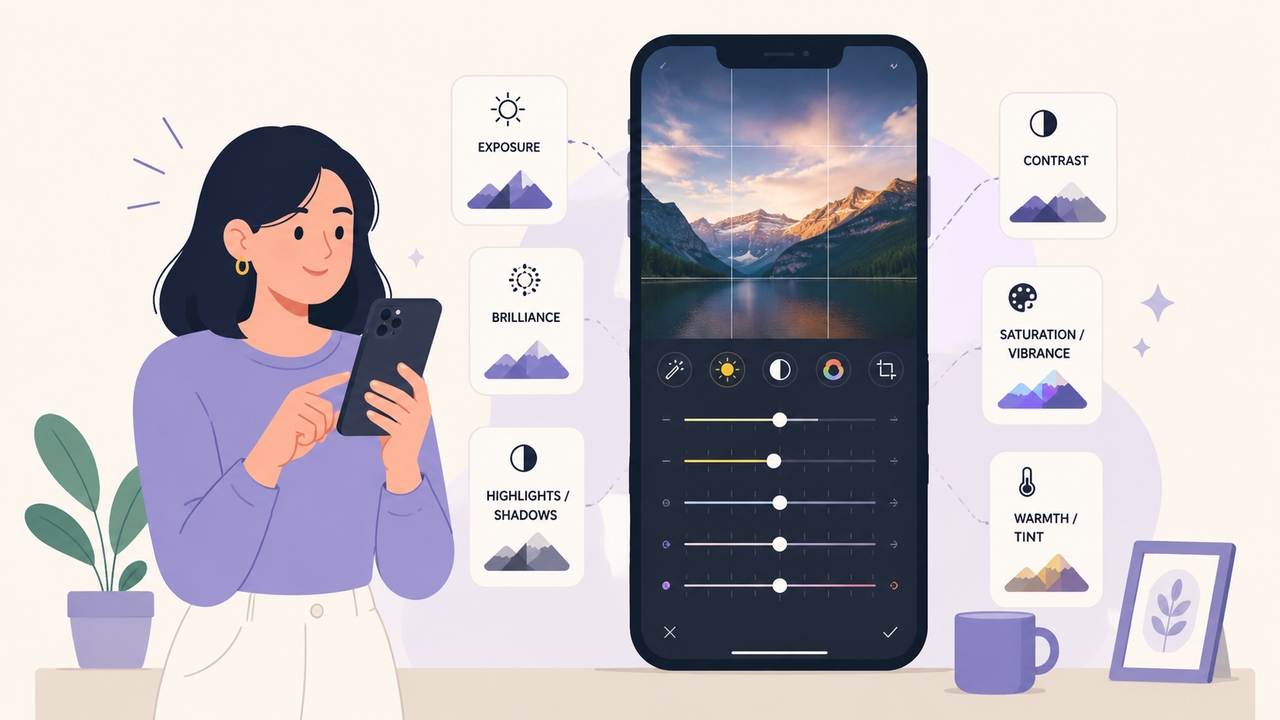
- Belichtung: Dies ist die Basis für die Helligkeit Ihres Bildes. Durch Ändern der Belichtung wird das gesamte Bild verschoben, wodurch entschieden wird, wie viel Licht in den Rahmen fällt.
- Brillanz: Ein sehr intelligentes Werkzeug. Brillanz zielt auf bestimmte Bereiche ab, um Schatten aufzuhellen, helle Glanzlichter zu dämpfen und einen leichten Kontrast hinzuzufügen, der Ihr Foto sofort hervorhebt.
- Glanzlichter & Schatten: Diese Regler bieten Ihnen präzise Kontrolle. Glanzlichter verändern nur die hellsten Teile Ihres Bildes – wie einen hellen Mittagshimmel –, was Ihnen hilft, verlorene Wolkendetails wiederherzustellen. Schatten bewirken das Gegenteil und enthüllen Texturen, die in den dunklen Ecken Ihrer Aufnahme verborgen sind.
- Kontrast: Dieser Regler steuert den Unterschied zwischen hell und dunkel. Ein hoher Kontrast sorgt für einen dramatischen Look, indem Schwarzwerte vertieft und Weißwerte aufgehellt werden, während ein niedrigerer Kontrast ein weicheres Gefühl vermittelt.
- Sättigung & Dynamik: Die Sättigung erhöht alle Farben gleichzeitig, was künstlich wirken kann. Dynamik ist wesentlich intelligenter. Sie verstärkt gezielt stumpfe Farben und schützt gleichzeitig Hauttöne davor, neonorange zu werden.
- Wärme & Farbton: Wärme verändert die Farbtemperatur und verschiebt sie in Richtung eines sonnigen Gelbs oder eines kühlen Blaus. Der Farbton korrigiert das Gleichgewicht zwischen Grün und Magenta, was ideal ist, um seltsame Farbstiche von Innenbeleuchtung zu entfernen.
Schritt für Schritt: Wie man ein Foto auf dem iPhone bearbeitet
Wenn Sie wissen möchten, wie man ein Foto auf dem iPhone bearbeitet ohne sich in all den Optionen zu verlieren, ist das Geheimnis eine feste Routine. Das Befolgen einer klaren Reihenfolge ist der beste Weg, Fotos auf dem iPhone schnell zu bearbeiten. Indem Sie diese Schritte verwenden, können Sie herausfinden, wie man Bilder auf dem iPhone bearbeitet, egal wo Sie sind.
- Zuerst das Licht korrigieren: Jedes großartige Foto hängt von guter Beleuchtung ab. Beginnen Sie immer damit, die Regler für Belichtung, Brillanz und Kontrast zu verschieben. Wenn das Licht stimmt, stellen Sie sicher, dass Ihre Farben später gut aussehen.
- Die Farbe anpassen: Sobald die Beleuchtung natürlich wirkt, gehen Sie zu Dynamik und Wärme über. Eine ordentliche Farbkorrektur sorgt dafür, dass das Bild echt aussieht und verhindert den künstlichen, übermäßig gefilterten Look, der viele Fotos ruiniert.
- Details hervorheben: Scrollen Sie zu Schärfe und Definition. Eine kleine Verstärkung hier bringt Texturen zum Vorschein, was großartig für Gebäude und Landschaften ist. Für Nahaufnahme-Porträts kann die spätere Verwendung eines dedizierten KI-Fotoretusche-Werkzeugs Hauttexturen glätten und Makel perfekt beheben.
- Zuschneiden und einrahmen: Der letzte Schritt ist die Korrektur der Geometrie. Verwenden Sie das Zuschneidewerkzeug, um schiefe Horizonte geradezurichten und unordentliche Hintergründe an den Rändern zu entfernen. Dies hält das Auge des Betrachters genau auf Ihr Hauptmotiv. Diese Routine macht das Erlernen von wie man iPhone-Fotos bearbeitet, und insbesondere wie man Bilder auf dem iPhone bearbeitet, unglaublich einfach.
Die besten iPhone-Fotobearbeitungseinstellungen für einen professionellen Look
Die Frage: „Wie bearbeite ich ein Foto auf meinem iPhone“, um eine professionelle Ästhetik zu emulieren, bleibt unter mobilen Fotografen allgegenwärtig. Während jedes Foto einzigartige Lichtphysik besitzt, stützt sich die moderne redaktionelle Ästhetik – gekennzeichnet durch klare, leuchtende und luftige Töne – auf eine überraschend konsistente mathematische Formel.
Probieren Sie diese exakten iPhone-Fotobearbeitungseinstellungen bei Ihrer nächsten Außenaufnahme oder Ihrem nächsten Porträt aus, um den stumpfen digitalen Look zu entfernen und ihm die Tiefe einer echten Kamera zu verleihen:
- Belichtung: +10
- Brillanz: +20
- Glanzlichter: -15 (Bringt Details in hellen Himmeln zurück)
- Schatten: +15 (Zeigt Details, die im Dunkeln verborgen sind)
- Kontrast: -10 (Macht das gesamte Bild weicher)
- Helligkeit: +10
- Dynamik: +12
- Wärme: +8 (Fügt ein schönes, sonnengeküsstes Leuchten hinzu)
- Schärfe: +15
Das Auswendiglernen dieser besten iPhone-Fotobearbeitungseinstellungen bietet Ihnen einen hervorragenden Ausgangspunkt. Von dort aus können Sie die Zahlen an Ihr spezifisches Bild anpassen und so jedes Mal herausfinden, wie man Fotos auf dem iPhone professionell bearbeitet. Einfach ausgedrückt: Die Verwendung der besten Bearbeitungseinstellungen für Fotos auf dem iPhone verwandelt durchschnittliche Aufnahmen in großartige.
Wie man iPhone-Bearbeitungsfilter effektiv nutzt
Manchmal brauchen Sie einfach Geschwindigkeit. In diesen Momenten fungieren Apples integrierte iPhone-Bearbeitungsfilter als großartige stilistische Abkürzungen. Der aktuelle Trend in der mobilen Fotografie bewegt sich weg von stark polierten Looks hin zu einem klassischen, leicht nostalgischen Gefühl. Wenn Sie schnell herausfinden möchten, wie man Bilder auf meinem iPhone bearbeitet, sind diese Voreinstellungen Ihr bester Freund.
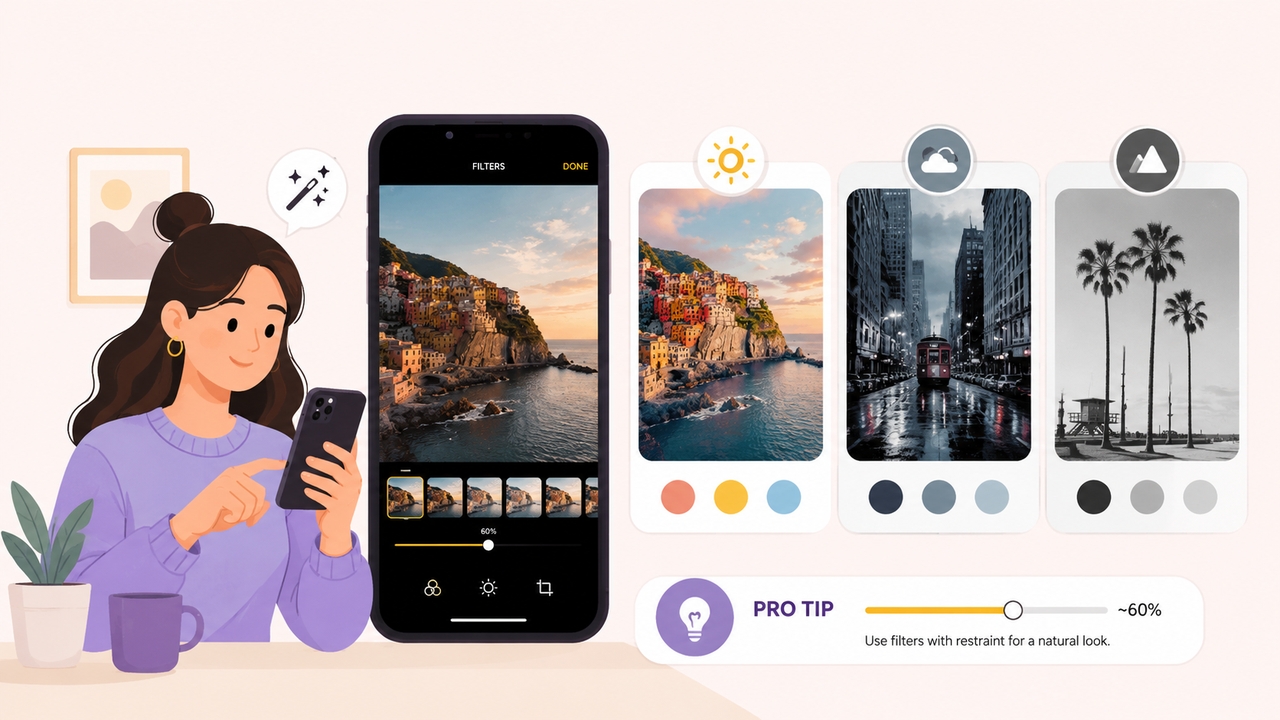
- Die Vivid-Kollektion: Filter wie „Vivid“ und „Vivid Warm“ sind für stumpfes Licht gemacht. Sie verstärken Kontrast und Farbe stark und sind damit perfekt für die Food-Fotografie oder flache Landschaften, die sofortige Energie benötigen.
- Die dramatische Kollektion: „Dramatisch“ und „Dramatisch Kühl“ verdunkeln die Schatten und bleichen die Farben ein wenig aus. Dies erzeugt eine stimmungsvolle Atmosphäre, die bei Straßenfotografie und Stadtgebäuden fantastisch aussieht.
- Die monochrome Kollektion: „Mono“, „Silberton“ und „Noir“ entfernen sofort alle Farben. „Silberton“ funktioniert wunderbar als weicher Vintage-Filter, der Ihnen ein filmähnliches Korn verleiht, das sich wie eine alte Kamera anfühlt.
Profi-Tipp: Das Geheimnis bei der Verwendung von iPhone-Bearbeitungsfiltern ist Zurückhaltung. Tippen Sie ein zweites Mal auf den Filter, um den Schieberegler anzuzeigen. Den Effekt auf etwa 60 % zurückzunehmen stellt sicher, dass der Filter Ihr Foto unterstützt, ohne es vollständig zu dominieren.
Wie man Bearbeitungen über mehrere Fotos hinweg kopiert und einfügt
Sobald Sie erfolgreich einen charakteristischen Look entwickelt haben, erfordert das Anwenden dieser identischen Ästhetik auf eine Reihe von Fotos keine mühsame, wiederholte Arbeit mehr. Die Stapelbearbeitungsfunktion von Apple stellt einen monumentalen Paradigmenwechsel für die Workflow-Effizienz dar.
Um denselben Look auf alle Ihre Bilder zu übertragen, öffnen Sie Ihr fertiges Bild, tippen Sie auf die drei Punkte in der oberen rechten Ecke und wählen Sie Bearbeitungen kopieren. Kehren Sie zu Ihrer Hauptübersicht der Kamerarolle zurück, tippen Sie auf Auswählen, um alle Fotos auszuwählen, die Sie ändern möchten, tippen Sie auf die drei Punkte in der unteren Ecke und wählen Sie Bearbeitungen einfügen. In wenigen Sekunden wird Ihr ganzes Album perfekt übereinstimmen.
Verbessern Sie Ihre Bildbearbeitung mit Framia Pro
Während die nativen Werkzeuge von Apple fantastisch für grundlegende Licht- und Farbänderungen sind, stoßen Sie möglicherweise an Grenzen, wenn Sie mehr tun möchten. Framia Pro hebt Ihre Kreativität auf die nächste Stufe. Es ist eine All-in-One-KI-Plattform, die entwickelt wurde, um die Lücke zwischen Ihren Ideen und einem fertigen Bild zu schließen. Anstatt wie ein verwirrender, traditioneller Arbeitsbereich zu fungieren, arbeitet sie als intelligenter Fotooptimierer der erstklassige KI-Modelle in einem einfachen Chat-Fenster vereint.

Warum Framia Pro die ultimative Lösung ist
Traditionelle Desktop-Bearbeitungssoftware bringt oft eine enorme Lernkurve mit sich und erfordert stundenlanges manuelles Maskieren, Pinselpräzision und komplexes Ebenenmanagement. Framia Pro baut diese technischen Barrieren ab, indem es das System als professionellen Co-Regisseur behandelt. Unterstützt durch fortschrittliches generatives Denken entschlüsselt die Plattform die künstlerische Absicht durch natürliche Sprache und führt komplexe Manipulationen mit echter Realität in Studioqualität aus.
Die hochentwickelte Feature-Suite der Plattform führt beispiellose Fähigkeiten in den Workflow der mobilen Fotografie ein:
- Chat-zu-Bearbeiten: Anstatt durch Menüs zu graben, geben Sie einfach ein, was Sie wollen. Wenn Sie die KI anweisen, das Hintergrundwetter zu ändern oder die Beleuchtung anzupassen, wird das Bild sofort aktualisiert, während das ursprüngliche Motiv natürlich bleibt.
- Intelligentes Inpainting und Outpainting: Das Entfernen störender Personen im Hintergrund oder das Erweitern eines engen Fotos erfolgt vollautomatisch. Das System betrachtet die vorhandenen Texturen und das Licht, um perfekte Hintergrundverlängerungen zu erstellen, die für jedes Social-Media-Format passen.
- Ebenen trennen: Framia Pro verwandelt flache Bilder in getrennte Ebenen. Sie können den Hintergrund, Text oder das Hauptmotiv ganz einfach verschieben, in der Größe ändern oder löschen, ohne den Rest des Bildes zu beeinträchtigen.
- Perfekte Mischung: Wenn Sie Motive oder Gesichter für ein kreatives Projekt austauschen müssen, fügt die Software die neuen Elemente perfekt zusammen. Sie liest die exakten Lichtwinkel und das Filmkorn Ihres Originalfotos, sodass das Endergebnis niemals künstlich wirkt.
Zusammenfassung
Das Beherrschen von wie man iPhone-Fotos bearbeitet ist im Grunde eine Übung in akuter Beobachtung und kalkulierter Zurückhaltung. Das Gerät, das in Ihren Händen ruht, besitzt eine hochentwickelte Suite, die zu professioneller Farbkorrektur und tiefgreifendem Lichtabgleich fähig ist. Indem Sie die zugrunde liegende Physik des Lichts verstehen, stilistische Voreinstellungen strategisch nutzen und genau erkennen, wann der Übergang zu fortschrittlichen, konversationsbasierten digitalen Plattformen sinnvoll ist, verwandeln Sie sich von einem passiven Konsumenten flüchtiger Momente in einen bewussten Schöpfer dauerhafter visueller Kunst.
FAQs
Wie bearbeite ich ein Foto auf meinem iPhone ohne Apps herunterzuladen?
Öffnen Sie die native Fotos-App, wählen Sie Ihr Foto aus und tippen Sie oben rechts auf „Bearbeiten“. Dies bietet Ihnen ein vollständiges Menü mit Schiebereglern für Belichtung, Kontrast, Farbe und Filter, ohne dass zusätzliche Software erforderlich ist.
Was ist der beste Weg, Fotos auf dem iPhone zu bearbeiten?
Die beste Routine ist eine klare Abfolge: Korrigieren Sie zuerst Ihre Beleuchtung (Belichtung, Brillanz, Glanzlichter), gehen Sie zur Farbe über (Dynamik, Wärme), fügen Sie Details mit Schärfe hinzu und schließen Sie ab, indem Sie das Bild zuschneiden, um Ihr Motiv einzurahmen.
Wie bearbeite ich Bilder auf meinem iPhone um eine Vintage-Ästhetik zu erreichen?
Um eine Vintage-Filmästhetik genau zu emulieren, heben Sie den Schwarzpunkt leicht an, um die tiefsten Schatten etwas auszuwaschen, führen Sie ein gewisses Maß an Wärme ein, verringern Sie die Gesamtsättigung geringfügig und wenden Sie eine entsättigte Voreinstellung – wie den „Silberton“-Filter – mit reduzierter Deckkraft an.
Wie bearbeite ich Fotos auf meinem iPhone und wende diese Einstellungen auf ein ganzes Album an?
Nachdem Sie Ihr erstes Foto bearbeitet haben, tippen Sie auf die drei Punkte oben rechts und wählen Sie „Bearbeitungen kopieren“. Wählen Sie dann mehrere Fotos aus Ihrem Raster aus, tippen Sie auf die drei Punkte unten und wählen Sie „Bearbeitungen einfügen“, um sie alle auf einmal zu ändern.





