
Камера в вашем кармане — это больше, чем просто инструмент для быстрого сохранения воспоминаний; это мощная творческая студия профессионального уровня. Поскольку фотографии с мобильных телефонов с каждым днем всё больше походят на обложки журналов, умение редактировать фотографии на iPhone становится необходимым навыком.
Это руководство поможет разобраться в сложностях и даст вам реальный контроль над тем, как выглядят ваши фото. От небольших настроек освещения до более умных привычек редактирования — вы узнаете конкретные шаги, необходимые для улучшения галереи и овладения искусством редактирования фотографий на iPhone.
Понимание базовых инструментов редактирования фотографий на iPhone
Прежде чем изменять фотографию, вам нужно узнать об основных инструментах, спрятанных в приложении «Фото». Когда дело доходит до редактирования фото на iPhone, Apple предоставляет удивительный контроль над светом и цветом. Прежде чем искать мощный ИИ-редактор изображений для внесения масштабных структурных изменений, стоит освоиться с этими основными ползунками.
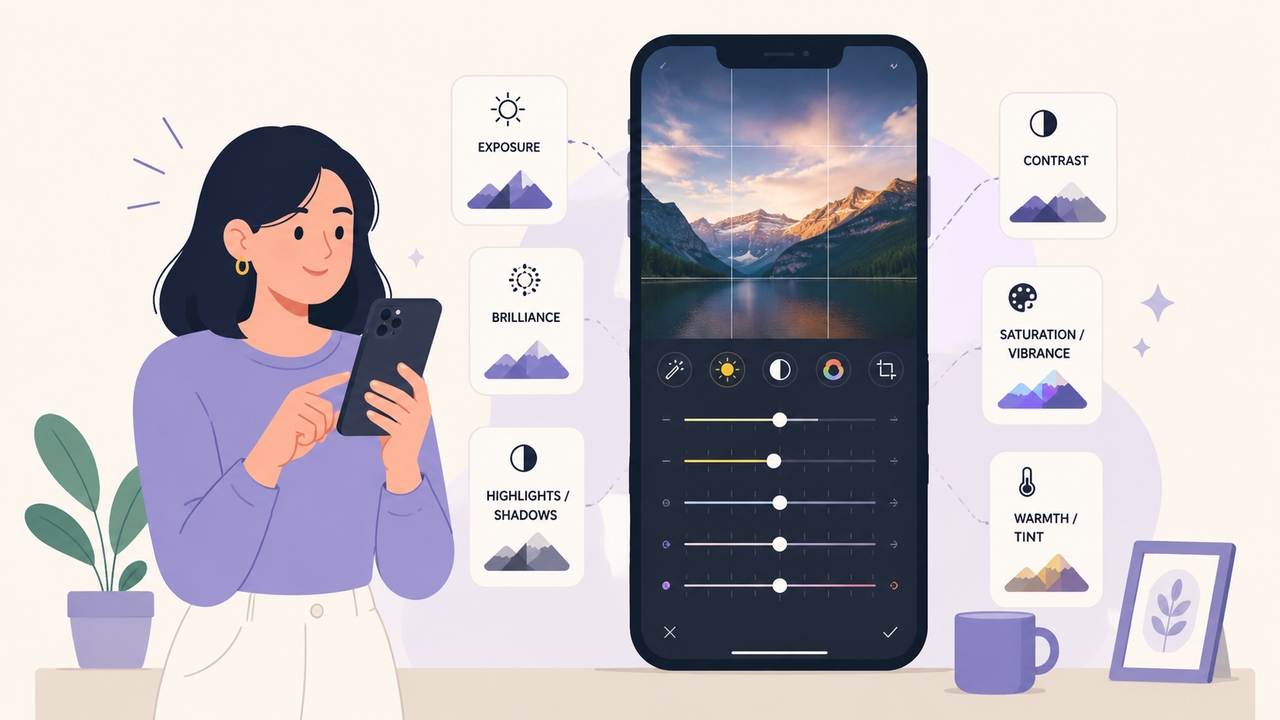
- Экспозиция: Это база для яркости вашего изображения. Изменение экспозиции сдвигает весь диапазон снимка, определяя, сколько света попадает в кадр.
- Сияние: Очень умный инструмент. Сияние воздействует на определенные области, осветляя тени, приглушая яркие блики и добавляя немного контраста, что делает фотографию более выразительной.
- Светлые области и Тени: Эти ползунки дают вам точный контроль. Светлые области влияют только на самые яркие части изображения, например, на небо в полдень, помогая восстановить потерянные детали облаков. Тени делают противоположное, проявляя текстуры, скрытые в темных углах вашего снимка.
- Контраст: Этот ползунок контролирует разницу между светом и тьмой. Высокий контраст создает драматичный вид, углубляя черный цвет и осветляя белый, в то время как низкий контраст придает изображению мягкость.
- Насыщенность и Красочность: Насыщенность одновременно увеличивает все цвета, что может выглядеть неестественно. Красочность — гораздо более умный инструмент. Он целенаправленно усиливает тусклые цвета, защищая при этом оттенки кожи от превращения в неоново-оранжевые.
- Теплота и Оттенок: Теплота меняет температуру цвета, смещая ее в сторону солнечного желтого или холодного синего. Оттенок исправляет баланс зеленого и пурпурного, что отлично подходит для удаления странных цветовых искажений от освещения в помещении.
Пошаговое руководство: как отредактировать фото на iPhone
Если вы хотите узнать, как отредактировать фото на iPhone и не запутаться во множестве опций, секрет заключается в наличии определенной последовательности действий. Следование четкому порядку — это лучший способ редактировать фотографии на iPhone быстро. Выполняя эти шаги, вы сможете понять, как редактировать снимки на iPhone в любом месте.
- Сначала исправьте свет: Каждая отличная фотография зависит от хорошего освещения. Всегда начинайте с изменения ползунков Экспозиции, Сияния и Контраста. Правильная настройка света гарантирует, что цвета будут выглядеть хорошо в дальнейшем.
- Настройте цвет: Как только освещение станет выглядеть естественно, переходите к Красочности и Теплоте. Правильная цветокоррекция сохраняет реалистичность изображения и предотвращает чрезмерно «фильтрованный» вид, который портит многие фотографии.
- Добавьте детализации: Перейдите к Резкости и Четкости. Небольшое усиление здесь подчеркивает текстуры, что отлично подходит для зданий и пейзажей. Для портретов крупным планом использование специального инструмента ИИ-ретуши фото поможет разгладить текстуру кожи и идеально устранить недостатки.
- Кадрирование и обрамление: Последний шаг — исправление геометрии. Используйте инструмент кадрирования, чтобы выровнять заваленный горизонт и убрать лишние детали по краям. Это фокусирует взгляд зрителя на основном объекте. Этот алгоритм делает изучение того, как редактировать фото на iPhone и, особенно, как редактировать снимки на iPhone, невероятно простым.
Лучшие настройки редактирования фото на iPhone для профессионального вида
Вопрос "Как отредактировать фотографию на моем iPhone так, чтобы добиться профессиональной эстетики?" остается популярным среди мобильных фотографов. Хотя каждая фотография имеет уникальные физические свойства света, современная редакционная эстетика — характеризующаяся чистыми, светлыми и воздушными тонами — опирается на удивительно последовательную математическую формулу.
Попробуйте эти конкретные настройки редактирования фотографий на iPhone на своем следующем снимке на улице или портрете, чтобы избавиться от тусклого «цифрового» вида и придать ему глубину настоящего фотоаппарата:
- Экспозиция: +10
- Сияние: +20
- Светлые области: -15 (Возвращает детали в яркое небо)
- Тени: +15 (Показывает детали, скрытые в темноте)
- Контраст: -10 (Смягчает общее изображение)
- Яркость: +10
- Красочность: +12
- Теплота: +8 (Добавляет приятное солнечное свечение)
- Резкость: +15
Запоминание этих лучших настроек редактирования фото на iPhone дает вам отличную отправную точку. Оттуда вы можете корректировать цифры в соответствии с вашим конкретным снимком, что поможет понять, как редактировать фотографии на iPhone до профессионального уровня каждый раз. Проще говоря, использование лучших настроек редактирования фото на iPhone превращает средние снимки в отличные.
Как эффективно использовать фильтры для редактирования на iPhone
Иногда вам просто нужна скорость. В такие моменты встроенные в Apple фильтры для редактирования iPhone работают как отличные стилистические ярлыки. Современный тренд в мобильной фотографии отходит от сильно обработанных видов в сторону классического, слегка ностальгического ощущения. Когда вы хотите выяснить, как редактировать снимки на моем iPhone быстро, эти пресеты — ваши лучшие друзья.
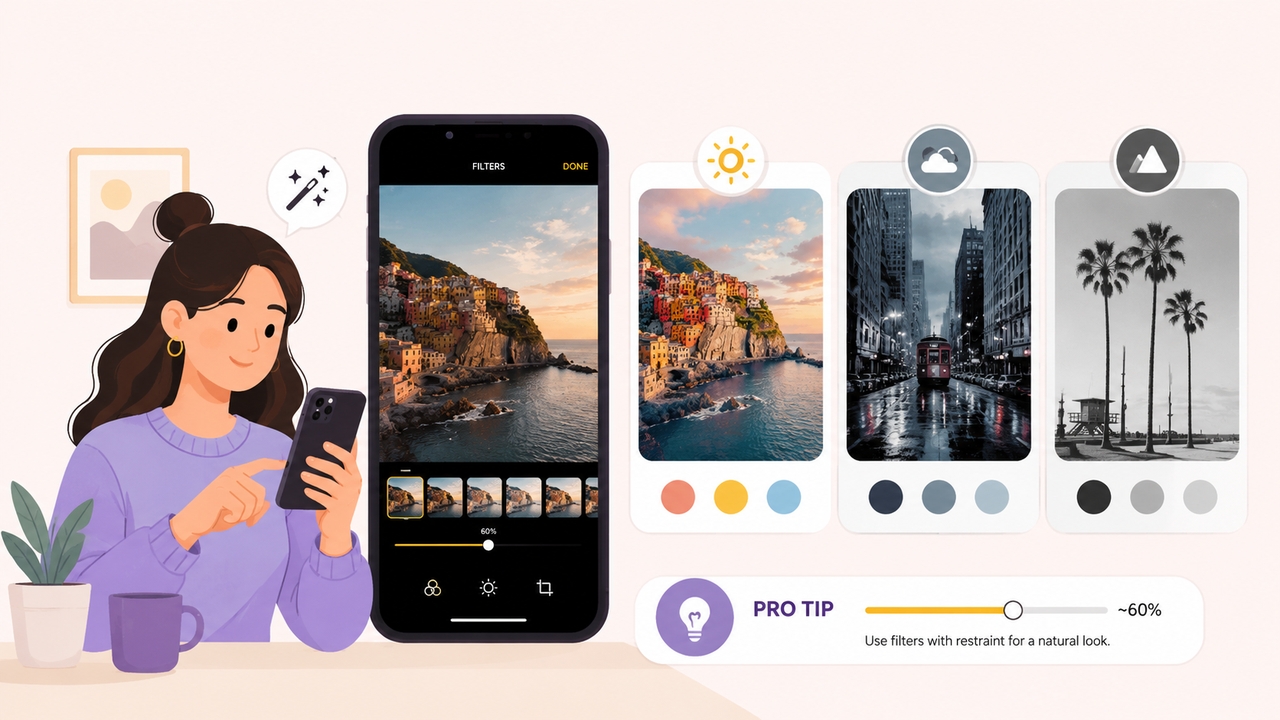
- Коллекция Vivid: Фильтры, такие как «Яркий» (Vivid) и «Яркий теплый» (Vivid Warm), созданы для тусклого освещения. Они резко усиливают контраст и цвет, что делает их идеальными для фуд-фотографии или плоских пейзажей, которым нужна мгновенная энергия.
- Коллекция Dramatic: «Драматичный» (Dramatic) и «Драматичный прохладный» (Dramatic Cool) затемняют тени и немного высветляют цвета. Это создает меланхоличное настроение, которое потрясающе выглядит в уличной фотографии и на снимках городских зданий.
- Монохромная коллекция: «Моно» (Mono), «Серебряный» (Silvertone) и «Нуар» (Noir) мгновенно убирают все цвета. «Серебряный» прекрасно работает как мягкий винтажный фильтр, придавая изображению зернистость, похожую на старую пленку.
Совет от профи: Секрет использования фильтров редактирования iPhone — в сдержанности. Нажмите на фильтр второй раз, чтобы открыть его ползунок. Уменьшение эффекта примерно до 60% гарантирует, что фильтр подчеркнет ваше фото, не перетягивая всё внимание на себя.
Как копировать и вставлять правки для нескольких фотографий
Как только вы успешно разработали фирменный стиль, применение этой же эстетики к пакету фотографий больше не требует утомительной, повторяющейся работы. Возможность пакетного редактирования Apple представляет собой монументальный сдвиг парадигмы для эффективности рабочего процесса.
Чтобы добиться одинакового вида на всех ваших снимках, откройте готовое изображение, нажмите на три точки в правом верхнем углу и выберите Скопировать правки. Вернитесь в сетку основной галереи, нажмите Выбрать, чтобы отметить все фотографии, которые вы хотите изменить, нажмите на три точки в нижнем углу и выберите Вставить правки. Через несколько секунд весь ваш альбом будет идеально гармонировать.
Поднимите уровень обработки изображений с Framia Pro
Хотя встроенные инструменты Apple фантастически подходят для базовых изменений света и цвета, вы можете упереться в стену, когда захотите большего. Framia Pro выводит ваше творчество на новый уровень. Это комплексная ИИ-платформа, созданная для преодоления разрыва между вашими идеями и готовым изображением. Вместо запутанного традиционного рабочего пространства, она работает как интеллектуальный улучшитель фотографий, который внедряет передовые ИИ-модели в одно простое окно чата.

Почему Framia Pro — это идеальное решение
Традиционное программное обеспечение для редактирования на ПК часто навязывает сложную кривую обучения, требуя часов ручного маскирования, точности кистей и управления сложными слоями. Framia Pro устраняет эти технические барьеры, работая как профессиональный со-директор. Основываясь на продвинутых генеративных алгоритмах, платформа расшифровывает художественный замысел через естественный язык, выполняя сложные манипуляции с реализмом студийного качества.
Изысканный набор функций платформы открывает беспрецедентные возможности для рабочего процесса мобильной фотографии:
- Редактирование через чат: Вместо того чтобы копаться в меню, вы просто печатаете то, что хотите. Указание ИИ изменить погоду на фоне или настроить освещение мгновенно обновляет изображение, сохраняя естественный вид основного объекта.
- Умное заполнение и расширение: Удаление раздражающих людей на фоне или расширение тесного кадра происходит полностью автоматически. Система анализирует существующие текстуры и свет, чтобы создать идеальные расширения фона, которые подходят для любого размера в социальных сетях.
- Разделение на слои: Framia Pro превращает плоские снимки в раздельные слои. Вы можете легко перемещать, изменять размер или удалять фон, текст или основной объект, не повреждая остальную часть изображения.
- Идеальное совмещение: Когда вам нужно заменить объекты или лица для творческого проекта, программное обеспечение идеально сопоставляет новые элементы. Оно считывает точные углы освещения и пленочное зерно вашей исходной фотографии, поэтому конечный результат никогда не выглядит фальшиво.
Заключение
Овладение искусством того, как редактировать фотографии на iPhone — это фундаментально упражнение на острое наблюдение и расчетливую сдержанность. Устройство в ваших руках обладает сложным набором инструментов, способным на профессиональную цветокоррекцию и глубокую настройку света. Понимая физику света, стратегически используя стилистические пресеты и осознавая, когда именно стоит перейти к продвинутым цифровым платформам, вы превращаетесь из пассивного потребителя мимолетных моментов в осознанного творца долговечного визуального искусства.
Часто задаваемые вопросы
Как отредактировать фотографию на iPhone без загрузки приложений?
Откройте встроенное приложение «Фото», выберите нужное фото и нажмите «Править» в правом верхнем углу. Это откроет полное меню ползунков для настройки экспозиции, контраста, цвета и фильтров без необходимости в дополнительном программном обеспечении.
Какой лучший способ редактировать фотографии на iPhone?
Лучший алгоритм — это четкая последовательность: сначала исправьте освещение (Экспозиция, Сияние, Светлые области), переходите к цвету (Красочность, Теплота), добавьте детализации с помощью резкости и закончите кадрированием изображения, чтобы выделить объект.
Как редактировать снимки на iPhone для достижения винтажной эстетики?
Чтобы точно имитировать эстетику винтажной пленки, немного поднимите точку черного, чтобы слегка высветлить самые глубокие тени, добавьте немного теплоты, немного снизьте общую насыщенность и примените пресет с пониженной насыщенностью — например, фильтр «Серебряный» — с уменьшенной непрозрачностью.
Как отредактировать фотографии на iPhone и применить эти настройки ко всему альбому?
После редактирования первой фотографии нажмите на три точки в правом верхнем углу и выберите «Скопировать правки». Затем выберите несколько фотографий в вашей сетке, нажмите три точки внизу и выберите «Вставить правки», чтобы изменить их все одновременно.





