
A câmera no seu bolso é mais do que apenas uma ferramenta para salvar memórias rápidas—é um estúdio criativo poderoso, de nível profissional. Como as fotos de celular começam a parecer capas de revista a cada dia, saber exatamente como editar fotos no iPhone é uma habilidade indispensável.
Este guia elimina a confusão para lhe dar controle real sobre a aparência das suas fotos. De pequenos ajustes de luz a hábitos de edição mais inteligentes, você aprenderá os passos exatos necessários para atualizar seu rolo da câmera e dominar a arte da edição de fotos no iPhone.
Entendendo as ferramentas básicas de edição de fotos no iPhone
Antes de alterar uma foto, você precisa conhecer as ferramentas básicas escondidas no seu aplicativo Fotos. Quando se trata de edição de fotos no iPhone, a Apple oferece um controle surpreendente sobre luz e cor. Antes de procurar um poderoso editor de imagens com IA para fazer mudanças estruturais massivas, você deve se familiarizar com estes controles deslizantes principais.
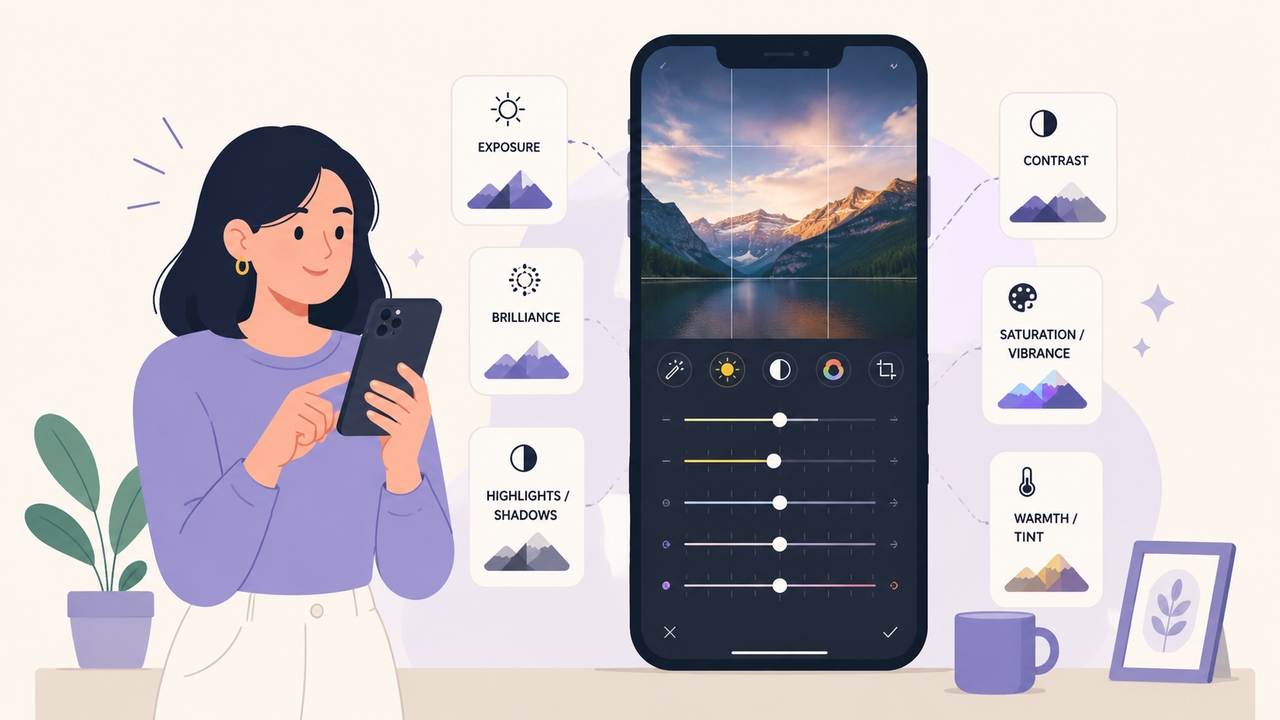
- Exposição: Esta é a base para o brilho da sua foto. Alterar a exposição desloca toda a imagem, decidindo quanta luz entra no quadro.
- Brilhante: Uma ferramenta muito inteligente. O ajuste de Brilhante tem como alvo áreas específicas para iluminar sombras, suavizar realces fortes e adicionar um pouco de contraste que dá à sua foto um destaque imediato.
- Realces e Sombras: Estes controles deslizantes dão a você controle exato. Os realces alteram apenas as partes mais brilhantes da sua imagem — como um céu do meio-dia — ajudando a recuperar detalhes perdidos nas nuvens. As sombras fazem o oposto, revelando texturas escondidas nos cantos escuros da sua foto.
- Contraste: Este controle deslizante ajusta a diferença entre luz e sombra. Um contraste alto cria um visual dramático ao aprofundar os pretos e iluminar os brancos, enquanto um contraste mais baixo proporciona uma sensação mais suave.
- Saturação e Intensidade: A saturação aumenta todas as cores ao mesmo tempo, o que pode parecer artificial. A Intensidade é muito mais inteligente. Ela impulsiona especificamente cores opacas, enquanto protege os tons de pele para que não fiquem laranja neon.
- Calor e Matiz: O calor altera a temperatura da cor, movendo-a para um amarelo ensolarado ou um azul frio. O matiz corrige o equilíbrio entre verde e magenta, o que é ótimo para remover dominantes de cor estranhas da iluminação interna.
Passo a passo: Como editar uma foto no iPhone
Se você quer saber como editar uma foto no iPhone sem se perder em todas as opções, o segredo é ter uma rotina definida. Seguir uma ordem clara é a melhor maneira de editar fotos no iPhone rapidamente. Usando estes passos, você pode descobrir como editar fotos no iPhone não importa onde você esteja.
- Corrija a luz primeiro: Toda grande fotografia depende de uma boa iluminação. Comece sempre movendo os controles deslizantes de Exposição, Brilhante e Contraste. Acertar a luz garante que suas cores fiquem bonitas depois.
- Ajuste a cor: Assim que a iluminação parecer natural, passe para Intensidade e Calor. Fazer uma correção de cor adequada mantém a imagem com aspecto real e evita o visual falso e excessivamente filtrado que arruína muitas fotos.
- Realce os detalhes: Deslize para Nitidez e Definição. Um pequeno aumento aqui traz à tona texturas, o que é ótimo para edifícios e paisagens. Para retratos em close, usar uma ferramenta de retoque de fotos com IA dedicada mais tarde pode suavizar texturas de pele e corrigir imperfeições perfeitamente.
- Recorte e enquadre: O último passo é corrigir a geometria. Use a ferramenta de corte para endireitar horizontes tortos e remover fundos bagunçados nas bordas. Isso mantém o olhar do espectador exatamente no seu assunto principal. Esta rotina torna o aprendizado de como editar fotos no iPhone, e especialmente como editar fotos no iPhone, incrivelmente simples.
As melhores configurações de edição de fotos no iPhone para um visual profissional
A pergunta "Como edito uma foto no meu iPhone para emular uma estética profissional?" permanece onipresente entre fotógrafos móveis. Embora cada fotografia possua uma física de luz única, a estética editorial moderna — caracterizada por tons limpos, luminosos e arejados — baseia-se em uma fórmula matemática surpreendentemente consistente.
Experimente estas configurações de edição de fotos no iPhone exatas em sua próxima foto ao ar livre ou retrato para remover o aspecto digital opaco e dar a profundidade de uma câmera real:
- Exposição: +10
- Brilhante: +20
- Realces: -15 (Recupera detalhes em céus brilhantes)
- Sombras: +15 (Mostra detalhes escondidos no escuro)
- Contraste: -10 (Suaviza a imagem geral)
- Luminosidade: +10
- Intensidade: +12
- Calor: +8 (Adiciona um brilho agradável e beijado pelo sol)
- Nitidez: +15
Memorizar estas melhores configurações de edição de fotos no iPhone oferece um ótimo ponto de partida. A partir daí, você pode ajustar os números para se adequar à sua imagem específica, ajudando você a descobrir como editar fotos no iPhone para parecer profissional sempre. Simplificando, usar as melhores configurações de edição para fotos no iPhone transforma fotos comuns em ótimas fotos.
Como usar filtros de edição do iPhone de forma eficaz
Às vezes, você só precisa de velocidade. Nesses momentos, os filtros de edição do iPhone integrados da Apple funcionam como ótimos atalhos estilísticos. A tendência atual na fotografia móvel está se afastando de visuais fortemente polidos e se inclinando para uma sensação clássica e levemente nostálgica. Quando você quer descobrir como editar fotos no meu iPhone rapidamente, esses presets são seus melhores amigos.
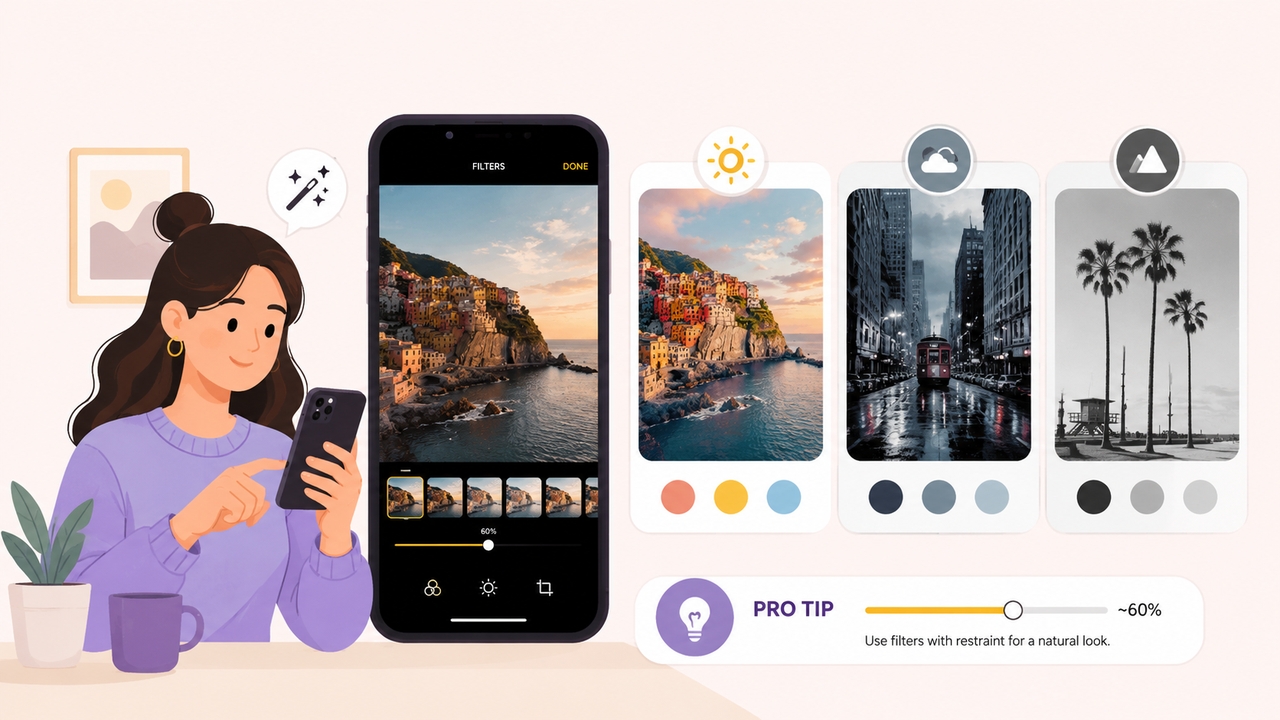
- A Coleção Vívida: Filtros como Vívido e Vívido Quente são feitos para iluminação opaca. Eles aumentam o contraste e a cor, tornando-os perfeitos para fotografia de comida ou paisagens planas que precisam de energia instantânea.
- A Coleção Dramática: Dramático e Dramático Frio escurecem as sombras e desbotam um pouco as cores. Isso cria uma sensação de mistério que fica incrível em fotografia de rua e prédios da cidade.
- A Coleção Monocromática: Mono, Tom Prata e Noir removem instantaneamente toda a cor. O Tom Prata funciona lindamente como um filtro vintage suave, dando-lhe um granulado estilo filme que parece uma câmera antiga.
Dica profissional: O segredo para usar filtros de edição do iPhone é moderação. Toque no filtro uma segunda vez para revelar seu controle deslizante. Reduzir o efeito para cerca de 60% garante que o filtro ajude sua foto sem dominá-la completamente.
Como copiar e colar edições em várias fotos
Uma vez que você tenha projetado com sucesso um visual de assinatura, aplicar essa estética idêntica a um lote de fotografias não exige mais trabalho tedioso e repetitivo. A capacidade de edição em lote da Apple representa uma mudança de paradigma monumental para a eficiência do fluxo de trabalho.
Para obter o mesmo visual em todas as suas fotos, abra a imagem finalizada, toque nos três pontos no canto superior direito e selecione Copiar Edições. Volte para a grade do seu rolo da câmera, toque em Selecionar para escolher todas as fotos que deseja alterar, toque nos três pontos no canto inferior e escolha Colar Edições. Em poucos segundos, todo o seu álbum ficará perfeitamente ajustado.
Eleve sua edição de imagem com o Framia Pro
Embora as ferramentas nativas da Apple sejam fantásticas para mudanças básicas de luz e cor, você pode encontrar limitações quando quiser fazer mais. O Framia Pro leva sua criatividade para o próximo nível. É uma plataforma de IA tudo-em-um projetada para fechar a lacuna entre suas ideias e uma imagem finalizada. Em vez de agir como um espaço de trabalho tradicional e confuso, ele funciona como um otimizador de fotos inteligente que traz modelos de IA de ponta para uma janela de chat simples.

Por que o Framia Pro é a solução definitiva
Softwares de edição de desktop tradicionais geralmente impõem uma curva de aprendizado formidável, exigindo horas de mascaramento manual, precisão de pincel e gerenciamento complexo de camadas. O Framia Pro elimina essas barreiras técnicas tratando o sistema como um codiretor profissional. Sustentada por raciocínio generativo avançado, a plataforma decifra a intenção artística através da linguagem natural, executando manipulações complexas com um realismo de qualidade de estúdio.
O conjunto de recursos sofisticados da plataforma introduz capacidades sem precedentes ao fluxo de trabalho de fotografia móvel:
- Chat-para-Editar: Em vez de vasculhar menus, você apenas digita o que deseja. Dizer à IA para alterar o clima do fundo ou ajustar a iluminação atualiza instantaneamente a imagem, mantendo o assunto original com aparência natural.
- Inpainting e Outpainting Inteligentes: Remover pessoas irritantes ao fundo ou expandir uma foto apertada é totalmente automático. O sistema analisa as texturas e a luz existentes para criar extensões de fundo perfeitas que se ajustam a qualquer formato de rede social.
- Dividir Camadas: O Framia Pro transforma fotos planas em camadas separadas. Você pode mover, redimensionar ou excluir facilmente o fundo, o texto ou o assunto principal sem bagunçar o restante da imagem.
- Mistura Perfeita: Quando você precisa trocar assuntos ou rostos para um projeto criativo, o software combina os novos elementos perfeitamente. Ele lê os ângulos de iluminação exatos e o granulado do filme da sua foto original, para que o resultado final nunca pareça falso.
Conclusão
Dominar como editar fotos no iPhone é fundamentalmente um exercício de observação aguda e moderação calculada. O dispositivo que repousa em suas mãos possui um conjunto sofisticado capaz de correção de cores de nível profissional e equilíbrio de luz profundo. Ao entender a física da luz subjacente, utilizando presets estilísticos estrategicamente e reconhecendo exatamente quando cruzar a ponte para plataformas digitais conversacionais avançadas, você se transforma de um consumidor passivo de momentos fugazes em um criador deliberado de arte visual duradoura.
Perguntas frequentes
Como edito uma foto no meu iPhone sem baixar aplicativos?
Abra o aplicativo nativo Fotos, escolha sua foto e toque em "Editar" no canto superior direito. Isso lhe dá um menu completo de controles deslizantes para exposição, contraste, cor e filtros sem precisar de software extra.
Qual é a melhor maneira de editar fotos no iPhone?
A melhor rotina é uma sequência clara: corrija sua iluminação primeiro (Exposição, Brilhante, Realces), passe para a cor (Intensidade, Calor), adicione detalhes com nitidez e termine recortando a imagem para enquadrar o assunto.
Como editar fotos no meu iPhone para obter uma estética vintage?
Para emular com precisão uma estética de filme vintage, eleve o ponto preto para lavar levemente as sombras mais profundas, introduza um grau de calor, diminua marginalmente a saturação geral e aplique um preset desaturado — como o filtro Tom Prata — com opacidade reduzida.
Como editar fotos no meu iPhone e aplicar essas configurações a um álbum inteiro?
Após editar sua primeira foto, toque nos três pontos no canto superior direito e escolha "Copiar Edições". Em seguida, selecione várias fotos da sua grade, toque nos três pontos na parte inferior e escolha "Colar Edições" para alterar todas de uma vez.





