
La fotocamera che tieni in tasca è molto più di un semplice strumento per conservare ricordi fugaci: è un potente studio creativo di livello professionale. Dato che ogni giorno le foto scattate con il cellulare assomigliano sempre più a copertine di riviste, sapere esattamente come modificare foto su iPhone è una competenza indispensabile.
Questa guida elimina ogni confusione per darti un controllo reale sull'aspetto delle tue foto. Da piccoli ritocchi alla luce ad abitudini di editing più intelligenti, imparerai i passaggi precisi necessari per aggiornare il tuo rullino fotografico e padroneggiare l'arte dell'editing di foto su iPhone.
Capire gli strumenti di base per l'editing di foto su iPhone
Prima di modificare una foto, devi conoscere gli strumenti di base nascosti nella tua app Foto. Quando si tratta di editing fotografico su iPhone, Apple ti offre un controllo sorprendente sulla luce e sul colore. Prima di cercare un potente editor di immagini AI per apportare massicce modifiche strutturali, dovresti familiarizzare con questi cursori principali.
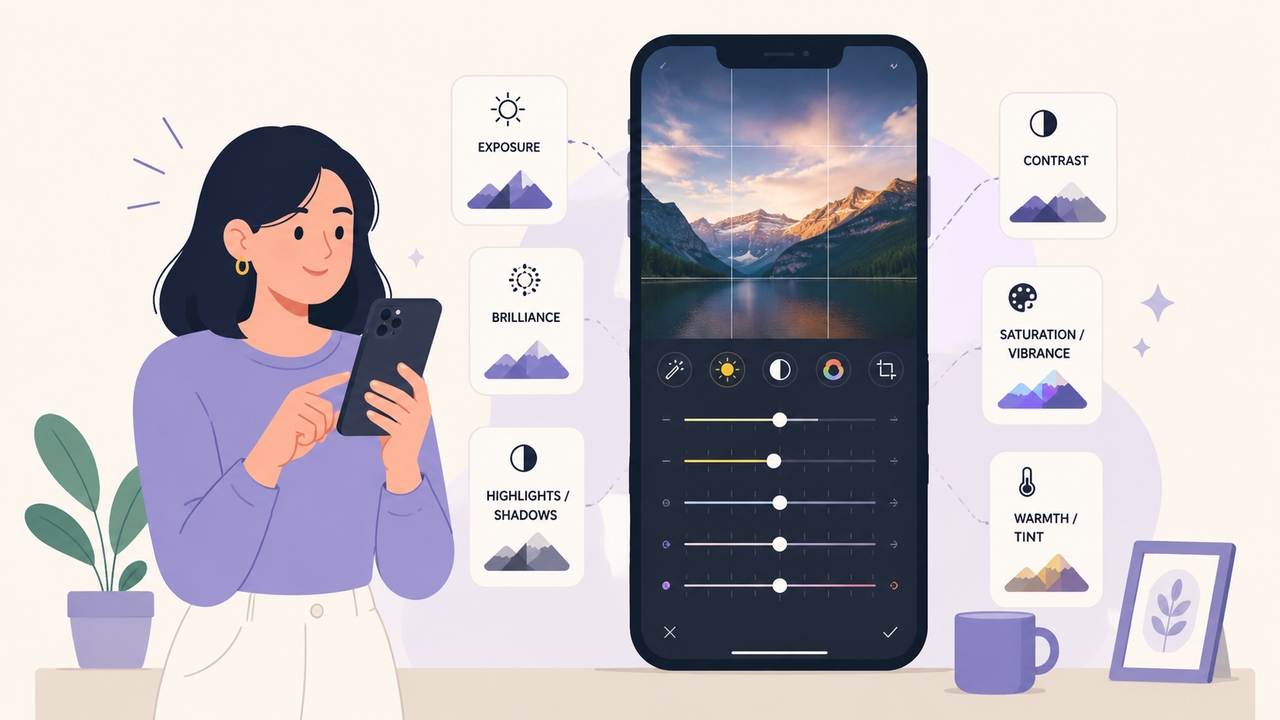
- Esposizione: Questa è la base per la luminosità della tua immagine. Cambiare l'esposizione sposta l'intera immagine, decidendo quanta luce entra nell'inquadratura.
- Brillantezza: Uno strumento molto intelligente. La brillantezza agisce su aree specifiche per illuminare le ombre, attenuare le alte luci e aggiungere un po' di contrasto che dona alla tua foto un impatto immediato.
- Alte luci e Ombre: Questi cursori ti danno un controllo preciso. Le alte luci modificano solo le parti più luminose dell'immagine, come un cielo luminoso di mezzogiorno, aiutandoti a recuperare dettagli persi tra le nuvole. Le ombre fanno l'opposto, rivelando le texture nascoste negli angoli bui del tuo scatto.
- Contrasto: Questo cursore controlla la differenza tra luci e ombre. Un contrasto elevato crea un aspetto drammatico approfondendo i neri e schiarendo i bianchi, mentre un contrasto minore conferisce una sensazione più morbida.
- Saturazione e Vividezza: La saturazione aumenta tutti i colori contemporaneamente, il che può sembrare finto. La vividezza è molto più intelligente: aumenta specificamente i colori spenti proteggendo le tonalità della pelle affinché non diventino color arancione neon.
- Calore e Tinta: Il calore cambia la temperatura del colore, virando verso un giallo solare o un blu freddo. La tinta corregge l'equilibrio tra verde e magenta, ottimo per rimuovere strane dominanti di colore causate dall'illuminazione interna.
Passo dopo passo: come modificare una foto su iPhone
Se vuoi sapere come modificare una foto su iPhone senza perderti tra tutte le opzioni, il segreto è avere una routine stabilita. Seguire un ordine chiaro è il modo migliore per modificare foto su iPhone rapidamente. Usando questi passaggi, potrai capire come editare immagini su iPhone ovunque ti trovi.
- Sistema prima la luce: Ogni grande fotografia si basa su una buona illuminazione. Inizia sempre spostando i cursori Esposizione, Brillantezza e Contrasto. Sistemare correttamente la luce assicura che i colori appaiano bene in seguito.
- Regola il colore: Una volta che l'illuminazione sembra naturale, passa alla Vividezza e al Calore. Eseguire una corretta correzione del colore mantiene l'immagine realistica e previene l'aspetto finto e troppo filtrato che rovina molte foto.
- Metti in risalto i dettagli: Scorri fino a Nitidezza e Definizione. Un piccolo aumento qui mette in risalto le texture, il che è ottimo per edifici e paesaggi. Per ritratti ravvicinati, usare un tool dedicato di AI photo retouch in seguito può levigare le texture della pelle e correggere le imperfezioni alla perfezione.
- Ritaglia e inquadra: L'ultimo passaggio è sistemare la geometria. Usa lo strumento ritaglio per raddrizzare gli orizzonti storti e tagliare gli sfondi disordinati ai bordi. Questo mantiene l'attenzione dell'osservatore proprio sul tuo soggetto principale. Questa routine rende l'apprendimento su come modificare foto su iPhone, e specialmente come editare foto su iPhone, incredibilmente semplice.
Le migliori impostazioni di editing foto su iPhone per un look professionale
La domanda su "Come edito una foto sul mio iPhone per emulare un'estetica professionale?" rimane diffusa tra i fotografi mobili. Sebbene ogni fotografia possieda una fisica della luce unica, l'estetica editoriale moderna - caratterizzata da toni puliti, luminosi e ariosi - si basa su una formula matematica sorprendentemente coerente.
Prova queste esatte impostazioni di modifica foto su iPhone sul tuo prossimo scatto all'aperto o ritratto per eliminare l'aspetto digitale spento e dargli la profondità di una vera fotocamera:
- Esposizione: +10
- Brillantezza: +20
- Alte luci: -15 (Recupera dettagli nei cieli luminosi)
- Ombre: +15 (Rivela dettagli nascosti nel buio)
- Contrasto: -10 (Ammorbidisce l'immagine complessiva)
- Luminosità: +10
- Vividezza: +12
- Calore: +8 (Aggiunge un piacevole bagliore baciato dal sole)
- Nitidezza: +15
Memorizzare queste migliori impostazioni di modifica foto su iPhone ti fornisce un ottimo punto di partenza. Da lì, puoi regolare i valori per adattarli alla tua immagine specifica, aiutandoti a capire come modificare foto su iPhone per farle sembrare professionali ogni singola volta. In poche parole, usare le migliori impostazioni di editing per foto su iPhone trasforma scatti mediocri in ottimi.
Come usare efficacemente i filtri di editing su iPhone
A volte hai solo bisogno di velocità. In quei momenti, i filtri di editing per iPhone integrati fungono da ottime scorciatoie stilistiche. La tendenza attuale nella fotografia mobile si sta allontanando dagli aspetti pesantemente rifiniti per propendere verso un feeling classico, leggermente nostalgico. Quando vuoi capire come modificare foto sul mio iPhone rapidamente, questi preset sono i tuoi migliori alleati.
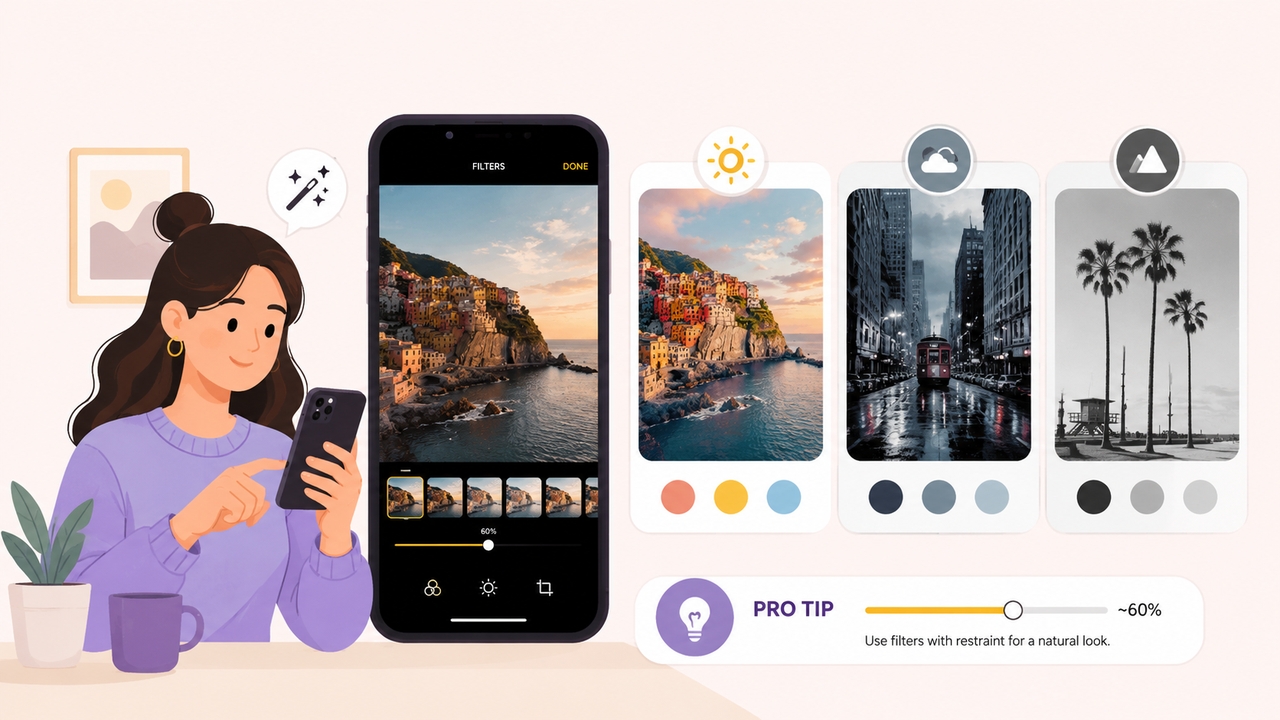
- La collezione Vivace: Filtri come Vivace e Vivace caldo sono fatti per l'illuminazione spenta. Spingono molto su contrasto e colore, rendendoli perfetti per la fotografia di cibo o paesaggi piatti che necessitano di energia istantanea.
- La collezione Drammatica: Drammatico e Drammatico freddo scuriscono le ombre e smorzano leggermente i colori. Questo crea un'atmosfera suggestiva che sembra fantastica nella fotografia di strada e sugli edifici cittadini.
- La collezione Monocromatica: Mono, Argento e Noir rimuovono istantaneamente tutto il colore. Argento funziona magnificamente come un morbido filtro vintage, offrendoti una grana simile a quella della pellicola che ricorda una vecchia fotocamera.
Consiglio dell'esperto: Il segreto per usare i filtri di editing per iPhone è la moderazione. Tocca il filtro una seconda volta per rivelare il suo cursore. Ridurre l'effetto a circa il 60% assicura che il filtro aiuti la tua foto senza prenderne completamente il sopravvento.
Come copiare e incollare le modifiche su più foto
Una volta che hai progettato con successo un look distintivo, applicare quella stessa estetica a un gruppo di fotografie non richiede più un lavoro noioso e ripetitivo. La capacità di editing in blocco di Apple rappresenta un cambio di paradigma monumentale per l'efficienza del flusso di lavoro.
Per ottenere lo stesso look su tutte le tue immagini, apri la tua immagine finita, tocca i tre punti nell'angolo in alto a destra e seleziona Copia modifiche. Torna alla griglia principale del tuo rullino, tocca Seleziona per scegliere tutte le foto che vuoi cambiare, tocca i tre punti nell'angolo in basso e scegli Incolla modifiche. In pochi secondi, tutto il tuo album si abbinerà perfettamente.
Eleva il tuo editing di immagini con Framia Pro
Sebbene gli strumenti nativi di Apple siano fantastici per modifiche di base a luce e colore, potresti scontrarti con dei limiti quando vuoi fare di più. Framia Pro porta la tua creatività al livello successivo. È una piattaforma AI all-in-one progettata per colmare il divario tra le tue idee e un'immagine finita. Invece di agire come uno spazio di lavoro tradizionale e confuso, funziona come un intelligente potenziatore di foto che integra i migliori modelli AI in una semplice finestra di chat.

Perché Framia Pro è la soluzione definitiva
Il software di editing desktop tradizionale impone spesso una curva di apprendimento formidabile, richiedendo ore di mascheratura manuale, precisione con il pennello e complessa gestione dei livelli. Framia Pro smantella queste barriere tecniche trattando il sistema come un co-regista professionale. Sostenuta da un ragionamento generativo avanzato, la piattaforma decifra l'intento artistico attraverso il linguaggio naturale, eseguendo complesse manipolazioni con un realismo di vera qualità da studio.
La sofisticata suite di funzionalità della piattaforma introduce capacità senza precedenti nel flusso di lavoro della fotografia mobile:
- Chat-to-Edit: Invece di scavare tra i menu, scrivi semplicemente ciò che vuoi. Dire all'AI di cambiare il meteo sullo sfondo o regolare l'illuminazione aggiorna istantaneamente l'immagine mantenendo il soggetto originale naturale.
- Inpainting e Outpainting intelligenti: Rimuovere persone fastidiose sullo sfondo o espandere una foto troppo stretta è completamente automatico. Il sistema analizza le texture e la luce esistenti per creare estensioni di sfondo perfette che si adattano a qualsiasi formato di social media.
- Dividi livelli: Framia Pro trasforma le immagini piatte in livelli separati. Puoi facilmente spostare, ridimensionare o eliminare lo sfondo, il testo o il soggetto principale senza rovinare il resto dell'immagine.
- Fusione perfetta: Quando hai bisogno di scambiare soggetti o volti per un progetto creativo, il software abbina perfettamente i nuovi elementi. Legge gli angoli di illuminazione esatti e la grana della pellicola della tua foto originale, così il risultato finale non sembra mai finto.
Conclusione
Padroneggiare come modificare foto su iPhone è fondamentalmente un esercizio di acuta osservazione e calcolata moderazione. Il dispositivo che riposa nelle tue mani possiede una suite sofisticata capace di una correzione del colore di livello professionale e un profondo bilanciamento della luce. Comprendendo la fisica sottostante della luce, utilizzando strategicamente preset stilistici e riconoscendo esattamente quando colmare il divario verso piattaforme digitali avanzate e conversazionali, trasformi te stesso da un consumatore passivo di momenti fugaci in un creatore deliberato di arte visiva duratura.
FAQ
Come edito una foto sul mio iPhone senza scaricare app?
Apri l'app Foto nativa, scegli la tua foto e tocca "Modifica" nell'angolo in alto a destra. Questo ti dà un menu completo di cursori per esposizione, contrasto, colore e filtri senza bisogno di software extra.
Qual è il modo migliore per modificare foto su iPhone?
La routine migliore è una sequenza chiara: sistema prima la tua illuminazione (Esposizione, Brillantezza, Alte luci), passa al colore (Vividezza, Calore), aggiungi dettaglio con la nitidezza e finisci ritagliando l'immagine per inquadrare il tuo soggetto.
Come modificare foto sul mio iPhone per ottenere un'estetica vintage?
Per emulare accuratamente un'estetica cinematografica vintage, alza il punto di nero per schiarire leggermente le ombre più profonde, introduci un grado di calore, diminuisci marginalmente la saturazione complessiva e applica un preset desaturato — come il filtro Argento — a un'opacità ridotta.
Come faccio a modificare foto sul mio iPhone e applicare quelle impostazioni a un intero album?
Dopo aver modificato la tua prima foto, tocca i tre punti in alto a destra e scegli "Copia modifiche". Quindi, seleziona più foto dalla tua griglia, tocca i tre punti in basso e scegli "Incolla modifiche" per cambiarle tutte in una volta.





